Mengenal Aplikasi iPubers
iPubers adalah aplikasi yang digunakan oleh PPTS untuk mencatat transaksi pupuk bersubsidi secara digital — memesan pupuk kepada PUD / produsen, menyalurkan ke petani, serta mengecek nota dan stok. Mulai dari gambaran besarnya di sini, lalu lanjutkan ke tutorial langkah demi langkah.
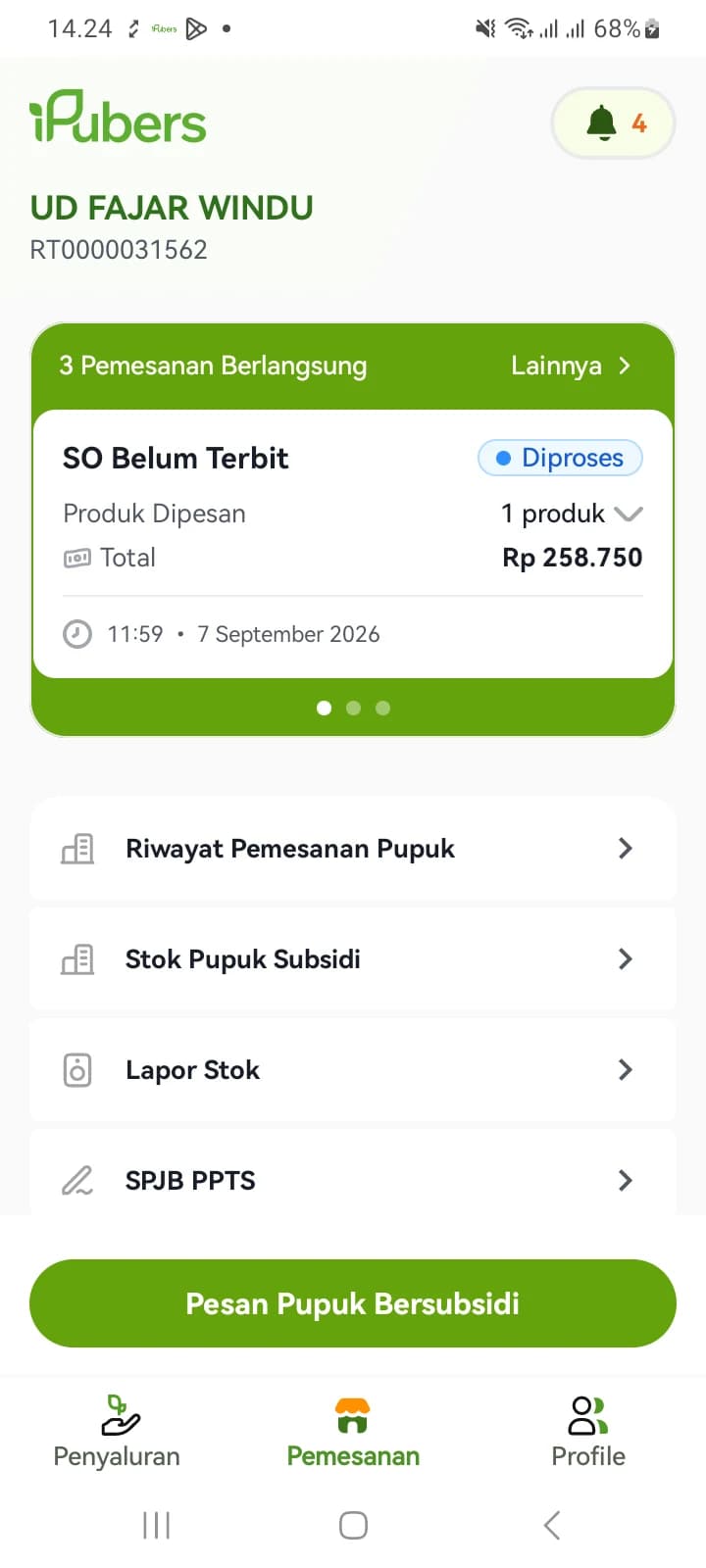
01Apa itu iPubers
Aplikasi di Titik Serah untuk mencatat pupuk bersubsidi secara digital
“Aplikasi yang digunakan di Titik Serah untuk menginput data penyaluran pupuk bersubsidi secara digital, terintegrasi dengan data petani penerima pada aplikasi e-RDKK.”
Penggunanya adalah Penerima pada Titik Serah (PPTS) — Pengecer, Gapoktan, Pokdakan, atau Koperasi — yang menjadi penyalur resmi pupuk bersubsidi kepada petani. Setiap penebusan tercatat atas nama petani yang terdaftar, lengkap dengan buktinya.
Diinstal pada ponsel
Diunduh dari Google Play, lalu masuk dengan Kode Pengecer dan kata sandi PPTS.
Terhubung ke data penerima eRDKK
Petani dicari lewat nama atau NIK. Yang muncul hanya penerima di PPTS Anda, lengkap dengan sisa alokasinya.
Bukti diambil di tempat
Foto KTP, foto petani, dan tanda tangan diambil langsung dari aplikasi, lengkap dengan lokasi dan waktu penyaluran.
Nota terbit saat itu juga
Begitu transaksi tersimpan, nomor nota terbit dan bisa dicetak, dilihat lagi, atau dibatalkan dari Riwayat.
02Perjalanan pupuk
Pupuk bergerak dua arah, dan keduanya dicatat di iPubers
Pupuk masuk ke PPTS dari PUD/produsen, lalu keluar dari PPTS ke petani. Aplikasinya mengikuti arah itu: tab Pemesanan untuk yang masuk, tab Penyaluran untuk yang keluar.
- Memeriksa SPJB PPTS
- Memesan ke PUD/Produsen
- Menerima barang dari DO
- Individu — petani datang sendiri
- Berkelompok — perwakilan poktan membawa Surat Kuasa
03Menu aplikasi
Semua aktivitas ada di tab bagian bawah layar
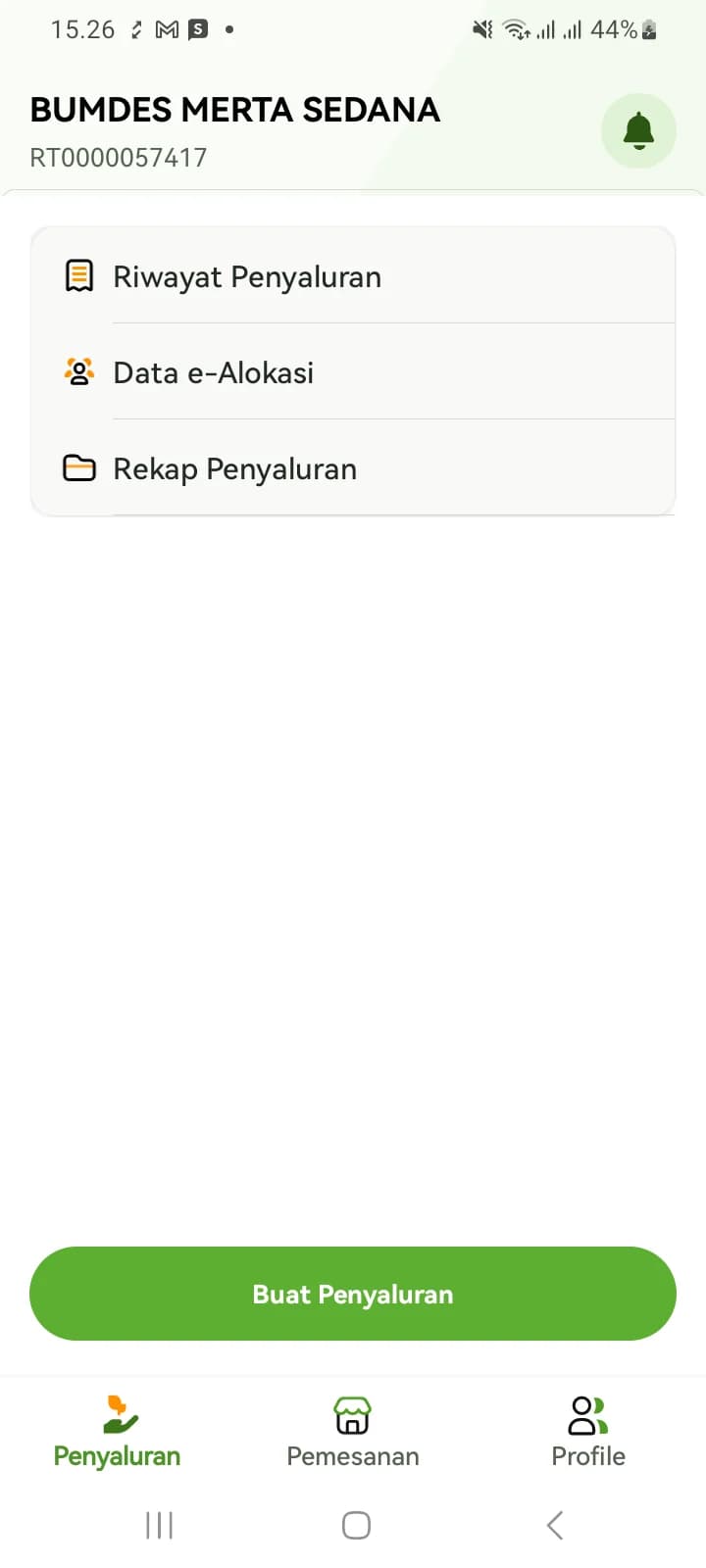
Penyaluran dan Pemesanan adalah dua tab menu utama. Masing-masing punya satu tombol hijau besar untuk memulai aktivitasnya, dan menu untuk mengecek hasilnya.
Melayani petani
- Buat Penyaluran
- Memulai transaksi: mencari petani, mengisi kuantum penyaluran, melengkapi dokumentasi.
- Riwayat Penyaluran
- Mencari nota yang sudah terbit dan membatalkan yang salah.
- Data e-Alokasi
- Melihat alokasi tiap petani: jatahnya, yang sudah tersalur, dan sisanya.
- Rekap Penyaluran
- Ringkasan penyaluran yang sudah tercatat per periode.
Mengisi stok PPTS
- Pesan Pupuk Bersubsidi
- Membuat pesanan ke PUD/Produsen dalam batas SPJB.
- Pemesanan Berlangsung
- Memantau pesanan yang belum selesai beserta statusnya.
- Riwayat Pemesanan Pupuk
- Membuka pesanan lama, memantau pesanan dari mulai pembayaran hingga terima barang, dan membatalkan pesanan yang belum dibayar.
- Stok Pupuk Subsidi
- Sisa stok per produk, keseluruhan dan per kecamatan wilayah kerja.
- SPJB PPTS
- Produk dan volume yang boleh dipesan PPTS.
Tab ketiga, Profile, berisi data akun PPTS dan tombol keluar akun. Perhatikan: menu Stok Pupuk Subsidi ada di tab Pemesanan, bukan di tab Penyaluran — tempat yang biasanya dicari lebih dulu.
04Alur penyaluran, sekilas
Pencarian petani sampai nota terbit
Aktivitas yang paling sering dilakukan oleh PPTS: melayani satu petani yang datang menebus. Berikut ini urutan langkahnya.
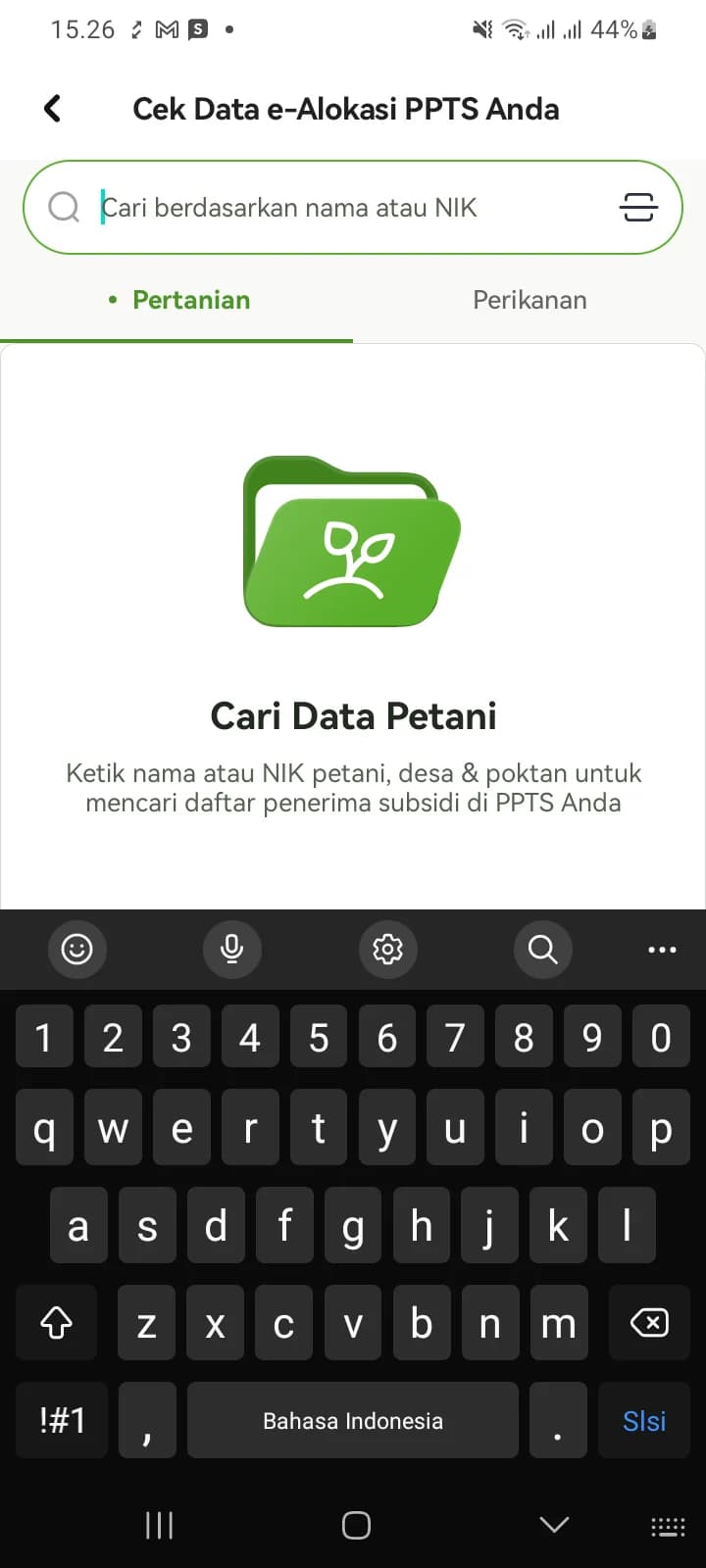 1
1Cari petani
Ketik nama atau NIK di Cek Data e-Alokasi, lalu pilih petani beserta poktan dan komoditasnya.
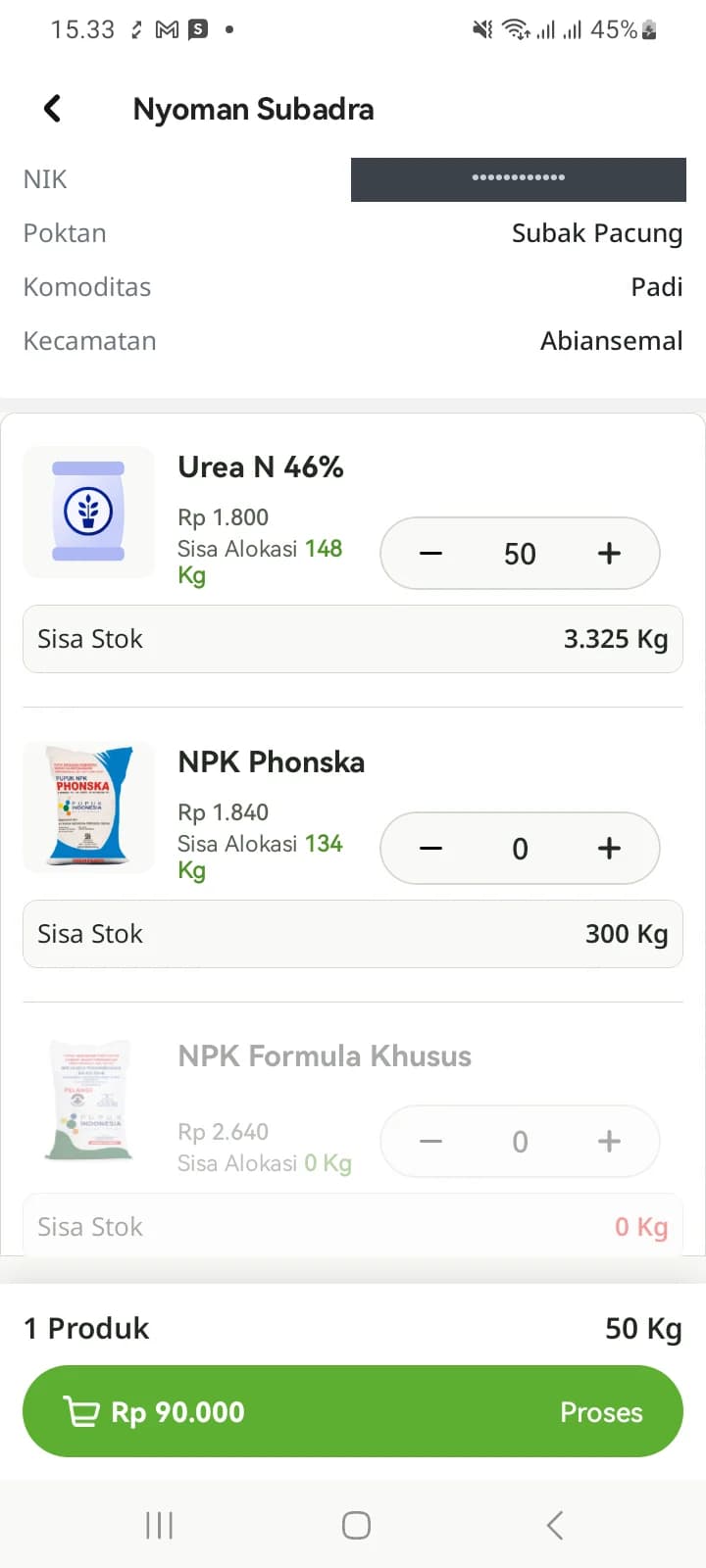 2
2Isi kuantum
Tekan + atau − pada tiap produk. Sisa alokasi petani dan sisa stok PPTS tampil di baris yang sama.
 3
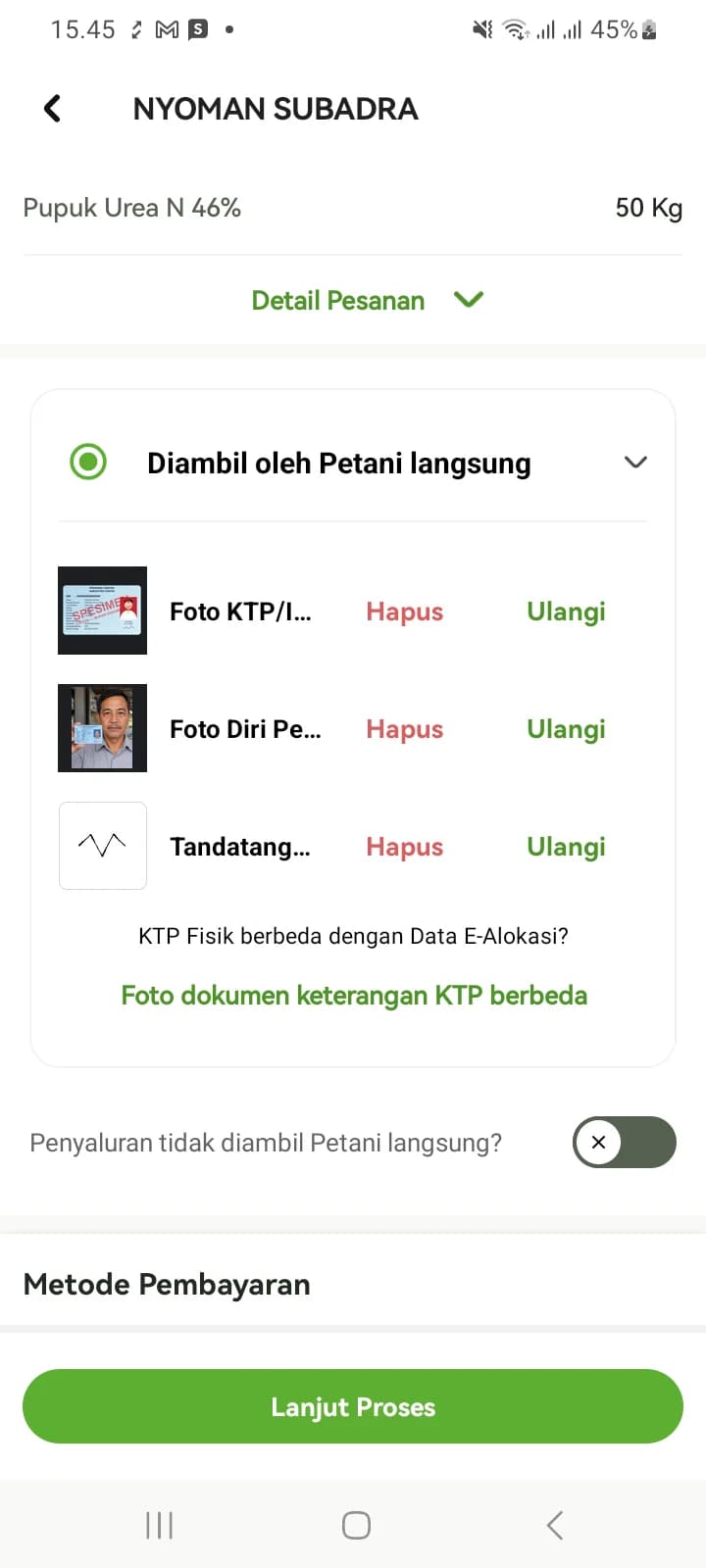
3Lengkapi dokumentasi
Foto KTP/IKD, foto diri petani, dan tanda tangan petani — semuanya diambil dari aplikasi.
 4
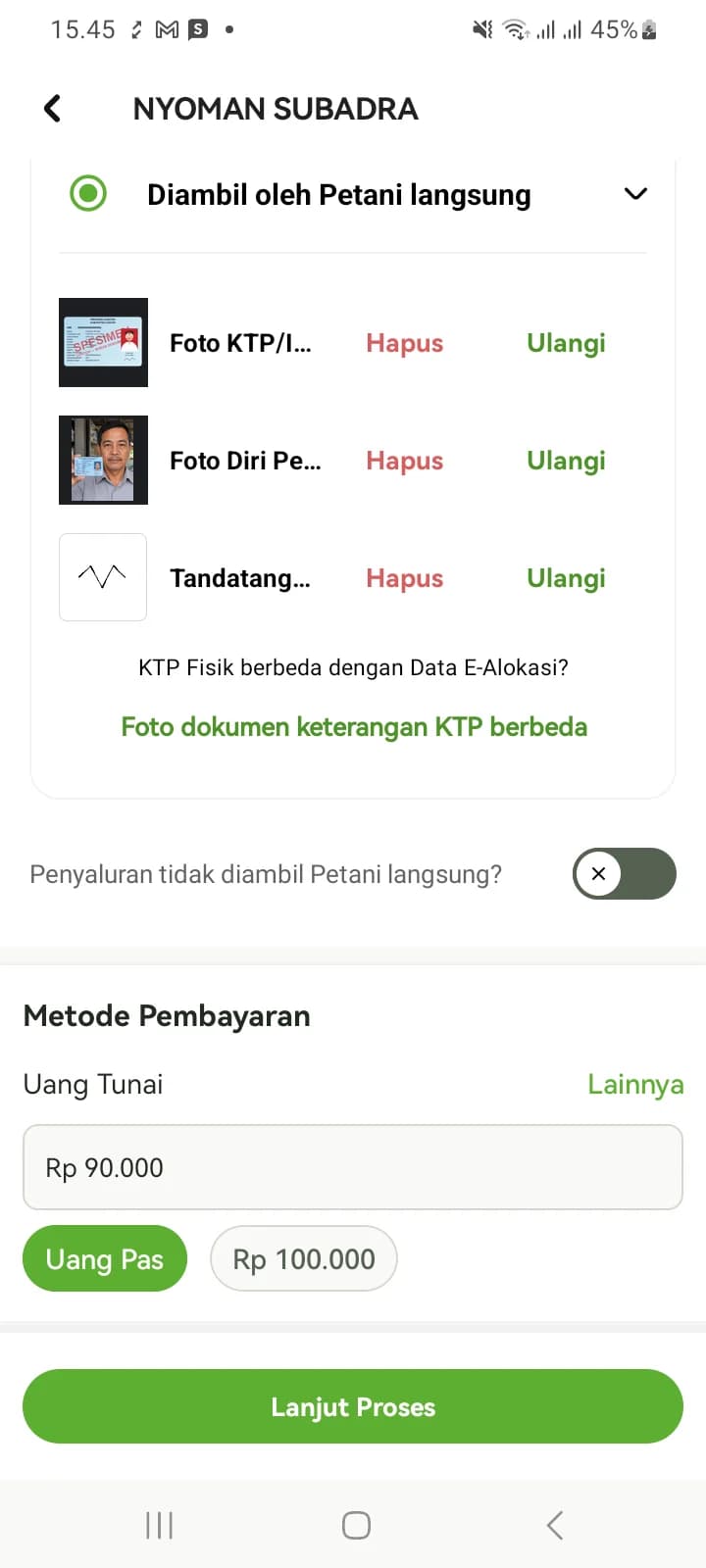
4Terima pembayaran
Pilih metode pembayaran dan nominal yang diterima, lalu tekan Lanjut Proses.
 5
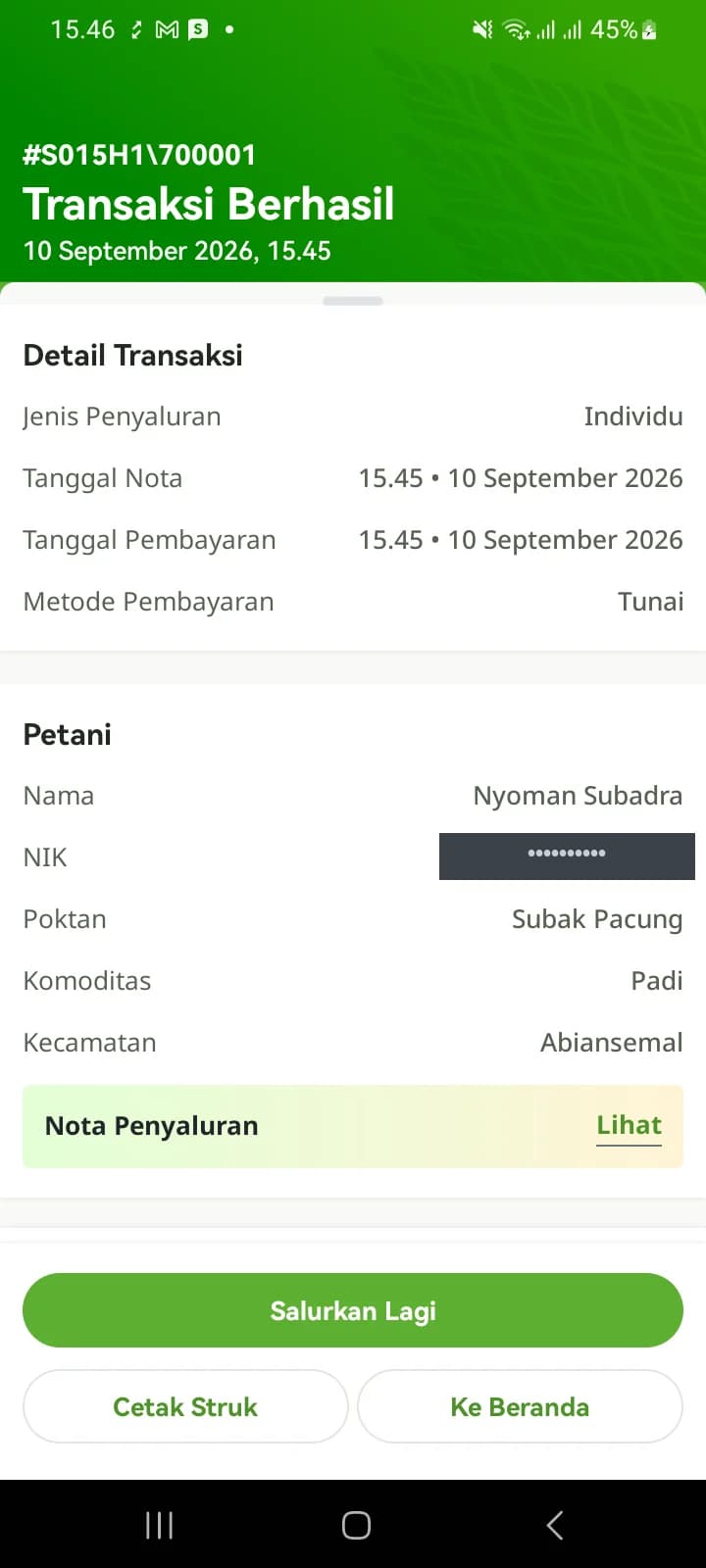
5Nota terbit
Layar Transaksi Berhasil menampilkan nomor nota. Cetak struk, atau langsung salurkan lagi.
05Yang wajib diingat
Empat hal yang wajib diingat setiap pengguna
Transaksi yang gagal atau keliru jarang disebabkan urutan tombol. Penyebabnya hampir selalu salah satu dari empat hal ini.
Nyalakan lokasi dan izinkan kamera
Foto dokumen ditempeli lokasi dan waktu pengambilan. Tanpa lokasi, foto tidak bisa disimpan dan transaksi tertahan di langkah dokumentasi.
Standar fotoSatu ketukan + berarti satu kemasan
Tombol + menambah satu zak — untuk Urea 50 Kg — bukan 1 Kg. Periksa total Kg di bagian bawah layar sebelum menekan Proses.
Tutorial penyaluran individuHanya petani terdaftar yang memiliki alokasi dan stok PPTS tersedia
Petani yang tidak ditemukan di e-Alokasi belum bisa dilayani, dan jumlahnya tidak boleh melebihi sisa alokasi petani maupun stok PPTS. Bila stok habis, transaksi tidak bisa dilanjutkan.
Kendala & solusiSalah input? Batalkan dari Riwayat
Pembatalan tidak menghapus nota: nota aslinya tetap tercatat, lalu terbit catatan pembatalan dengan akhiran nomor yang sama. Alokasi petani dan stok PPTS kembali seperti semula.
Tutorial riwayat & pembatalan
06Tutorial per aktivitas
Pelajari langkah demi langkah
Panduan penggunaan aplikasi iPubers, disusun mengikuti urutan kerja sehari-hari di PPTS: mengisi stok, menyalurkan ke petani, lalu mengecek hasilnya.
Mengisi stok PPTS
Pupuk yang masuk ke PPTS Anda: memesan ke PUD/produsen, membayar tagihannya, lalu menerima barang begitu dikirim. Mulai dari sini kalau stok sudah menipis.
Pilih sesuai SPJB Anda
Pemesanan Pupuk ke Produsen
Dari memeriksa SPJB, menyusun pesanan, dan mengatur alamat pengiriman, sampai memantau status serta membatalkannya.
Buka tutorial pemesananAtau langsung ke bagiannya — 9 tahap:
Khusus pemesanan ke produsen: cara membayar kode billing sesuai bank yang digunakan.
Pemesanan Pupuk ke PUD
Untuk PPTS yang memesan ke PUD: cek SPJB, susun pesanan, bayar langsung ke PUD di luar aplikasi, lalu terima barang dari PKP beserta BAST-nya.
Buka tutorial pemesanan ke PUDAtau langsung ke bagiannya — 8 tahap:
Menyalurkan pupuk ke petani
Pupuk yang keluar dari PPTS Anda: melayani petani yang datang sendiri, atau satu perwakilan poktan yang membawa Surat Kuasa untuk banyak petani sekaligus.
Penyaluran Pupuk ke Petani (Individu)
Dari mencari NIK di e-Alokasi dan mengisi jumlah, memilih siapa yang mengambil dan melengkapi dokumentasinya, sampai mencetak nota dan membatalkan yang salah.
Buka tutorial penyaluran individuAtau langsung ke bagiannya — 9 tahap:
Penyaluran Berkelompok (Perwakilan Poktan)
Membuat batch untuk satu poktan, melengkapi perwakilan beserta Surat Kuasa, memproses tiap petani, lalu mengakhiri penyaluran.
Buka tutorial penyaluran berkelompokAtau langsung ke bagiannya — 8 tahap:
Mengecek nota dan sisa stok
Sesudah transaksi berjalan: mencari nota lama, membatalkan yang salah input, dan melihat sisa stok sebelum memesan lagi.
Riwayat & Pembatalan Penyaluran
Mencari satu nota di antara ratusan, membaca Detail Transaksi, membatalkan yang keliru, dan memastikan alokasi petani benar-benar pulih.
Buka tutorial riwayatAtau langsung ke bagiannya — 5 tahap:
Stok Pupuk Subsidi
Letak menunya, arti Stok Keseluruhan dan rincian per kecamatan, arti tanda Stok Habis, dan kapan stok menipis berarti waktunya memesan.
Buka tutorial stokAtau langsung ke bagiannya — 3 tahap: