Pemesanan Pupuk ke Produsen
Panduan lengkap PPTS memesan pupuk bersubsidi dari produsen — dari memeriksa SPJB dan adendumnya, menyusun pesanan, sampai membayar dan membatalkan. Baca berurutan dari atas ke bawah.
Pemesanan berbeda dari penyaluran
SPJB Anda dibuat dengan PUD?
Dua kata untuk satu hal
Sekilas alurnya
Enam tahap, berurutan. Ketuk salah satu untuk melompat, atau cukup gulir terus dari sini.
- 1Memeriksa SPJB PPTSAnda tahu produk apa yang boleh dipesan, sebanyak apa, dan di wilayah kerja mana.
- 2Membaca adendum SPJBAnda paham versi SPJB mana yang sedang berlaku, dan tahu bahwa adendum bisa menambah wilayah kerja serta produk.
- 3Menyusun pesananPesanan sudah berisi produk dan jumlah yang benar, siap ditinjau.
- 4Mengatur alamat pengirimanPupuk akan dikirim ke alamat yang benar dan tersimpan untuk pesanan berikutnya.
- 5Mengirim pesanan ke produsenPesanan tercatat di produsen dengan status Menunggu Konfirmasi.
- 6Membayar setelah dikonfirmasiPembayaran terkirim sebelum batas waktu, pesanan berpindah ke Diproses, lalu No. SO dan nota menyusul.
- 7Menerima barang: membaca DO dan menyatakan penerimaanBarang yang turun dari truk sudah dicocokkan dengan surat jalannya, penerimaan dinyatakan, dan stok pupuk Anda bertambah.
- 8Menutup pesanan: No. SO terbit, barang diterima, nota LUNASAnda bisa memastikan pesanan benar-benar tuntas — No. SO sudah terbit, barang tercatat diterima, dan notanya bisa dibuka sebagai bukti.
- 9Membatalkan pesananPesanan yang masih Menunggu Konfirmasi atau Menunggu Pembayaran dibatalkan, dan alokasinya kembali tersedia.
Istilah yang perlu dipahami dulu
- SPJB
- Surat Perjanjian Jual Beli antara PPTS dan produsen. Menentukan produk, alokasi, dan harga yang boleh dipesan.
- Adendum
- Perubahan resmi atas SPJB yang sudah berjalan. Bisa menambah alokasi, produk, atau wilayah kerja; versi terbaru yang berlaku ditandai Aktif.
- Wilayah Kerja
- Kecamatan yang tercantum di SPJB. Membatasi pesanan sekaligus alamat pengiriman.
- Sisa Alokasi Tebus
- Sisa jatah yang masih boleh dipesan, yaitu Alokasi dikurangi yang sudah ditebus.
- Sak
- Satuan karung. Untuk Urea dan NPK satu sak sama dengan 50 Kg, dan satu ketukan tombol tambah menambah satu sak.
- Kode Billing
- Nomor untuk membayar pesanan. Terbit setelah produsen mengonfirmasi, bukan saat pesanan dibuat.
Memeriksa SPJB PPTS
Anda tahu produk apa yang boleh dipesan, sebanyak apa, dan di wilayah kerja mana.
SPJB menentukan produk apa yang boleh dipesan, sebanyak apa, dan dengan harga berapa. Periksa dulu sebelum menyusun pesanan — kalau tidak ada SPJB berstatus Aktif atau alokasinya sudah habis, produknya tidak akan muncul di layar pemesanan.
Sebelum mulai
- Sudah masuk ke aplikasi iPubers dengan akun PPTS Anda.
- Nama dan kode PPTS di bagian atas layar sudah sesuai.
- 1
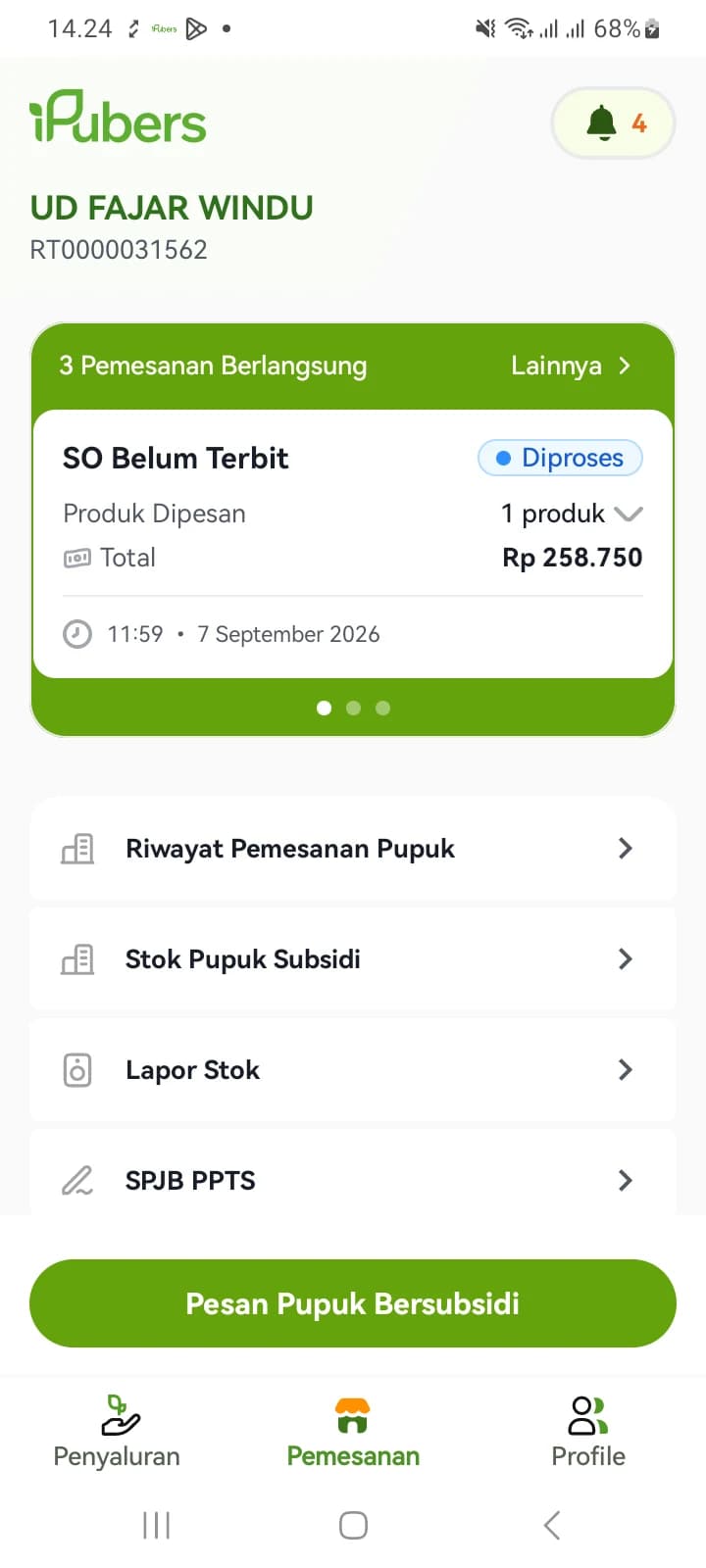
Buka tab Pemesanan
Ketuk tab Pemesanan di bagian bawah layar, di antara Penyaluran dan Profile. Isi tab ini adalah pupuk yang masuk ke PPTS dari produsen — berbeda dari tab Penyaluran yang mengurus pupuk keluar ke petani.
- Bagian atas menampilkan pesanan yang sedang berjalan beserta status, jumlah produk, total, dan waktunya.
- Menu yang tersedia: Riwayat Pemesanan Pupuk, Stok Pupuk Subsidi, Lapor Stok, dan SPJB PPTS.
- 2
Ketuk menu SPJB PPTS
Layar Detail SPJB menampilkan seluruh SPJB milik PPTS Anda beserta produsen dan masa berlakunya. Hanya yang berstatus Aktif (hijau) yang bisa dipakai memesan; Non Aktif (merah) umumnya karena masa berlakunya sudah lewat — periksa baris Berlaku Hingga.
Kalau semua SPJB berstatus Non Aktif, pemesanan tidak bisa dilanjutkan. Hubungi produsen atau distributor untuk perpanjangan.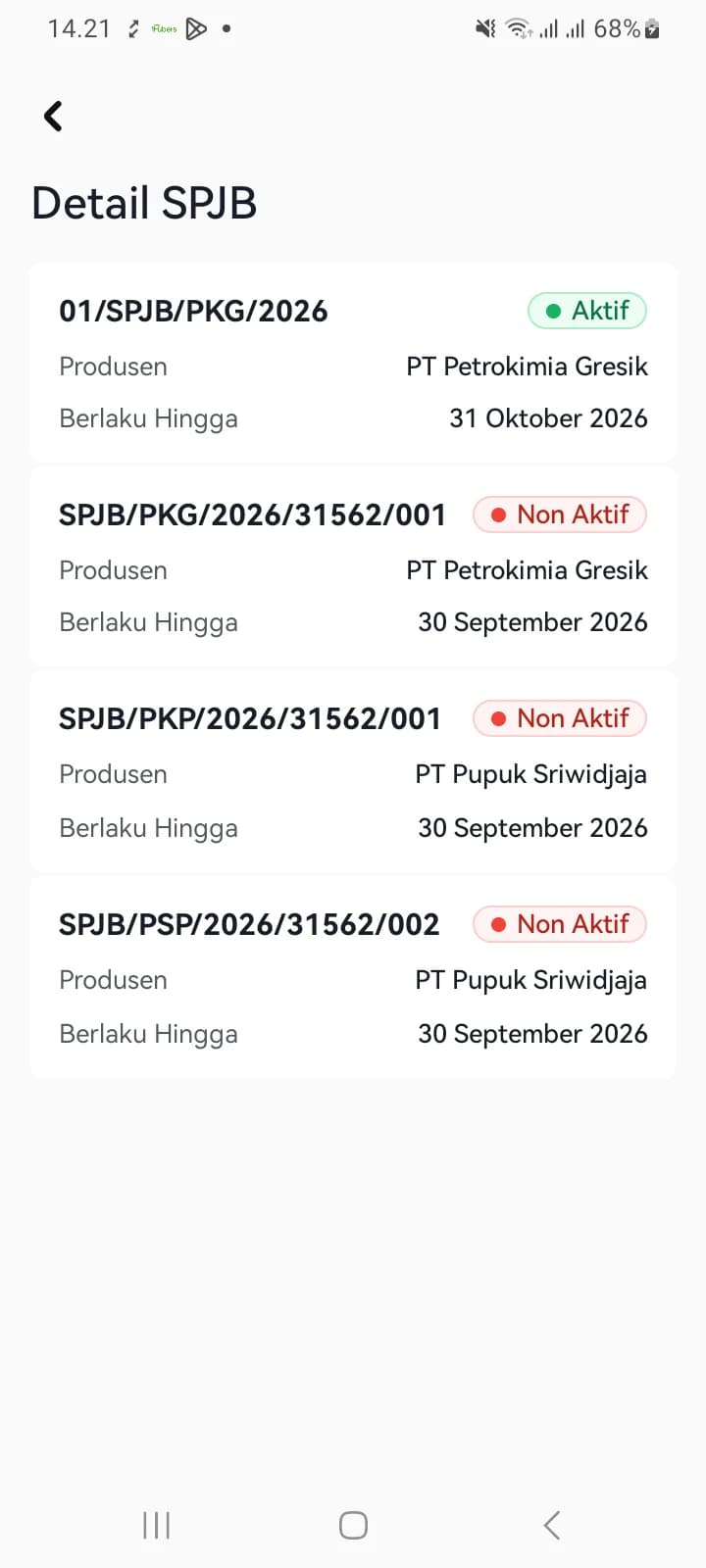
- 3
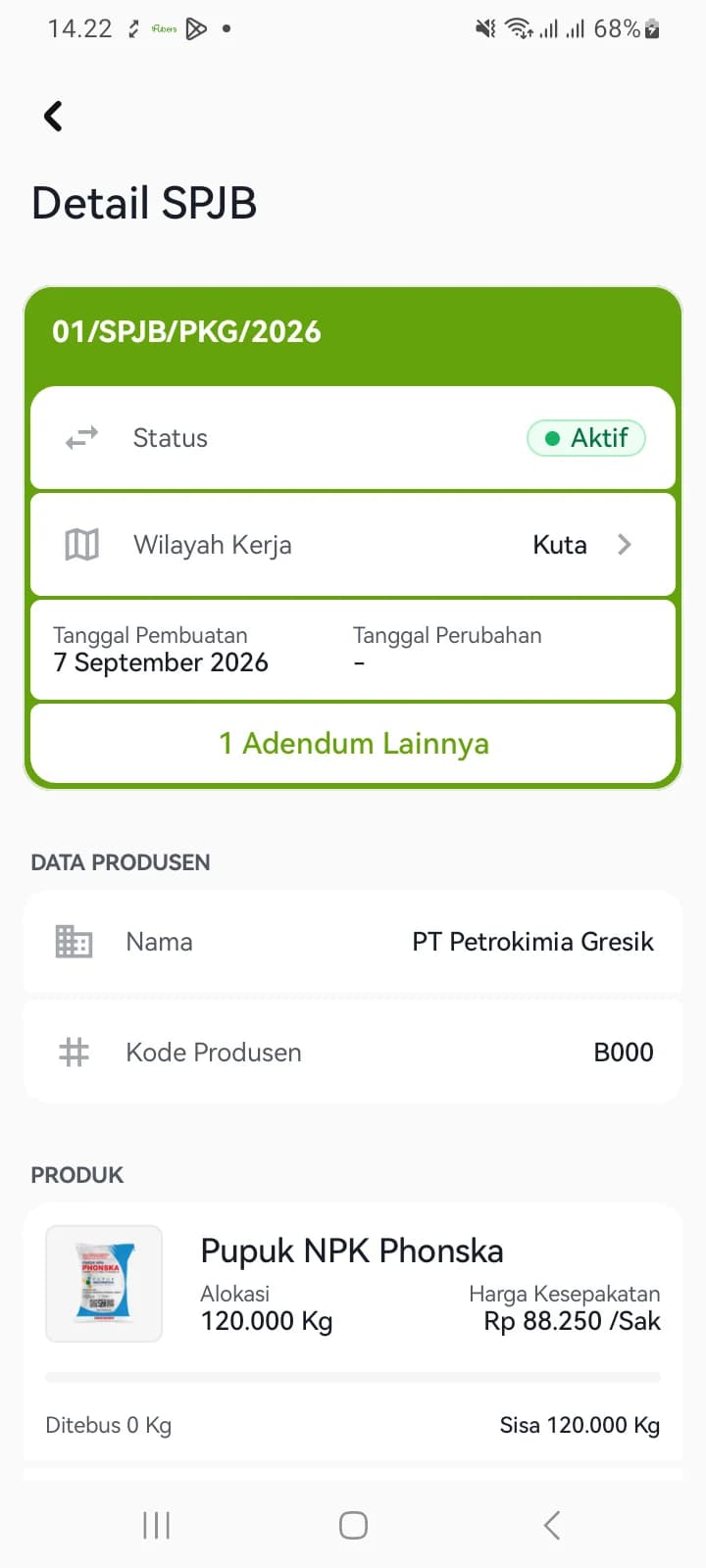
Ketuk kartu SPJB untuk melihat rinciannya
Halaman detail memuat status, wilayah kerja, tanggal pembuatan dan perubahan, data produsen, serta daftar produk beserta alokasinya.
- Wilayah Kerja menentukan pilihan wilayah saat memesan sekaligus membatasi alamat pengiriman.
- Bila SPJB pernah direvisi, muncul tautan jumlah adendum — dibahas di tahap berikutnya.
- 4
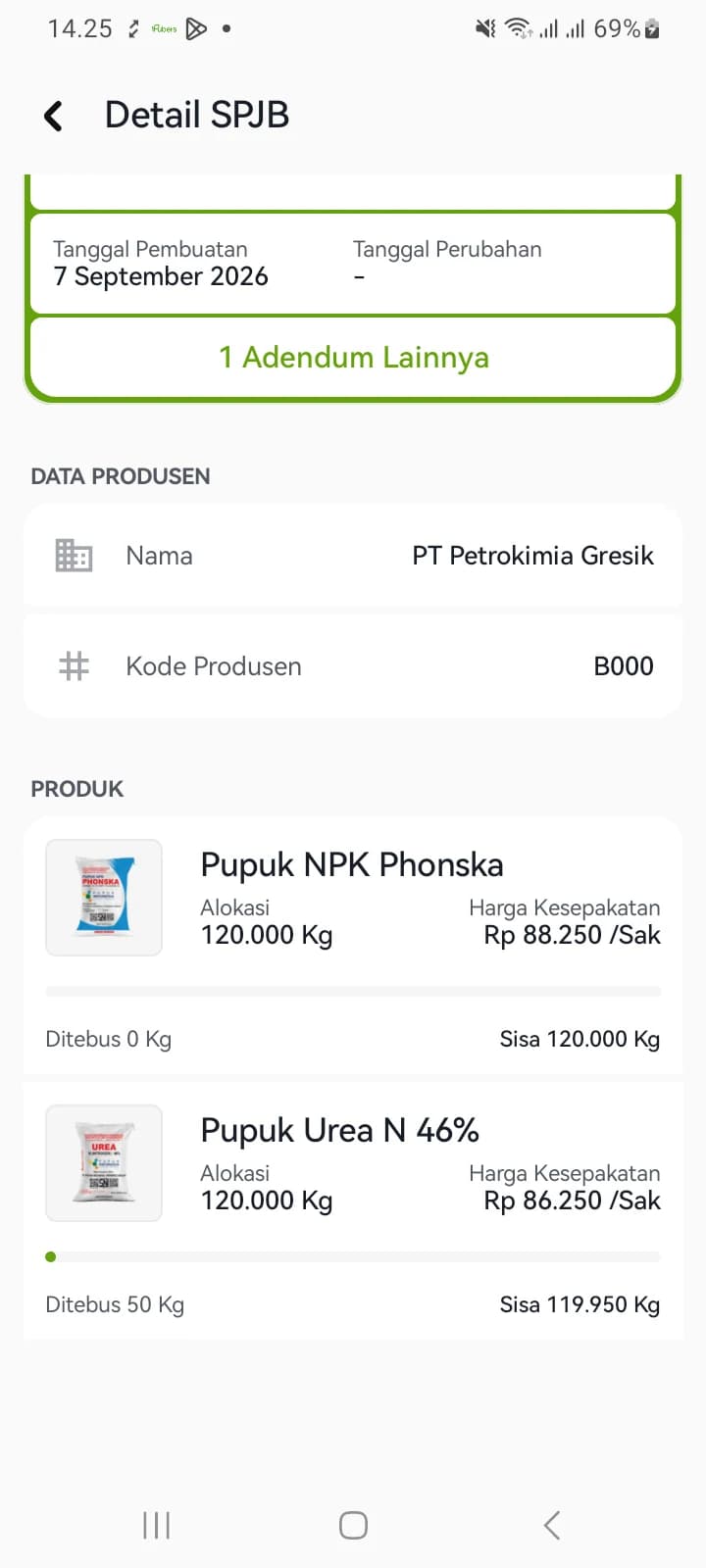
Gulir ke bagian PRODUK dan catat sisa alokasinya
Tiap produk menampilkan Alokasi, Harga Kesepakatan, dan batang kemajuan berisi jumlah yang sudah Ditebus beserta Sisa-nya. Gulir sampai habis — satu SPJB sering memuat lebih dari satu produk, dan yang di bawah tidak terlihat tanpa digulir.
- Angka Sisa inilah batas jumlah yang masih boleh dipesan, dan akan muncul lagi sebagai Sisa Alokasi Tebus saat Anda mengisi jumlah.
- Harga Kesepakatan berbeda antar produk, jadi periksa per baris — bukan satu harga untuk seluruh SPJB.
Selanjutnya — Membaca adendum SPJB: Anda paham versi SPJB mana yang sedang berlaku, dan tahu bahwa adendum bisa menambah wilayah kerja serta produk.
Membaca adendum SPJB
Anda paham versi SPJB mana yang sedang berlaku, dan tahu bahwa adendum bisa menambah wilayah kerja serta produk.
Adendum adalah perubahan resmi atas SPJB yang sudah berjalan — misalnya menambah alokasi, menambah produk, atau menambah wilayah kerja. Bagian ini hanya muncul bila SPJB Anda pernah direvisi, ditandai tautan “N Adendum Lainnya” pada kartu detail SPJB.
- 1
Ketuk tautan “N Adendum Lainnya”
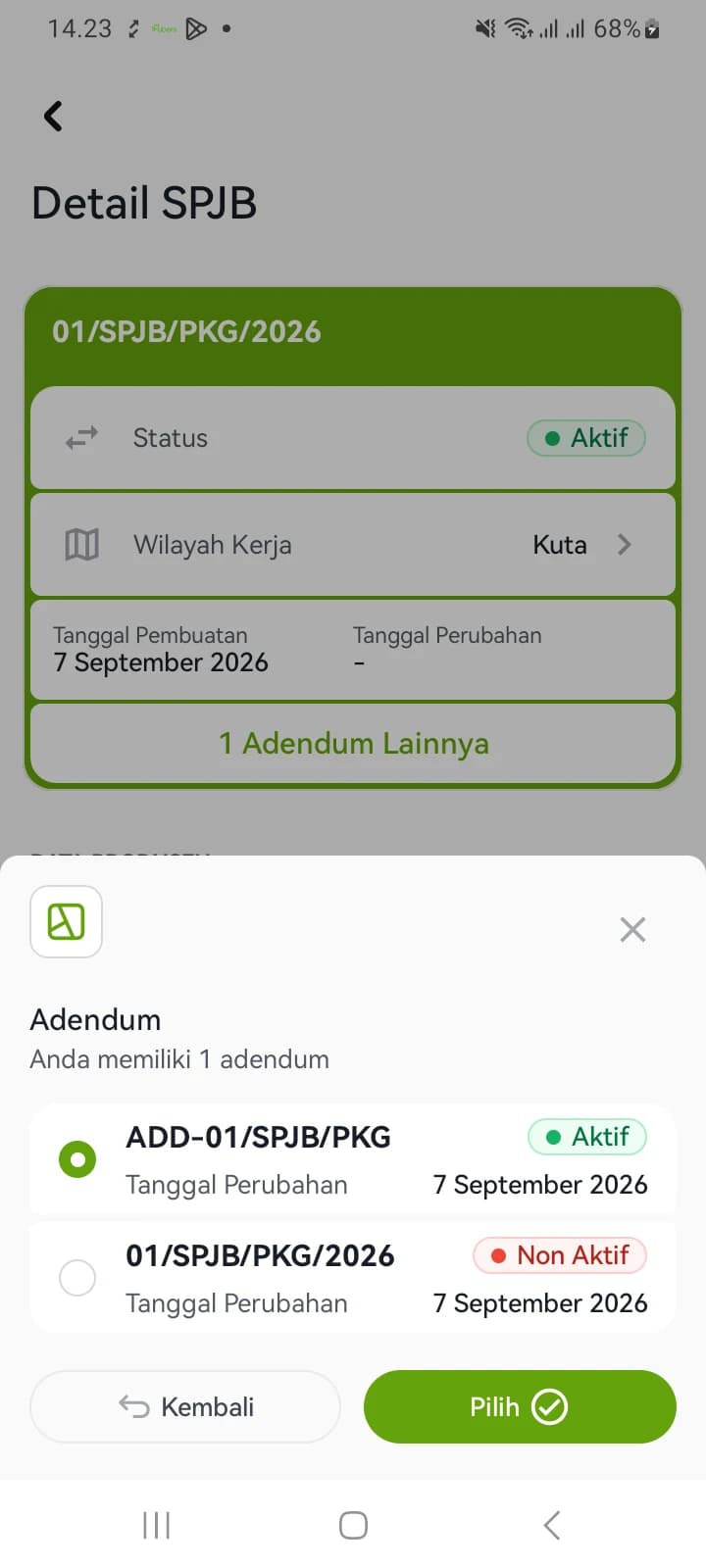
Tautan ini berada di bagian bawah kartu hijau pada detail SPJB, tepat di bawah Tanggal Pembuatan dan Tanggal Perubahan. Panel Adendum muncul dari bawah layar dan menyebutkan jumlah adendum yang Anda miliki.
- 2
Kenali versi mana yang sedang berlaku
Panel menampilkan tiap versi beserta statusnya. Adendum terbaru bertanda Aktif dan memakai nomor berawalan ADD, sedangkan SPJB versi sebelumnya bertanda Non Aktif — keduanya menyebutkan Tanggal Perubahan.
- Isi yang tampil di halaman detail SPJB adalah isi versi yang sedang berlaku.
- Nomor adendum berbentuk ADD-01/SPJB/… sehingga mudah dibedakan dari nomor SPJB induknya.
- 3
Pilih satu versi lalu ketuk Pilih untuk membacanya
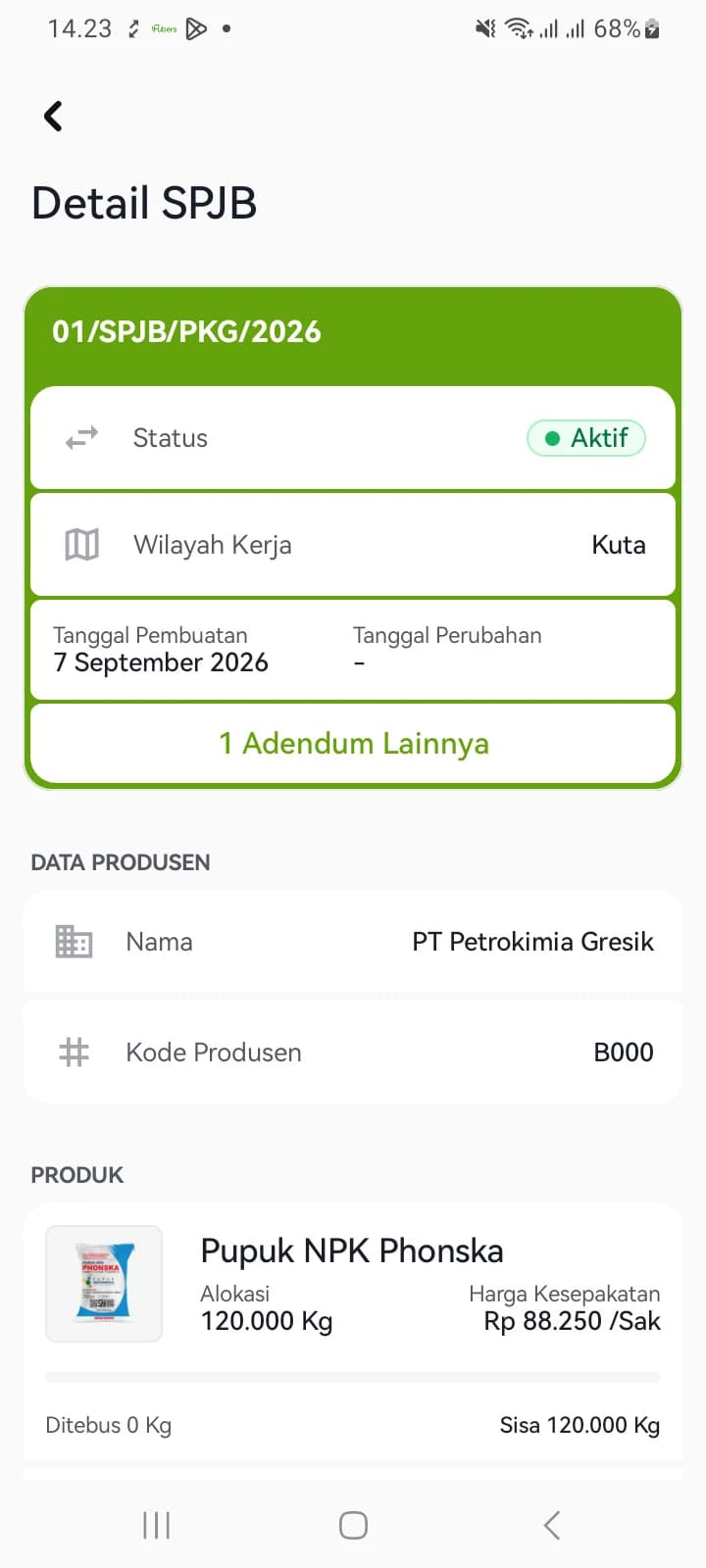
Memilih versi lama akan menampilkan isi SPJB sebelum direvisi — wilayah kerja, produk, alokasi, dan harga yang berlaku saat itu. Berguna untuk membandingkan apa yang berubah.
- 4
Perhatikan apa yang bertambah
Adendum menambah, bukan menggantikan. Pada contoh ini SPJB asli hanya mencakup kecamatan Kuta dengan Pupuk NPK Phonska; setelah adendum, Kuta juga memuat Pupuk Urea dan muncul kecamatan Mengwi — semuanya tetap bisa dipesan.
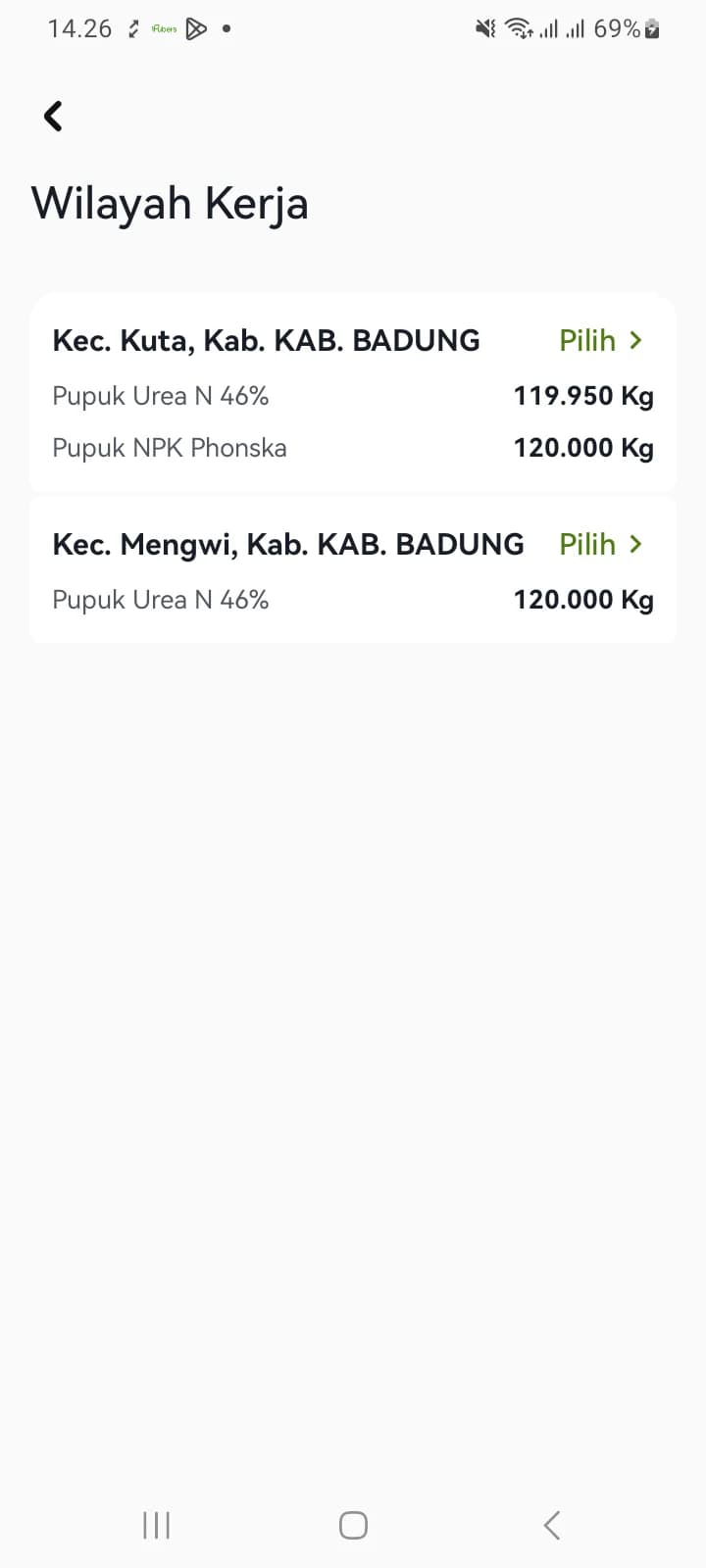
- Akibatnya layar pemilihan wilayah kerja pada tahap berikutnya menampilkan lebih dari satu pilihan.
- Membandingkan dua versi lewat halaman detail tidak selalu memperlihatkan bedanya. Daftar produk di halaman detail perlu digulir, dan penambahan wilayah kerja paling jelas terlihat di layar Wilayah Kerja saat memesan.
Selanjutnya — Menyusun pesanan: Pesanan sudah berisi produk dan jumlah yang benar, siap ditinjau.
Menyusun pesanan
Pesanan sudah berisi produk dan jumlah yang benar, siap ditinjau.
Setelah memastikan ada SPJB Aktif dengan alokasi tersisa, pesanan disusun dari tombol Pesan Pupuk Bersubsidi di bagian bawah tab Pemesanan.
- 1
Ketuk Pesan Pupuk Bersubsidi
Tombol hijau di bagian paling bawah tab Pemesanan. Aplikasi lalu menanyakan wilayah kerja yang dituju.
- 2
Pilih wilayah kerja
Layar Wilayah Kerja menampilkan tiap kecamatan beserta produk dan sisa alokasinya, jadi Anda bisa memilih tanpa menebak. Ketuk Pilih pada kecamatan yang dituju.
- Daftar ini gabungan dari seluruh SPJB Aktif Anda, termasuk wilayah kerja yang datang dari adendum.
- Kalau Anda hanya punya satu wilayah kerja, layar ini dilewati dan Anda langsung masuk ke Input Produk.
- 3
Ketuk Pesan pada produk yang diinginkan
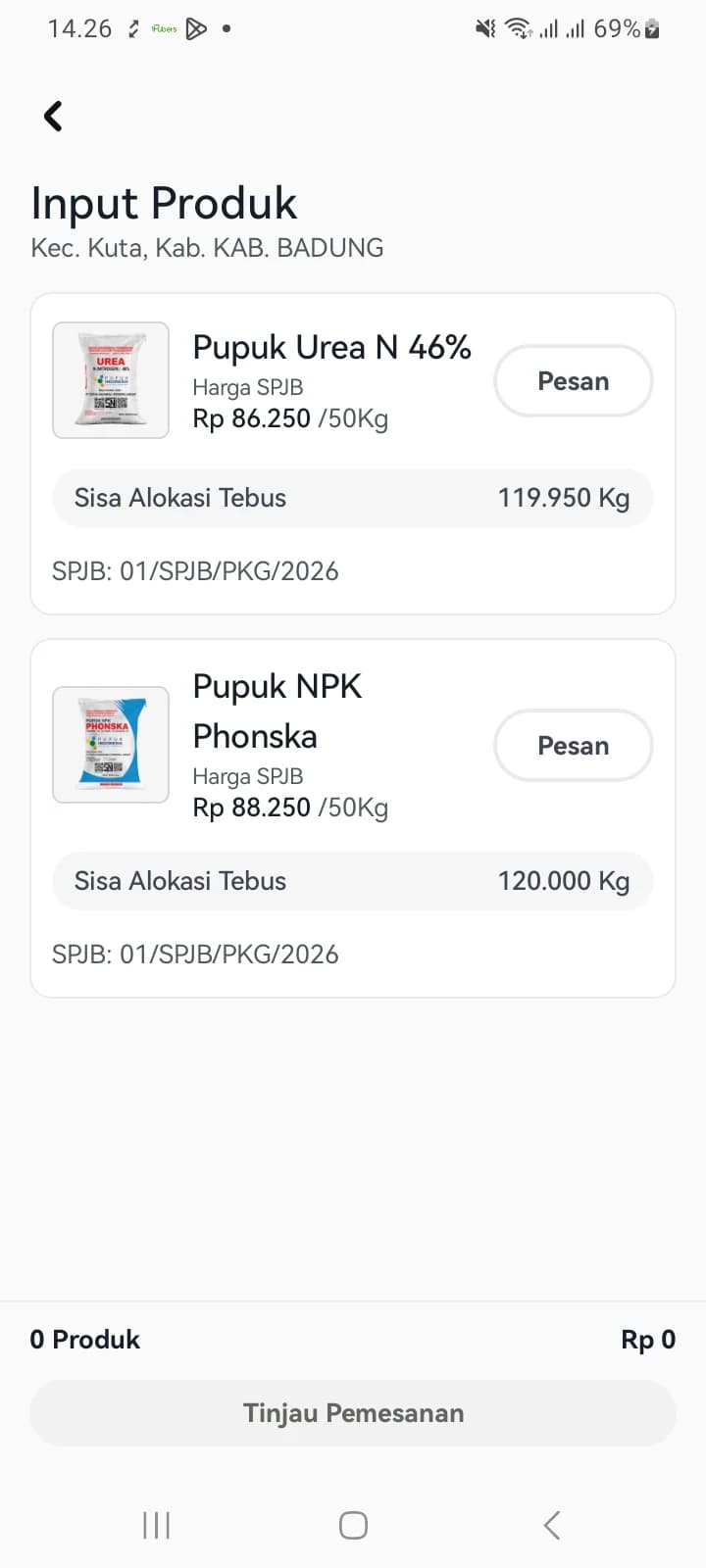
Layar Input Produk menampilkan tiap produk beserta Harga SPJB per 50 Kg, Sisa Alokasi Tebus, dan nomor SPJB yang dipakai. Ringkasan jumlah produk dan total harga selalu terlihat di bagian bawah.
- 4
Tentukan jumlahnya dengan tombol tambah dan kurang
Panel jumlah muncul dari bawah layar. Satu ketukan tombol tambah bernilai satu sak, yaitu 50 Kg — bukan 1 Kg. Jadi dua ketukan berarti 100 Kg.
Jumlah yang diisi tidak boleh melebihi Sisa Alokasi Tebus yang tertera di panel yang sama.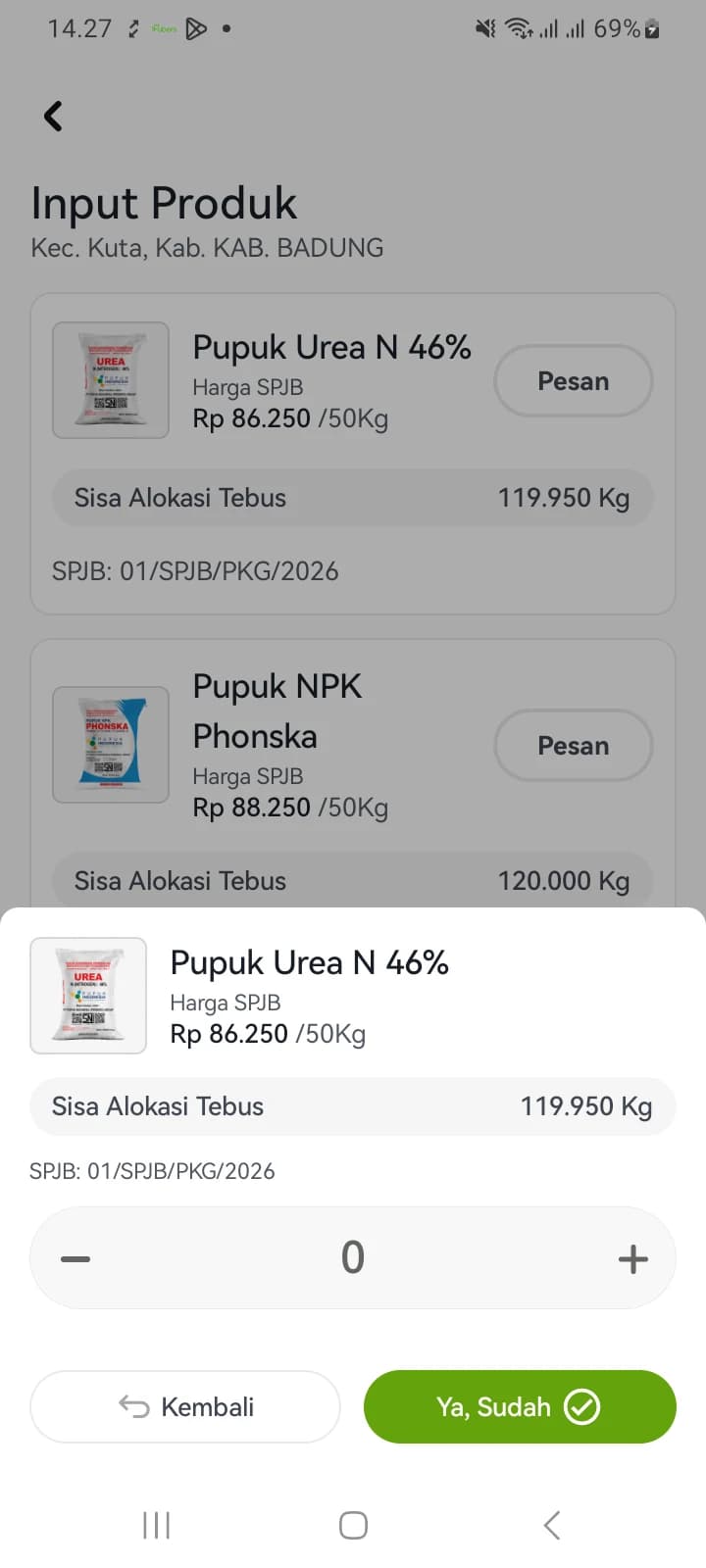
- 5
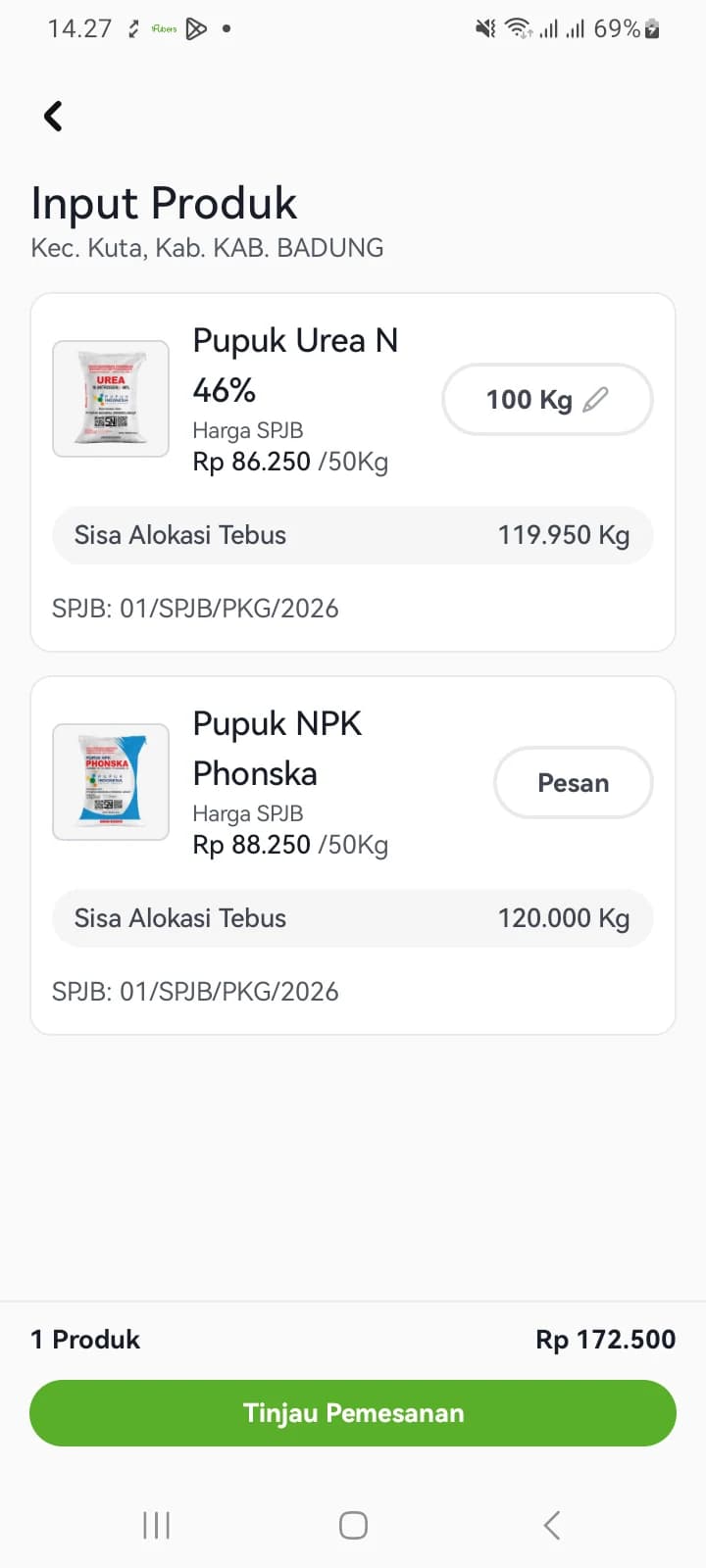
Ketuk Ya, Sudah untuk menyimpan jumlah
Anda kembali ke Input Produk. Produk yang sudah diisi menampilkan jumlahnya beserta ikon pensil untuk mengubah, dan ringkasan di bawah ikut menyesuaikan.
- Satu pesanan bisa memuat lebih dari satu produk — ulangi langkah ini untuk produk lain di wilayah kerja yang sama.
- 6
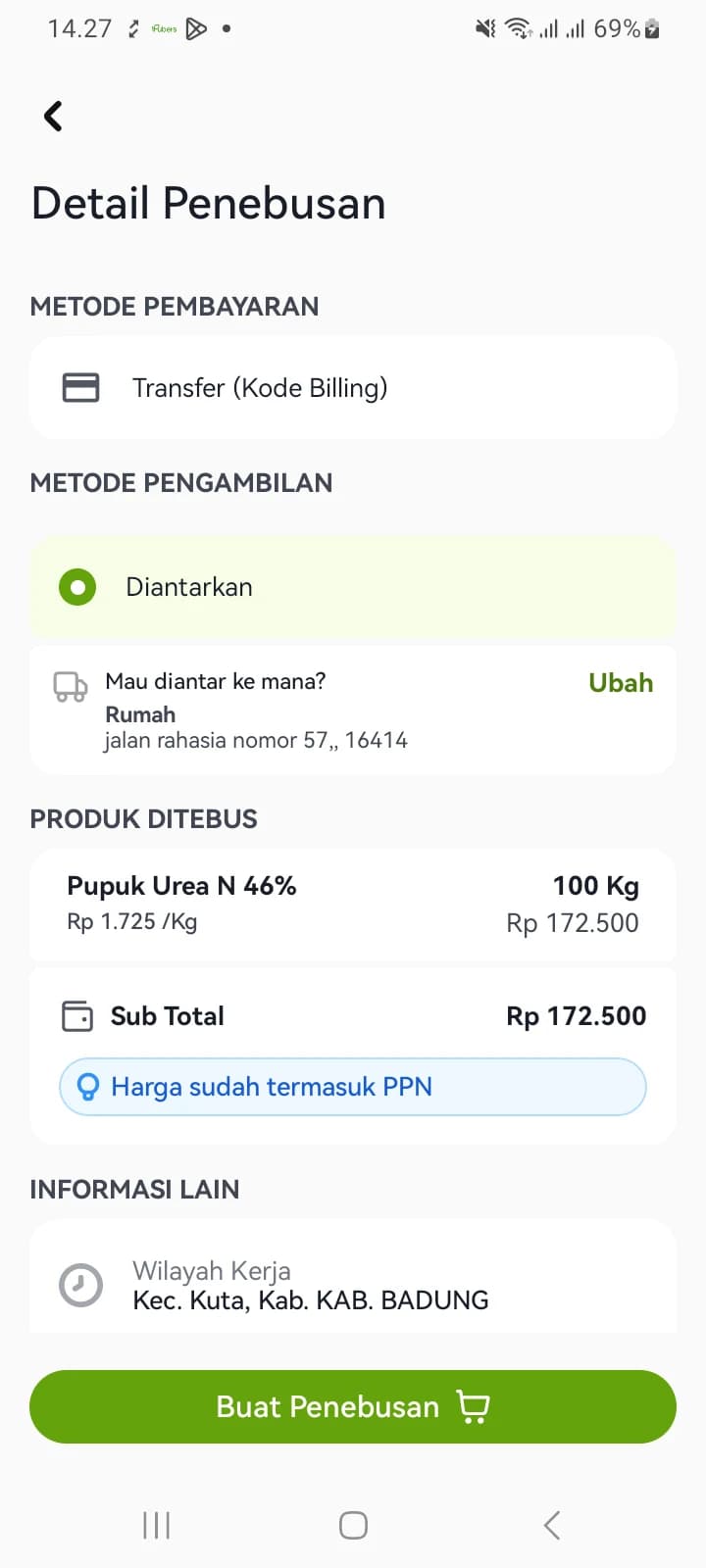
Ketuk Tinjau Pemesanan
Aplikasi membuka layar Detail Penebusan berisi metode pembayaran, metode pengambilan, alamat pengiriman, daftar produk, dan subtotal.
Selanjutnya — Mengatur alamat pengiriman: Pupuk akan dikirim ke alamat yang benar dan tersimpan untuk pesanan berikutnya.
Mengatur alamat pengiriman
Pupuk akan dikirim ke alamat yang benar dan tersimpan untuk pesanan berikutnya.
Alamat diatur di layar Detail Penebusan, tepat sebelum pesanan dikirim. Bagian ini hanya muncul bila metode pengambilannya Diantarkan.
- 1
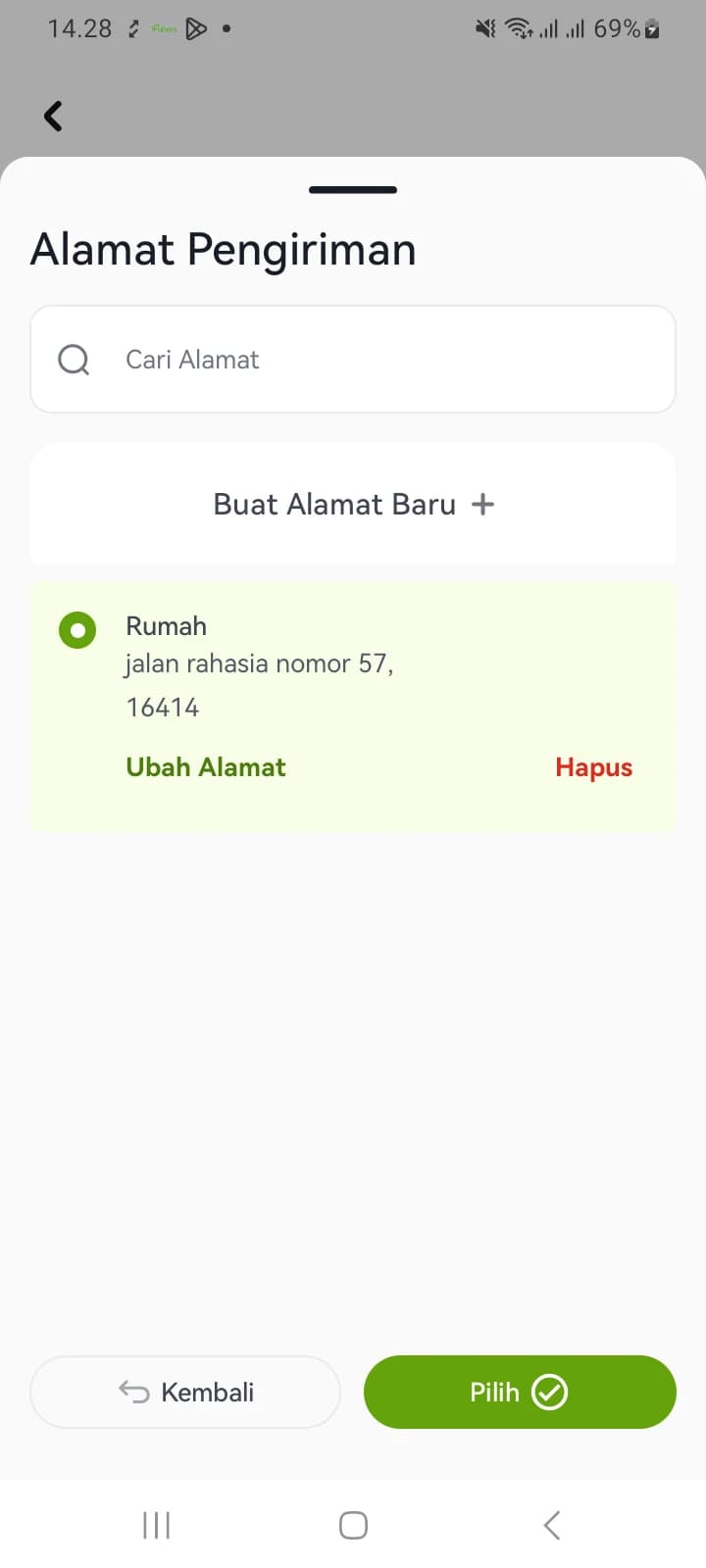
Ketuk Ubah pada bagian alamat
Pada bagian “Mau diantar ke mana?”, ketuk Ubah. Panel Alamat Pengiriman muncul dari bawah berisi alamat yang sudah tersimpan.
- Gunakan kolom Cari Alamat bila alamat tersimpan sudah banyak.
- Tiap alamat punya tautan Ubah Alamat dan Hapus.
- 2
Pilih alamat yang sudah ada, lalu ketuk Pilih
Untuk memakai alamat yang sudah tersimpan, cukup pilih salah satu lalu ketuk Pilih. Anda kembali ke Detail Penebusan dengan alamat yang baru.
- 3
Atau ketuk Buat Alamat Baru
Formulir Alamat Baru terbuka. Provinsi dan Kabupaten sudah terisi otomatis mengikuti data PPTS; Kecamatan juga sudah terisi bila wilayah kerja Anda hanya satu.
Alamat pengiriman hanya bisa berada di dalam wilayah kerja Anda — daftar kecamatan yang muncul memang dibatasi pada wilayah itu.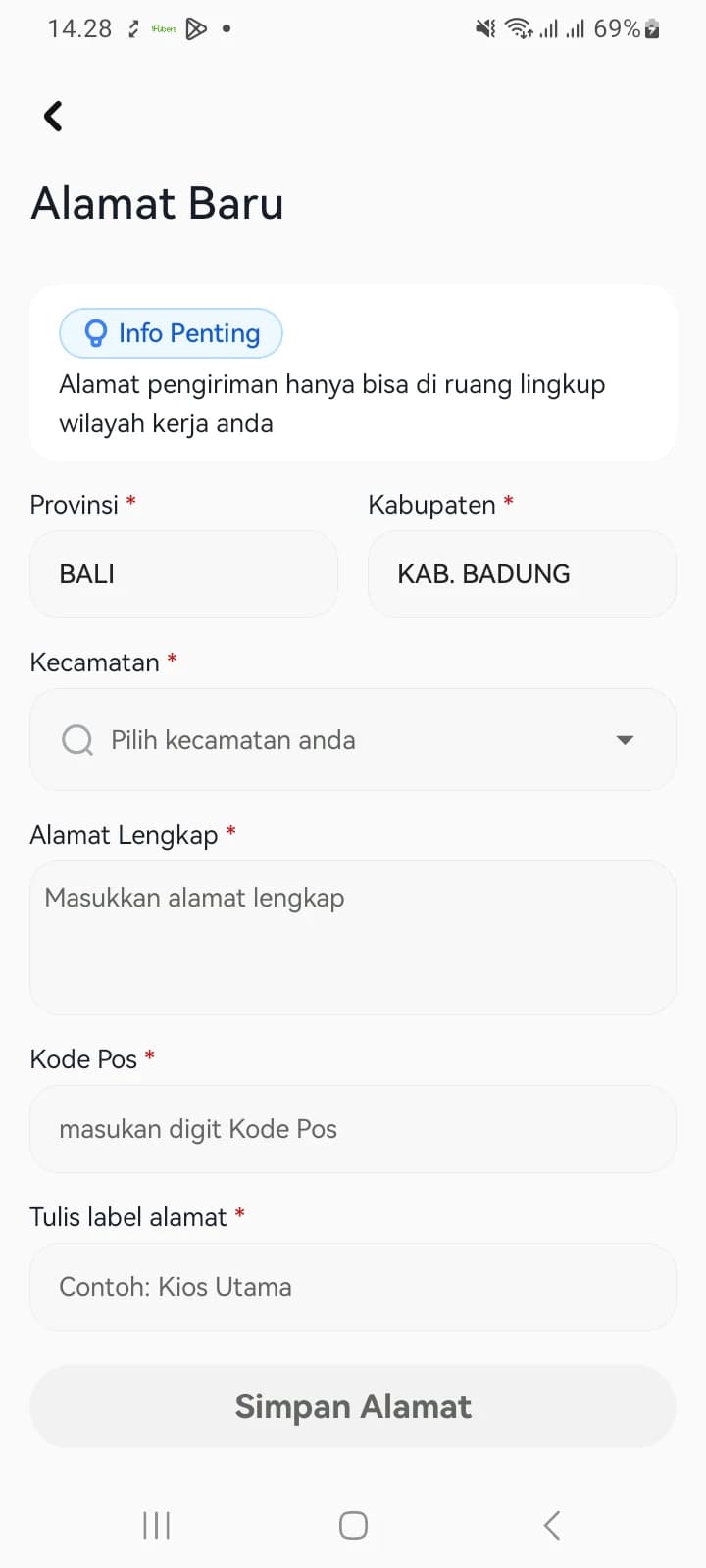
- 4
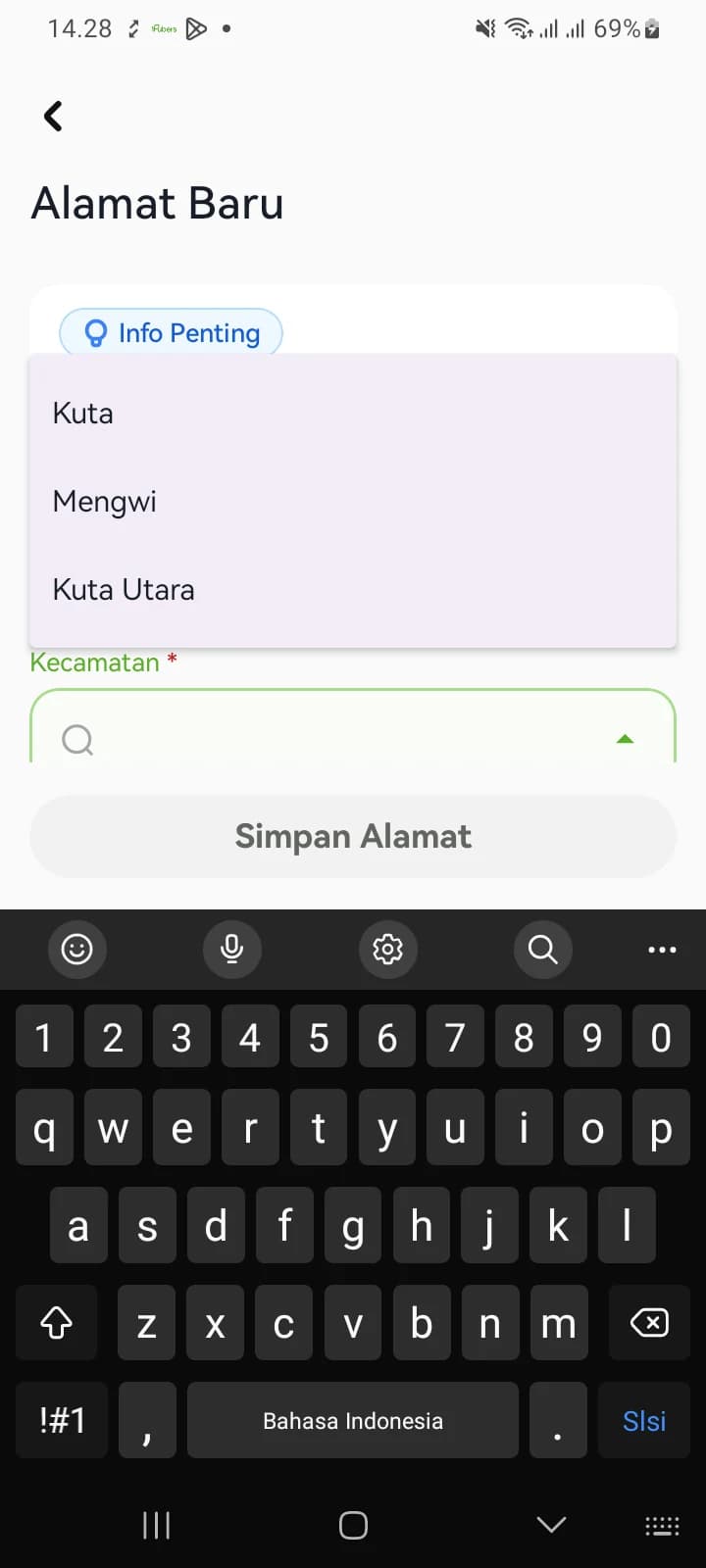
Pilih kecamatan dari daftar
Ketuk kolom Kecamatan untuk membuka daftarnya. Isinya hanya kecamatan yang termasuk wilayah kerja Anda, dan bisa diketik untuk menyaring.
- 5
Isi sisa kolomnya, lalu Simpan Alamat
Kolom bertanda bintang wajib diisi semua: Kecamatan, Alamat Lengkap, Kode Pos, dan label alamat. Label adalah nama panggilan agar mudah dikenali, misalnya Gudang atau Kios Utama.
- Alamat yang disimpan bisa dipakai lagi untuk pesanan berikutnya.
Selanjutnya — Mengirim pesanan ke produsen: Pesanan tercatat di produsen dengan status Menunggu Konfirmasi.
Mengirim pesanan ke produsen
Pesanan tercatat di produsen dengan status Menunggu Konfirmasi.
Periksa seluruh isi Detail Penebusan sekali lagi sebelum mengirim: metode pembayaran, metode pengambilan beserta alamatnya, daftar produk, subtotal, dan wilayah kerja.
- 1
Ketuk Buat Penebusan
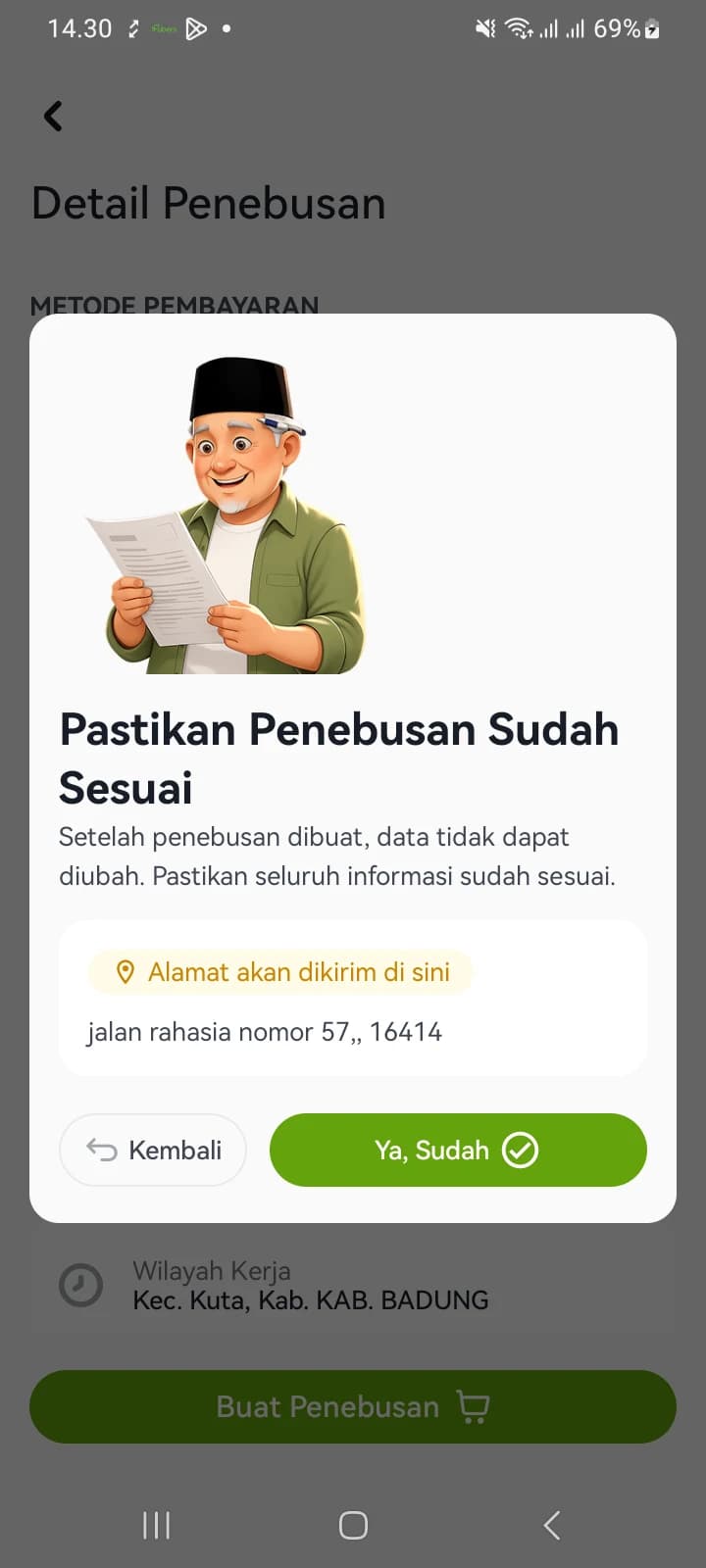
Aplikasi tidak langsung mengirim. Muncul dulu kotak konfirmasi “Pastikan Penebusan Sudah Sesuai” yang mengingatkan bahwa data tidak dapat diubah setelah penebusan dibuat, sekaligus menampilkan ulang alamat tujuan.
- 2
Setujui dengan Ya, Sudah
Ini kesempatan terakhir mengoreksi. Ketuk Kembali bila masih ada yang perlu diubah.
- 3
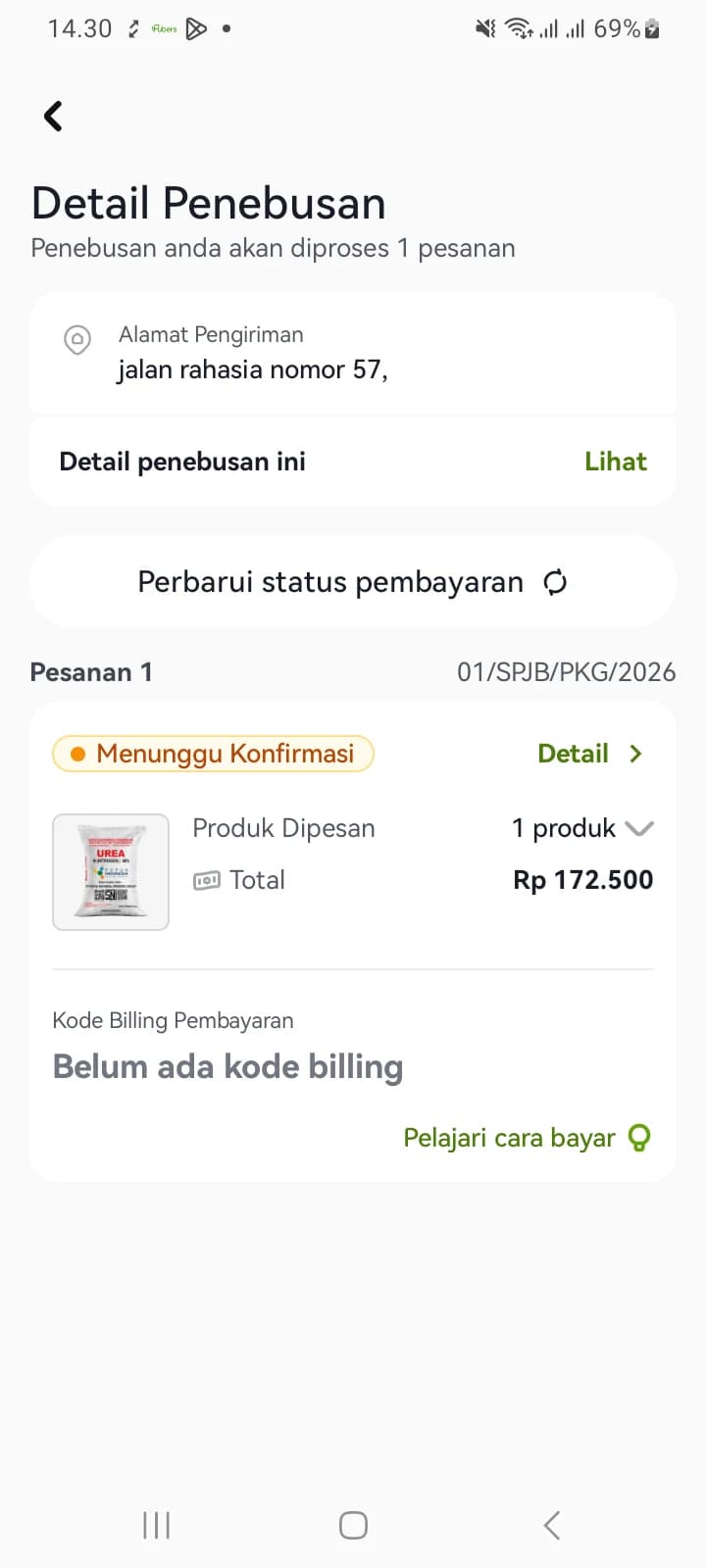
Pesanan terbentuk dengan status Menunggu Konfirmasi
Layar berganti menjadi Detail Penebusan dengan keterangan “Penebusan anda akan diproses”. Di sini tercantum alamat pengiriman, nomor SPJB yang dipakai, jumlah produk, total, dan kode billing.
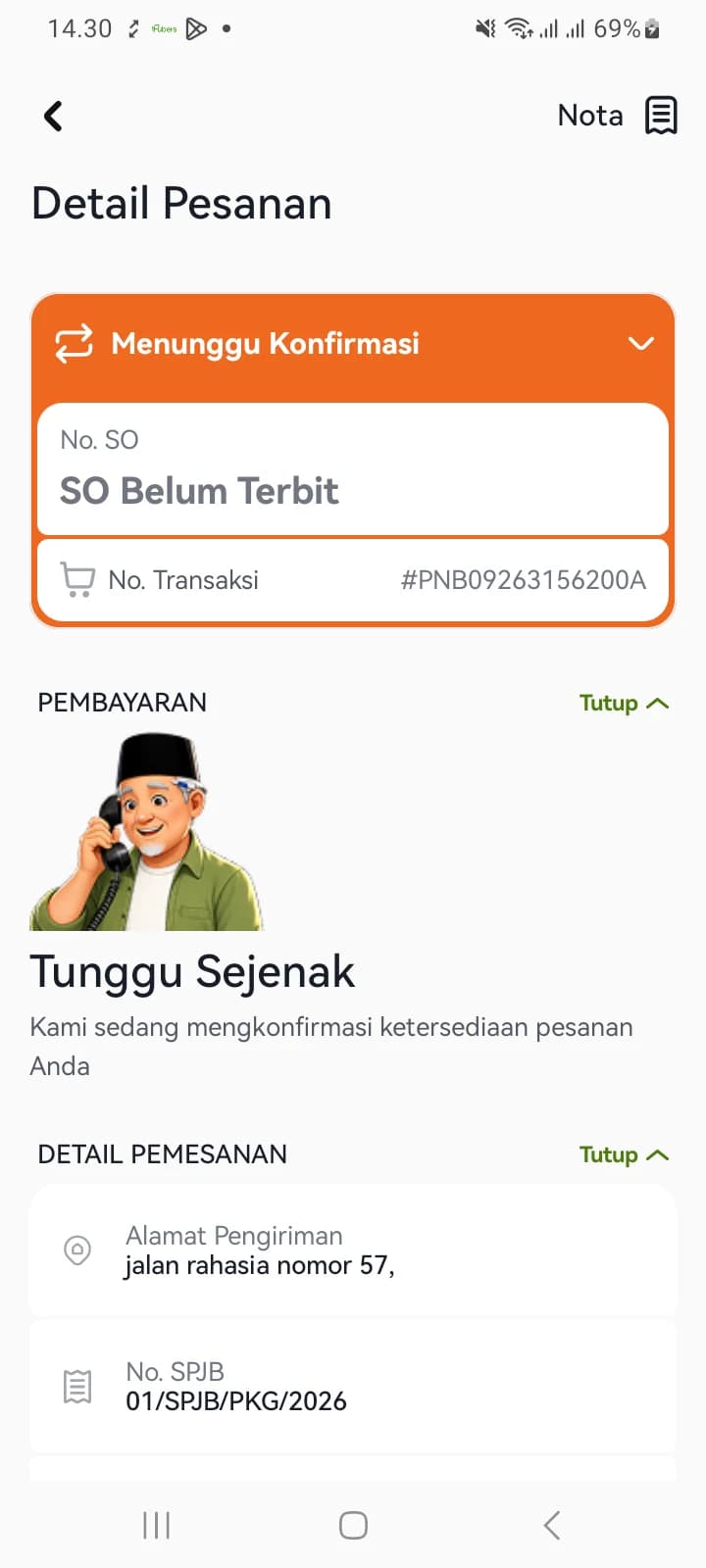
- Nomor pesanan masih berupa “SO Belum Terbit” sampai produsen mengonfirmasi.
- Ketuk Perbarui status pembayaran untuk menarik status terbaru dari server.
- 4
Buka Detail untuk melihat nomor transaksi
Kartu pesanan punya tautan Detail. Di dalamnya ada No. Transaksi berawalan #PNB — pegangan Anda saat menghubungi Admin — beserta keterangan “Kami sedang mengkonfirmasi ketersediaan pesanan Anda”.
- No. SO masih berbunyi “SO Belum Terbit”; nomor SO sungguhan terbit setelah pesanan dikonfirmasi.
- 5
Tunggu produsen mengonfirmasi
Tepat setelah pesanan dibuat, Kode Billing Pembayaran masih kosong dan berbunyi “Belum ada kode billing”. Kode baru terbit setelah produsen mengonfirmasi pesanan — ini normal, bukan tanda pesanan gagal.
- Sejak pesanan dibuat, jumlahnya sudah memotong Sisa Alokasi Tebus meski belum dikonfirmasi. Jadi alokasi yang tampil di layar pemesanan berikutnya sudah berkurang.
Selanjutnya — Membayar setelah dikonfirmasi: Pembayaran terkirim sebelum batas waktu, pesanan berpindah ke Diproses, lalu No. SO dan nota menyusul.
Membayar setelah dikonfirmasi
Pembayaran terkirim sebelum batas waktu, pesanan berpindah ke Diproses, lalu No. SO dan nota menyusul.
Begitu produsen mengonfirmasi, status berubah dari Menunggu Konfirmasi menjadi Menunggu Pembayaran, kartu statusnya berwarna oranye, dan kode billing terbit. Sejak titik ini pembayaran dilakukan di luar iPubers lewat layanan bank.
Ada batas waktu pembayaran
- 1
Buka detail pesanan dan salin kode billing
Pada bagian PEMBAYARAN muncul Kode Billing Pembayaran beserta tombol salin di sebelahnya. Di bawahnya tertulis bank yang menerima pembayaran ini — Mandiri dan BRI.
- Pakai tombol salin, jangan mengetik ulang: kode billing panjang dan salah satu angka saja membuat pembayaran tidak dikenali.
- No. SO masih berbunyi “SO Belum Terbit” pada tahap ini; nomor SO terbit setelah pembayaran diterima.
- Pada contoh di bawah kode billingnya sengaja diburamkan — di aplikasi Anda, angkanya tampil utuh di posisi itu.
Jangan membagikan kode billing atau bukti pembayaran kepada pihak yang tidak berkepentingan.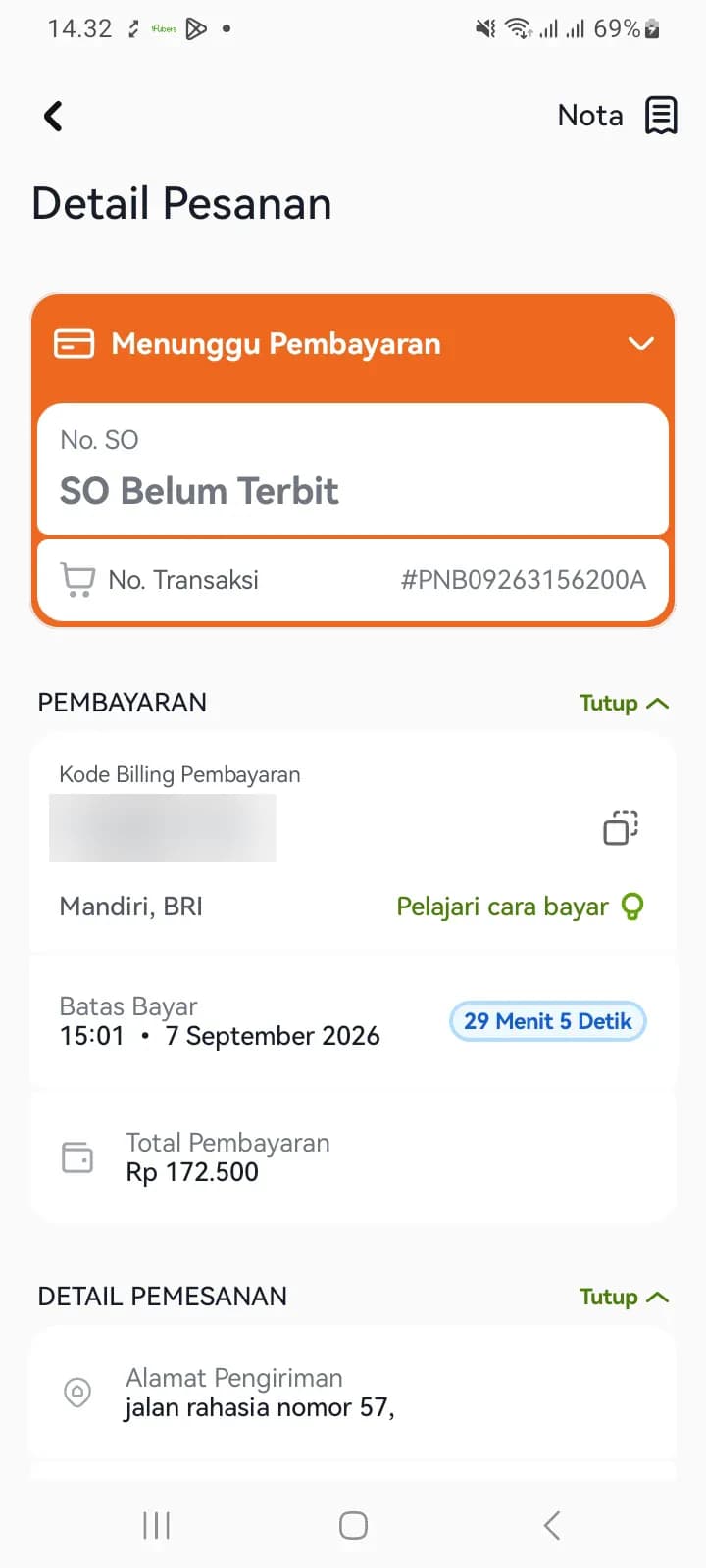
- 2
Perhatikan Batas Bayar dan hitungan mundurnya
Tepat di bawah kode billing ada Batas Bayar berupa jam dan tanggal, ditemani hitungan mundur yang berjalan. Selesaikan pembayaran sebelum angka itu habis.
- Pada contoh ini batasnya hanya sekitar 30 menit sejak kode billing terbit — bukan hitungan hari.
- 3
Ketuk Pelajari cara bayar bila perlu panduan bank
Tautan pada kartu pembayaran ini membuka panduan langkah demi langkah per bank di dalam aplikasi. Ikuti yang sesuai bank Anda.
- 4
Bayar tepat sesuai nominal Total Pembayaran
Nominal harus sama persis dengan yang tertera agar pembayaran dapat dikenali sistem. Simpan bukti transaksi setelah pembayaran berhasil.
- 5
Kembali ke iPubers dan perbarui statusnya
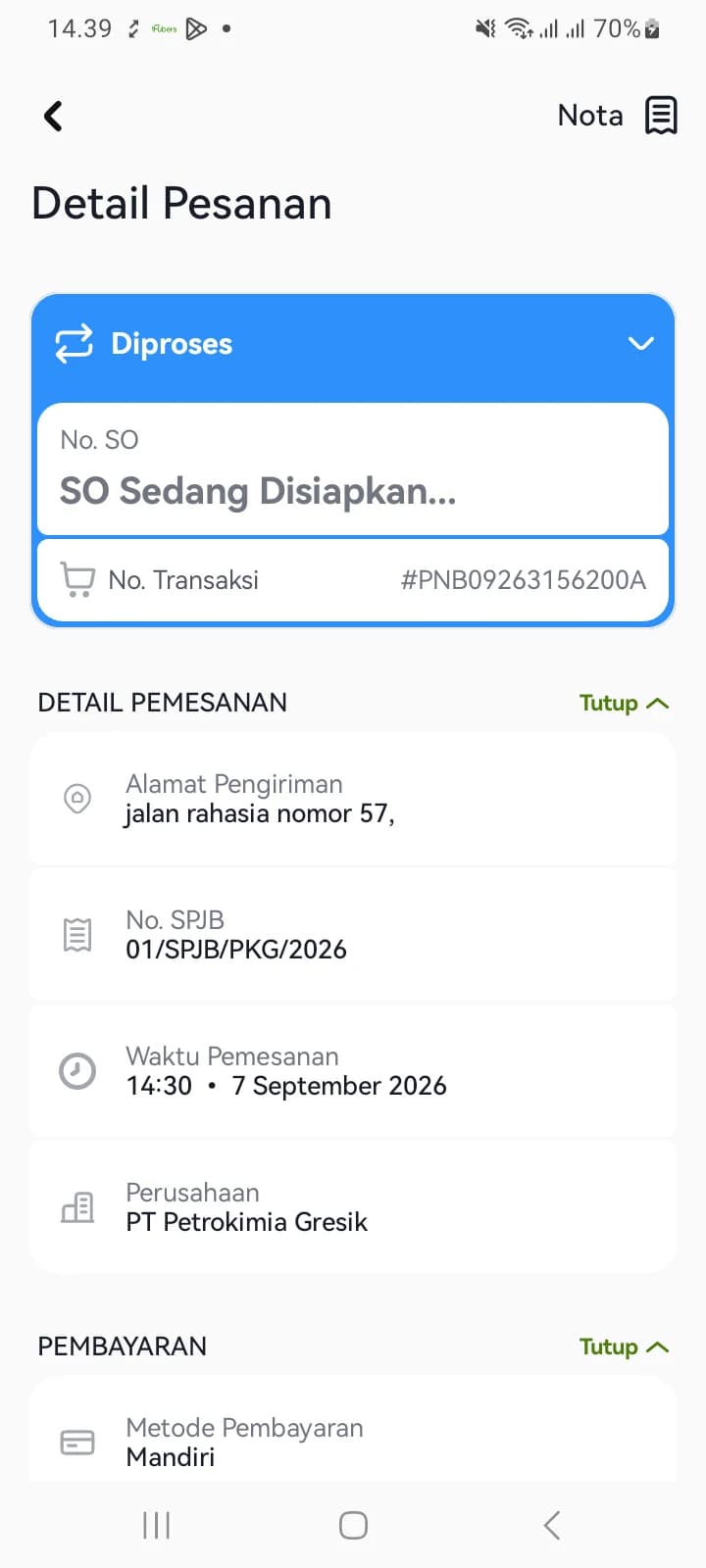
Ketuk Perbarui status pembayaran pada detail pesanan. Setelah pembayaran diterima, status berpindah ke Diproses, kartu statusnya berganti, dan bagian PEMBAYARAN kini mencantumkan Metode Pembayaran beserta Waktu Pembayaran.
- Di status Diproses, tombol Perbarui status pembayaran dan tautan pembatalan sama-sama hilang — pesanan sudah di tangan produsen.
- 6
Pantau terbitnya No. SO
Setelah dibayar, No. SO tidak langsung muncul. Ia berbunyi “SO Sedang Disiapkan…” lebih dulu, dan nomor sungguhannya terbit menyusul — biasanya paling lama sekitar 15 menit. Periksa berkala dengan membuka kembali detail pesanan.
Bila lewat satu jam No. SO belum terbit, laporkan ke Admin. Sebutkan No. Transaksi berawalan #PNB dan lampirkan bukti pembayaran.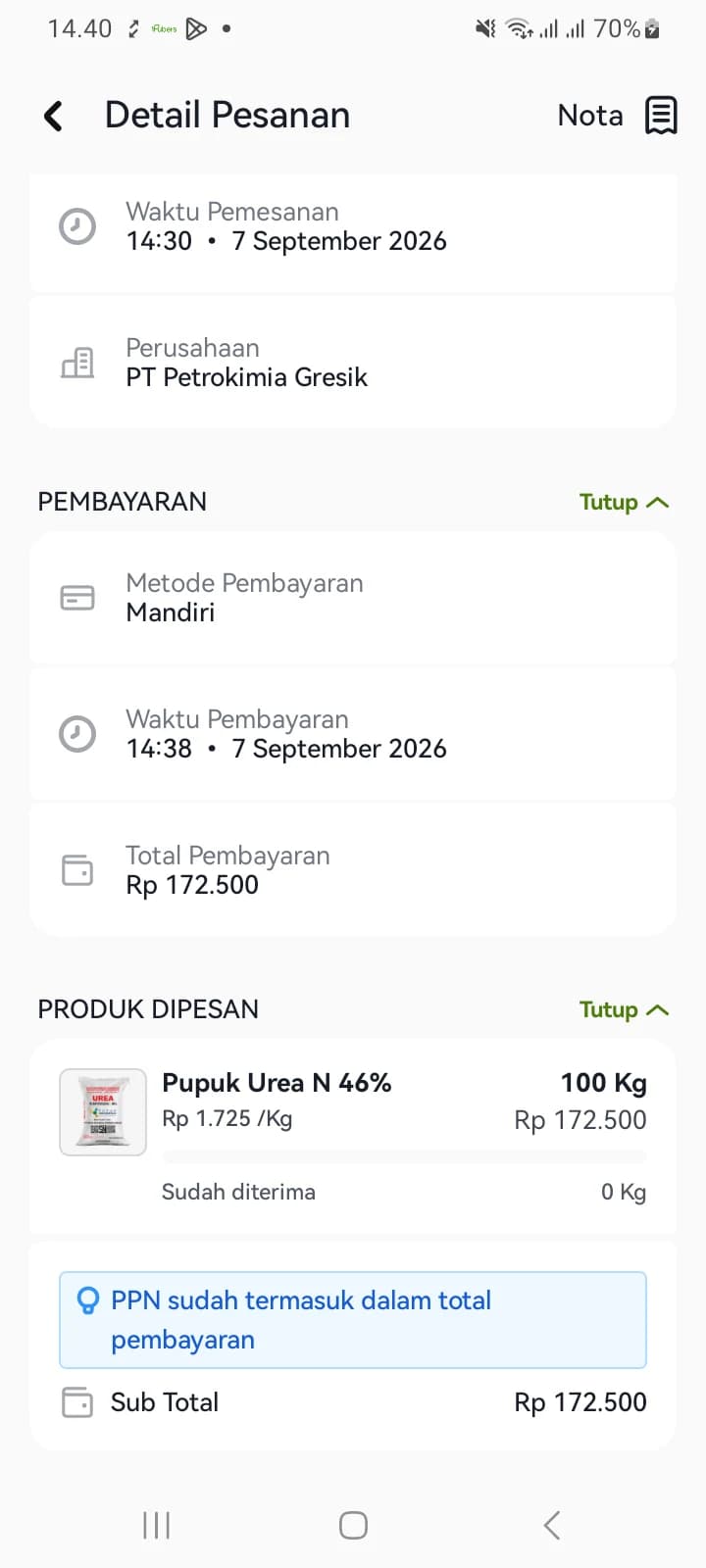
- 7
Buka Nota setelah diterbitkan sistem
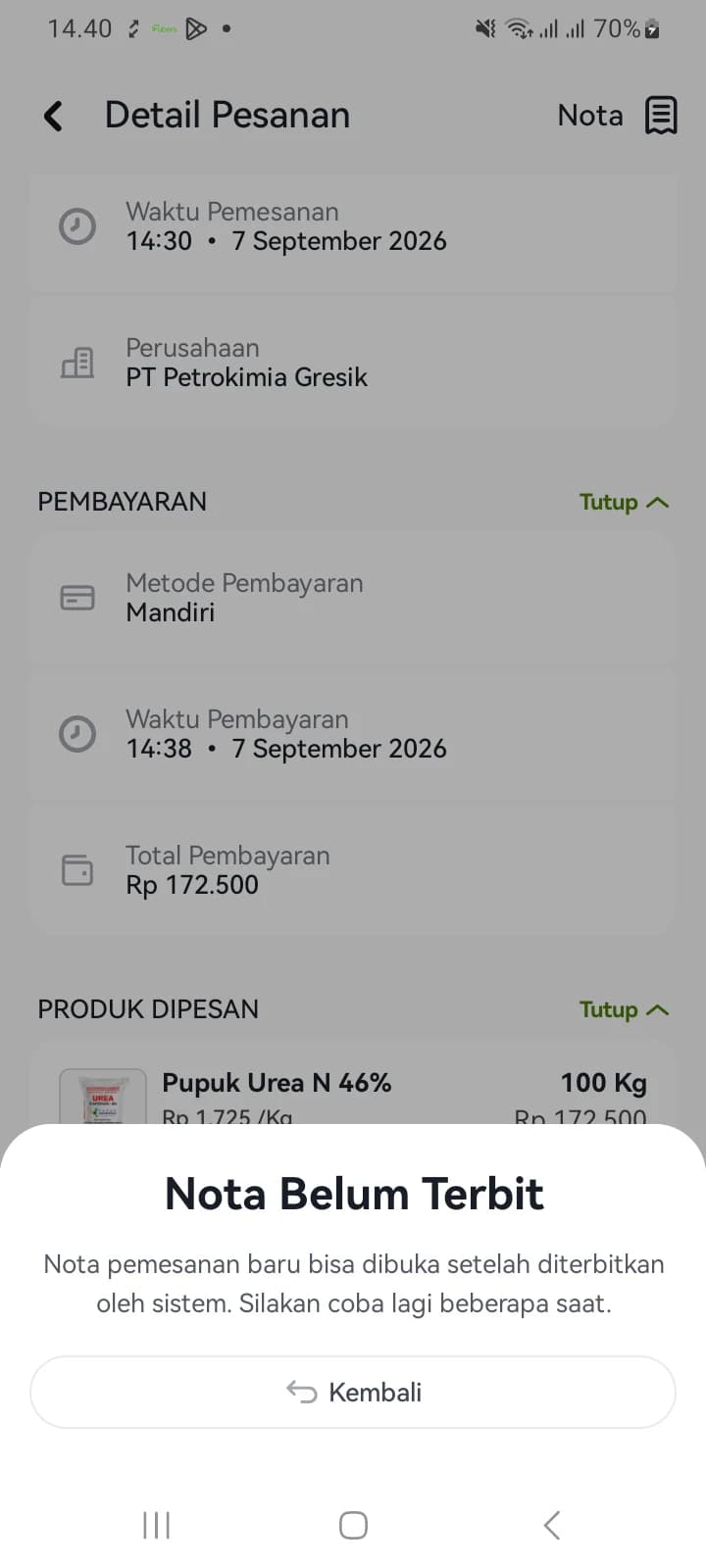
Tombol Nota di kanan atas Detail Pesanan sudah ada sejak awal, tetapi selama nota belum diterbitkan ia hanya menampilkan “Nota Belum Terbit — silakan coba lagi beberapa saat”. Nota menyusul bersama terbitnya No. SO, jadi tunggu dalam rentang waktu yang sama.
- Keterangan itu bukan tanda kegagalan: pembayaran tetap tercatat meski nota belum bisa dibuka.
Selanjutnya — Menerima barang: membaca DO dan menyatakan penerimaan: Barang yang turun dari truk sudah dicocokkan dengan surat jalannya, penerimaan dinyatakan, dan stok pupuk Anda bertambah.
Menerima barang: membaca DO dan menyatakan penerimaan
Barang yang turun dari truk sudah dicocokkan dengan surat jalannya, penerimaan dinyatakan, dan stok pupuk Anda bertambah.
Setelah dibayar dan diproses, produsen mengirimkan pupuknya dan status pesanan berubah menjadi Dalam Pengiriman. Di dalamnya ada DO (Delivery Order) — surat jalan satu pengiriman, lengkap dengan produk, ekspeditur, sopir, dan kendaraannya. Satu pesanan bisa dikirim bertahap, jadi satu DO belum tentu memuat seluruh jumlah yang Anda pesan.
Cocokkan dulu barangnya, baru nyatakan diterima
Sebelum mulai
- Pesanan sudah dibayar dan berstatus Dalam Pengiriman.
- Barangnya benar-benar sudah sampai dan sudah Anda hitung.
- 1
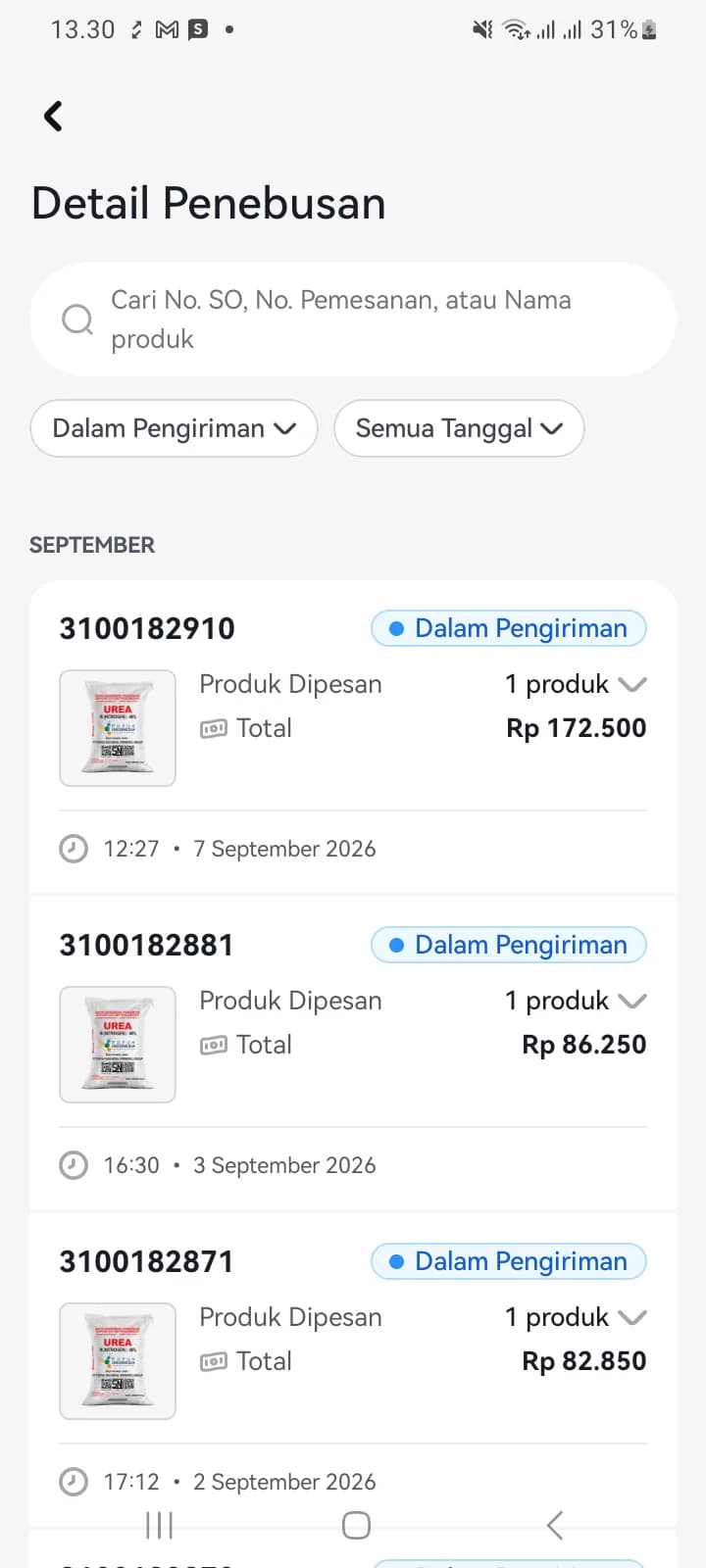
Saring riwayat ke status Dalam Pengiriman
Dari tab Pemesanan, ketuk Lainnya, lalu ubah penyaring Semua Status menjadi Dalam Pengiriman. Yang tampil hanya pesanan yang barangnya sedang di jalan.
- 2
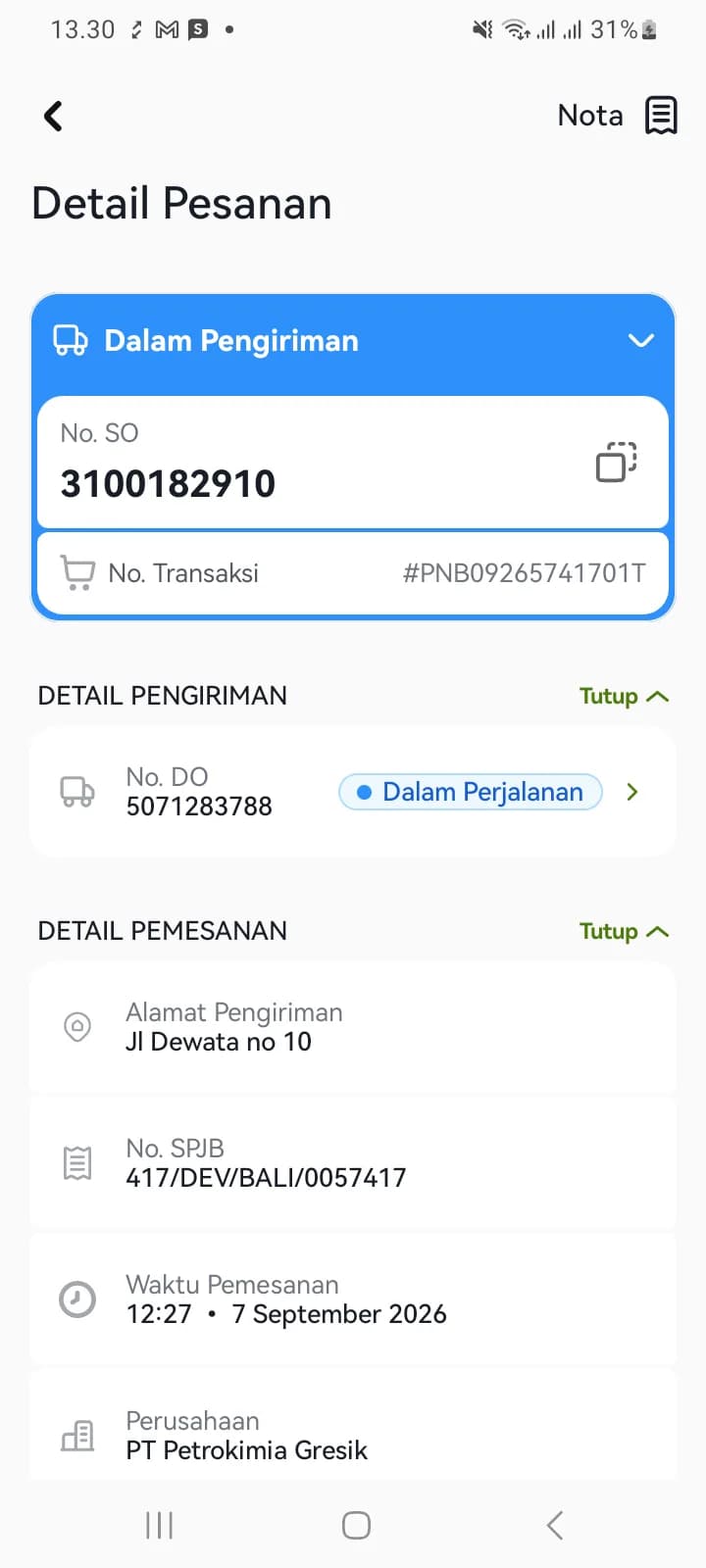
Buka pesanannya dan cari bagian DETAIL PENGIRIMAN
Kartu statusnya biru bertuliskan Dalam Pengiriman. Tepat di bawah kartu itu ada DETAIL PENGIRIMAN berisi No. DO beserta keterangan Dalam Perjalanan. Barisnya bisa diketuk — tanda panah di ujung kanannya adalah jalan masuk ke surat jalan.
- Satu pesanan bisa punya lebih dari satu DO bila dikirim bertahap. Periksa satu per satu.
- Selama masih Dalam Pengiriman, bagian PRODUK DIPESAN di bawah masih menunjukkan Sudah diterima 0 Kg.
- 3
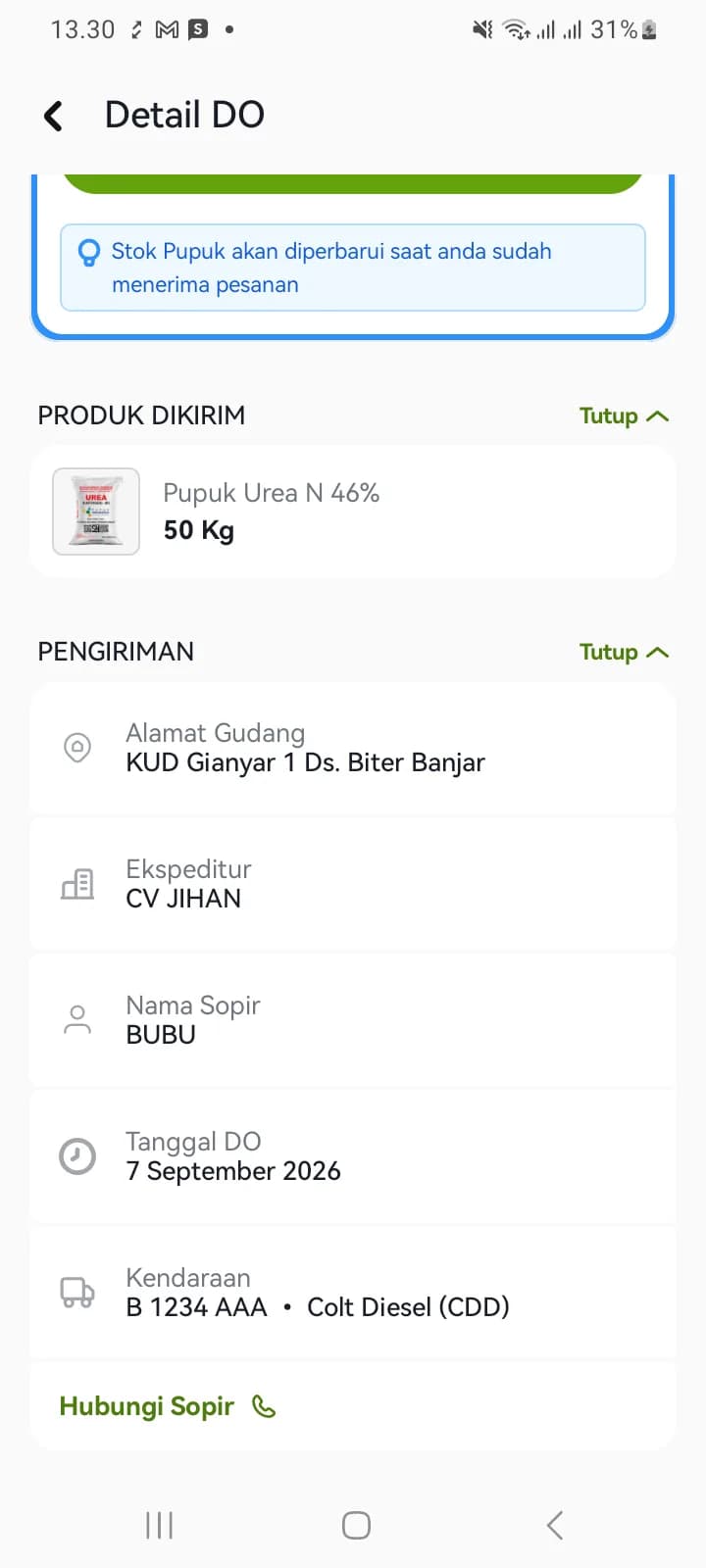
Baca Detail DO dan cocokkan dengan barang yang datang
Halaman Detail DO menampilkan No. DO beserta tombol salin, lalu PRODUK DIKIRIM: nama pupuk dan jumlah yang dibawa pengiriman ini. Inilah angka yang harus cocok dengan yang Anda hitung di lapangan — bukan jumlah pada pesanan.
- Keterangan “Stok Pupuk akan diperbarui saat anda sudah menerima pesanan” menegaskan bahwa stok baru bertambah setelah Anda menekan Terima Pesanan.
Jumlah di DO bisa lebih kecil daripada jumlah pesanan. Pada contoh ini pesanan 100 Kg dikirim dalam DO berisi 50 Kg; sisanya menyusul di DO lain.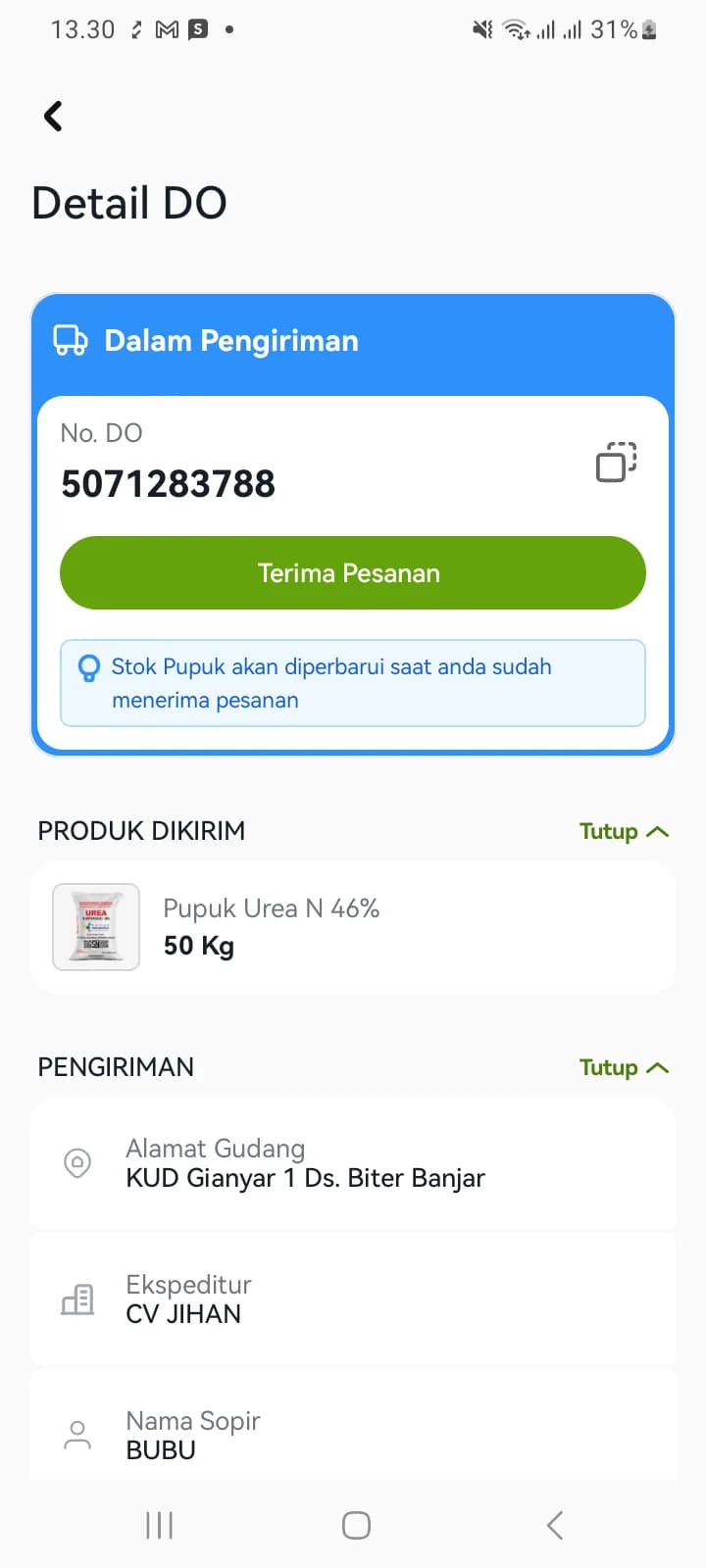
- 4
Periksa pengirimnya: gudang, ekspeditur, sopir, dan kendaraan
Gulir ke bagian PENGIRIMAN. Di sana tertera Alamat Gudang asal, Ekspeditur, Nama Sopir, Tanggal DO, serta plat dan jenis kendaraan. Cocokkan dengan truk dan sopir yang benar-benar datang sebelum menerima.
- Tautan Hubungi Sopir di bagian bawah menelepon sopir yang tercantum — pakai itu bila barangnya belum sampai atau alamatnya meleset.
- 5
Ketuk Terima Pesanan, lalu baca surat pernyataannya
Tombol hijau Terima Pesanan membuka layar Surat Pernyataan. Isinya menyatakan bahwa dokumen DO dan barang yang Anda terima benar dan sesuai rincian yang tercantum — lengkap dengan nomor DO, produk, jumlah, tanggal, kode PPTS, dan nama penanggung jawab.
- Menekan Terima Pesanan belum menerima apa pun — ia hanya membuka layar pernyataan. Anda masih bisa mundur dengan tombol kembali.
Butir kedua menyebutkan kesediaan dikenakan sanksi bila pernyataan ini terbukti tidak benar. Baca rinciannya, jangan langsung centang.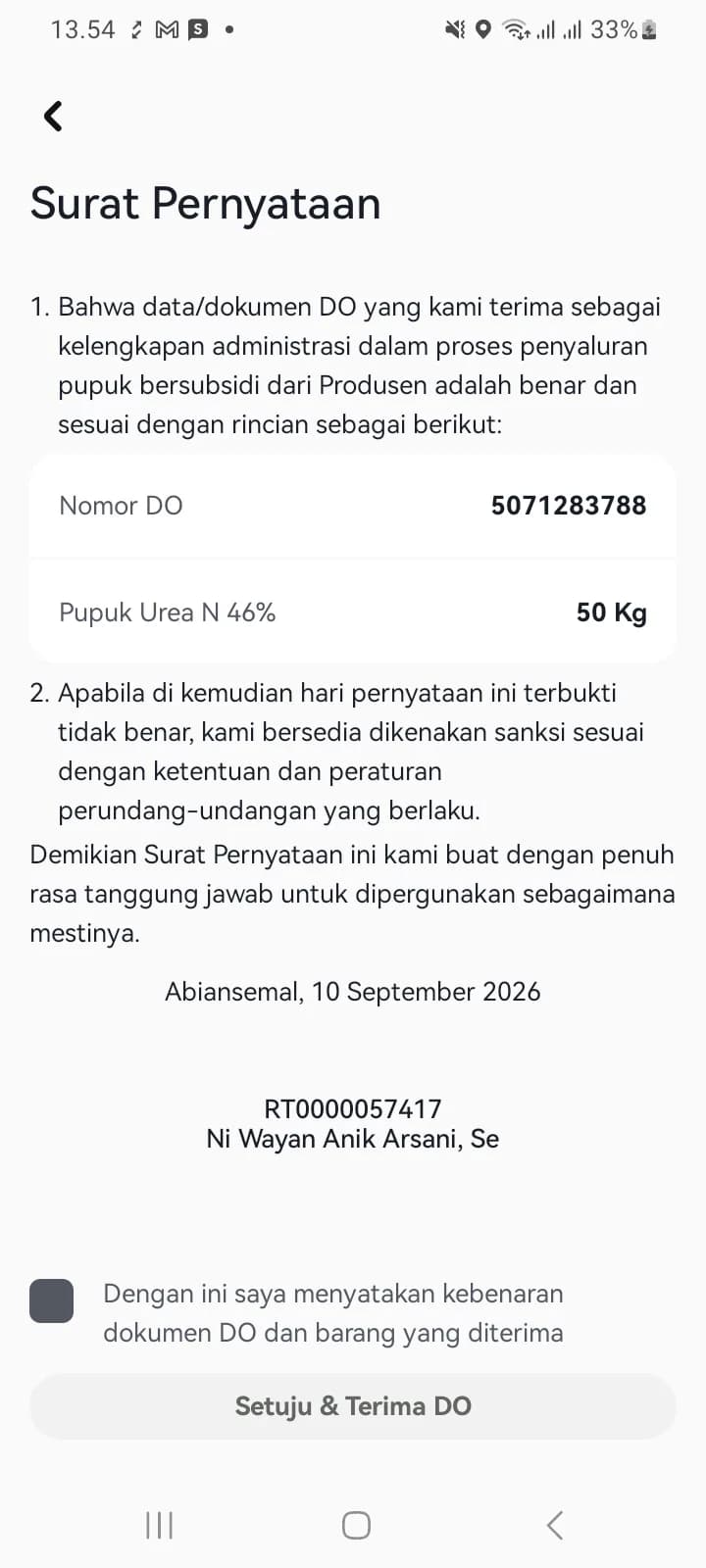
- 6
Centang pernyataan, lalu ketuk Setuju & Terima DO
Kotak centang “Dengan ini saya menyatakan kebenaran dokumen DO dan barang yang diterima” berada di bawah surat. Tombol Setuju & Terima DO baru aktif setelah kotak itu dicentang.
- Kalau tombolnya masih abu-abu, berarti centangnya belum masuk — bukan aplikasinya yang bermasalah.
- 7
Jawab dialog Konfirmasi Kesesuaian Data
Muncul kotak terakhir “Konfirmasi Kesesuaian Data” yang meminta Anda memastikan seluruh data DO dan barang sudah sesuai. Ketuk Ya, Sesuai untuk menyelesaikan penerimaan, atau Kembali bila masih ingin memeriksa.
Ini titik yang tidak bisa dibatalkan. Setelah Ya, Sesuai, penerimaan tercatat dan stok bertambah.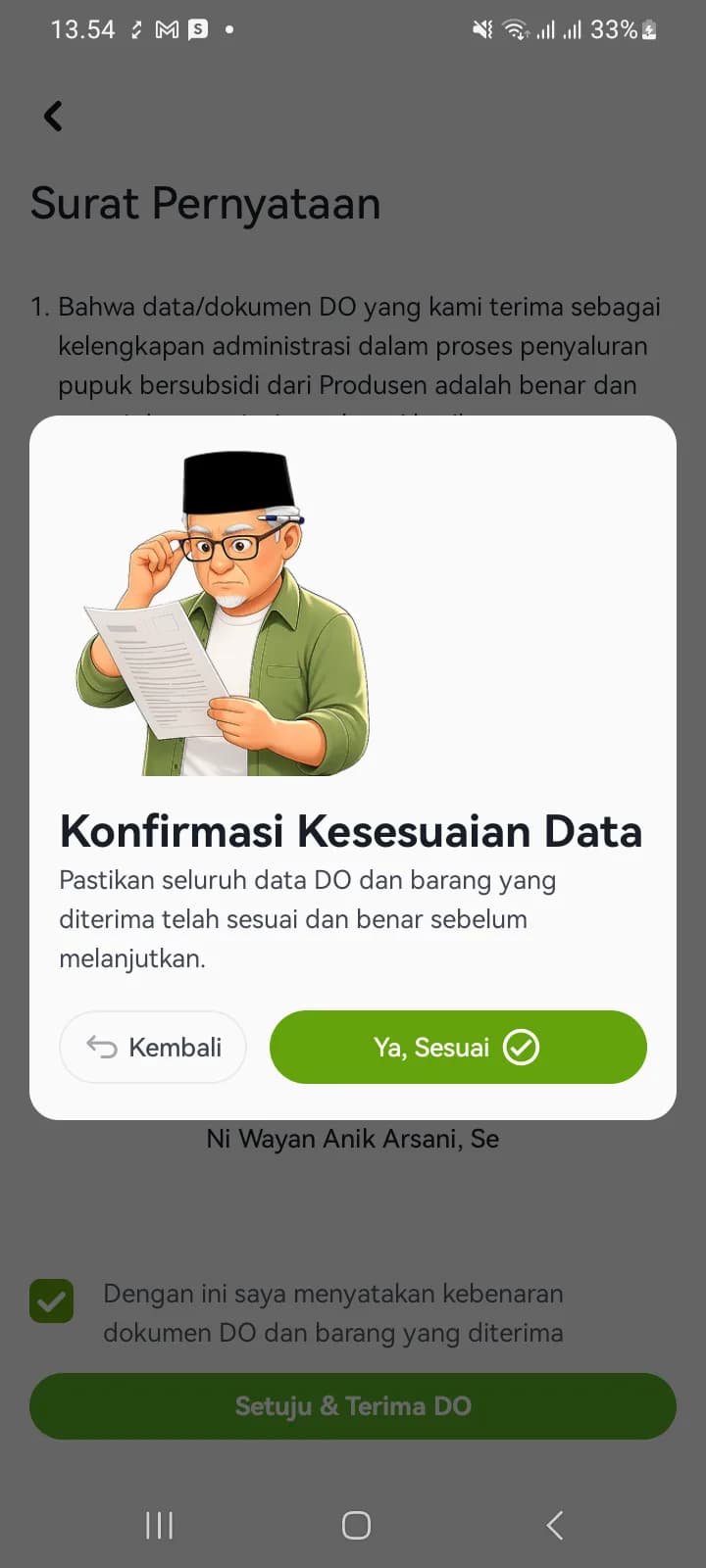
- 8
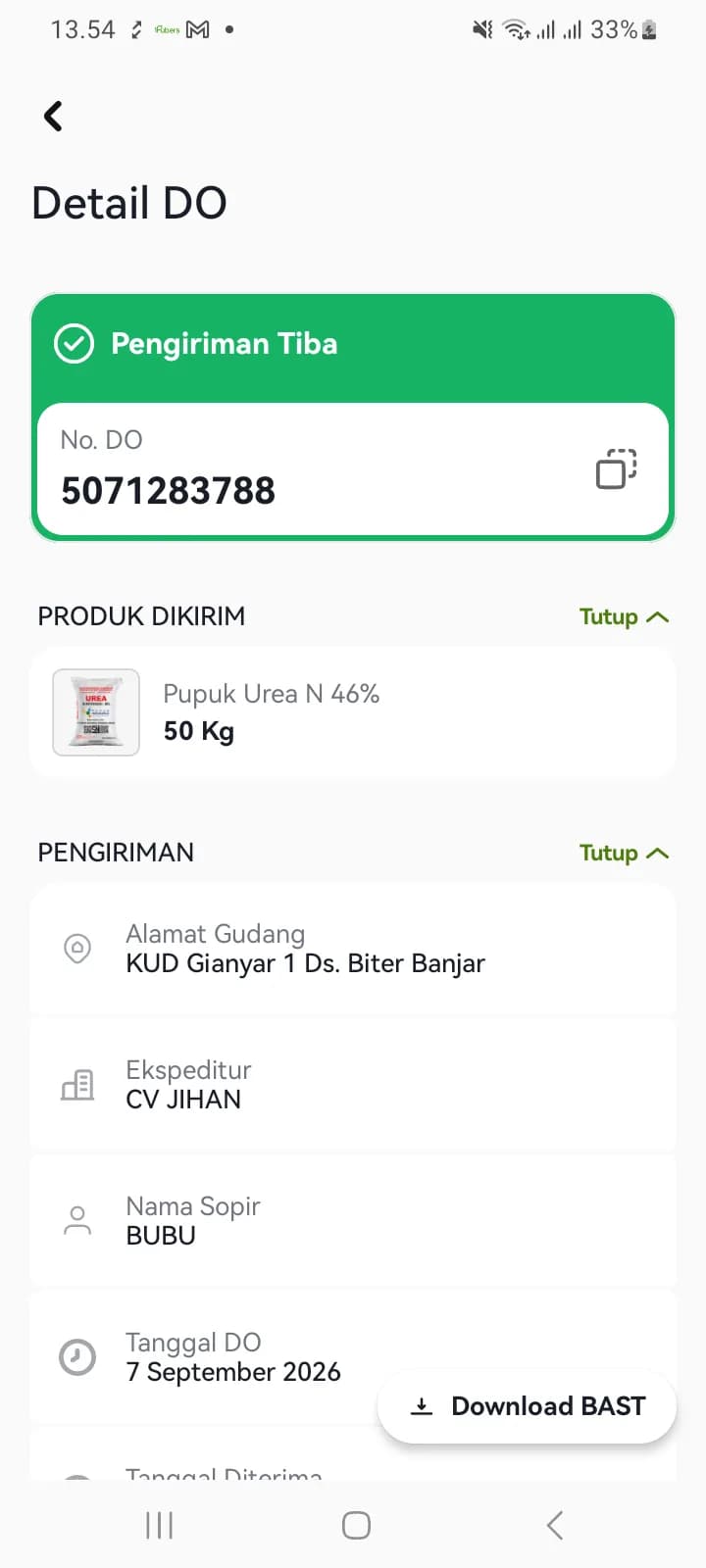
Pastikan DO berubah menjadi Pengiriman Tiba
Buka kembali DO-nya. Kartu statusnya kini hijau bertuliskan Pengiriman Tiba, tombol Terima Pesanan sudah tidak ada, muncul baris Tanggal Diterima, dan tersedia tombol Download BAST — Berita Acara Serah Terima sebagai bukti penerimaan.
- Kalau tombol Terima Pesanan masih ada, berarti penerimaannya belum tercatat. Ulangi dari langkah Terima Pesanan.
- Simpan BAST-nya; itu dokumen yang dipakai saat pencocokan dengan produsen maupun pemeriksaan.
Selanjutnya — Menutup pesanan: No. SO terbit, barang diterima, nota LUNAS: Anda bisa memastikan pesanan benar-benar tuntas — No. SO sudah terbit, barang tercatat diterima, dan notanya bisa dibuka sebagai bukti.
Menutup pesanan: No. SO terbit, barang diterima, nota LUNAS
Anda bisa memastikan pesanan benar-benar tuntas — No. SO sudah terbit, barang tercatat diterima, dan notanya bisa dibuka sebagai bukti.
Setelah dibayar, pesanan berjalan sendiri: produsen memprosesnya, barang dikirim, lalu statusnya berakhir di Selesai. Bagian ini menunjukkan seperti apa pesanan yang sudah tuntas, dan di mana bukti-buktinya berada — berguna ketika Anda perlu mencocokkan penerimaan barang atau melampirkan nota.
Nota baru bisa dibuka setelah No. SO terbit
- 1
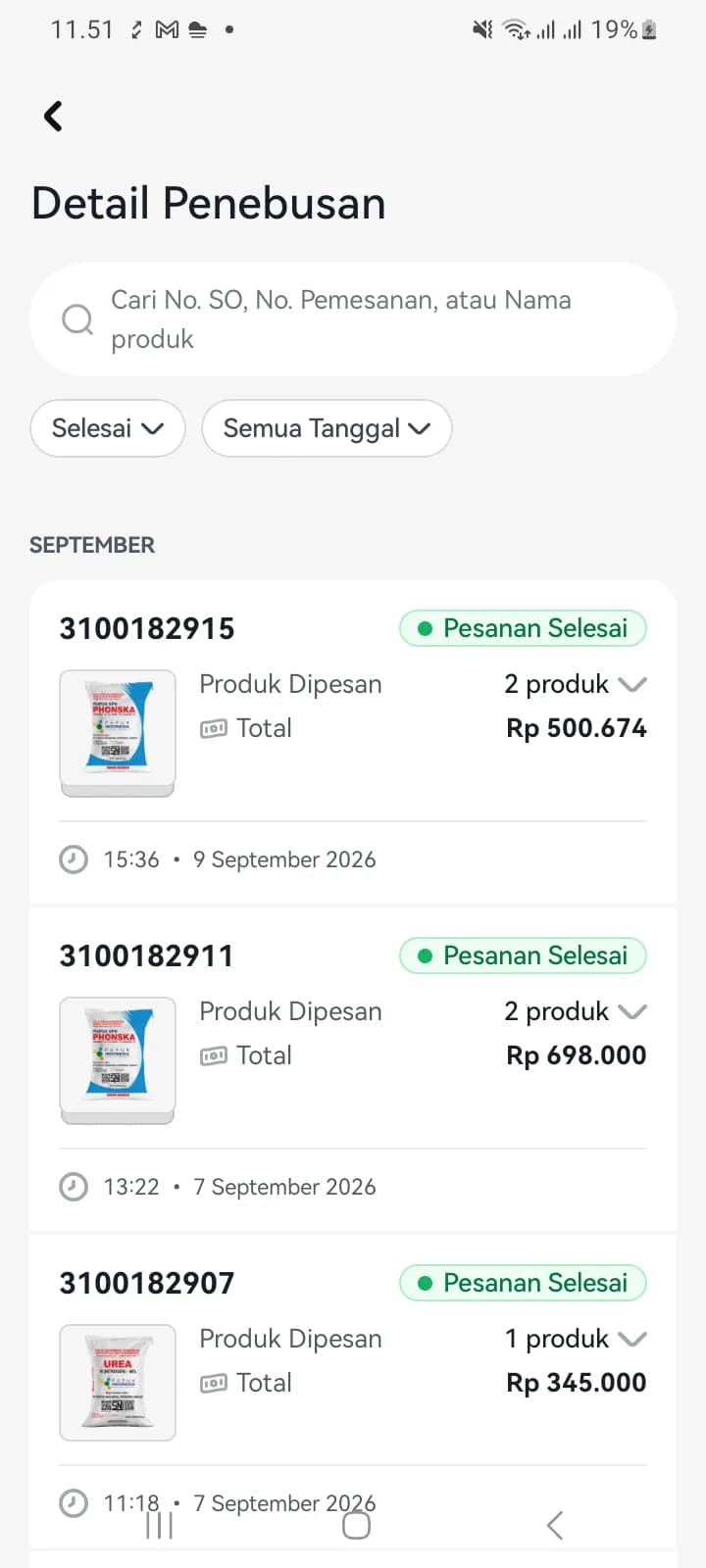
Saring riwayat ke status Selesai
Dari tab Pemesanan, ketuk Lainnya untuk membuka Riwayat Pemesanan Pupuk, lalu ubah penyaring Semua Status menjadi Selesai. Yang tampil hanya pesanan yang sudah tuntas, lengkap dengan No. SO-nya — bukan lagi keterangan “SO Belum Terbit”.
- Nomor yang tampil pada kartu di daftar ini adalah No. SO, sedangkan pesanan yang belum terbit SO-nya tampil dengan tulisan “SO Belum Terbit” di posisi yang sama.
- Kolom pencarian di atasnya menerima No. SO, No. Pemesanan, maupun nama produk.
- 2
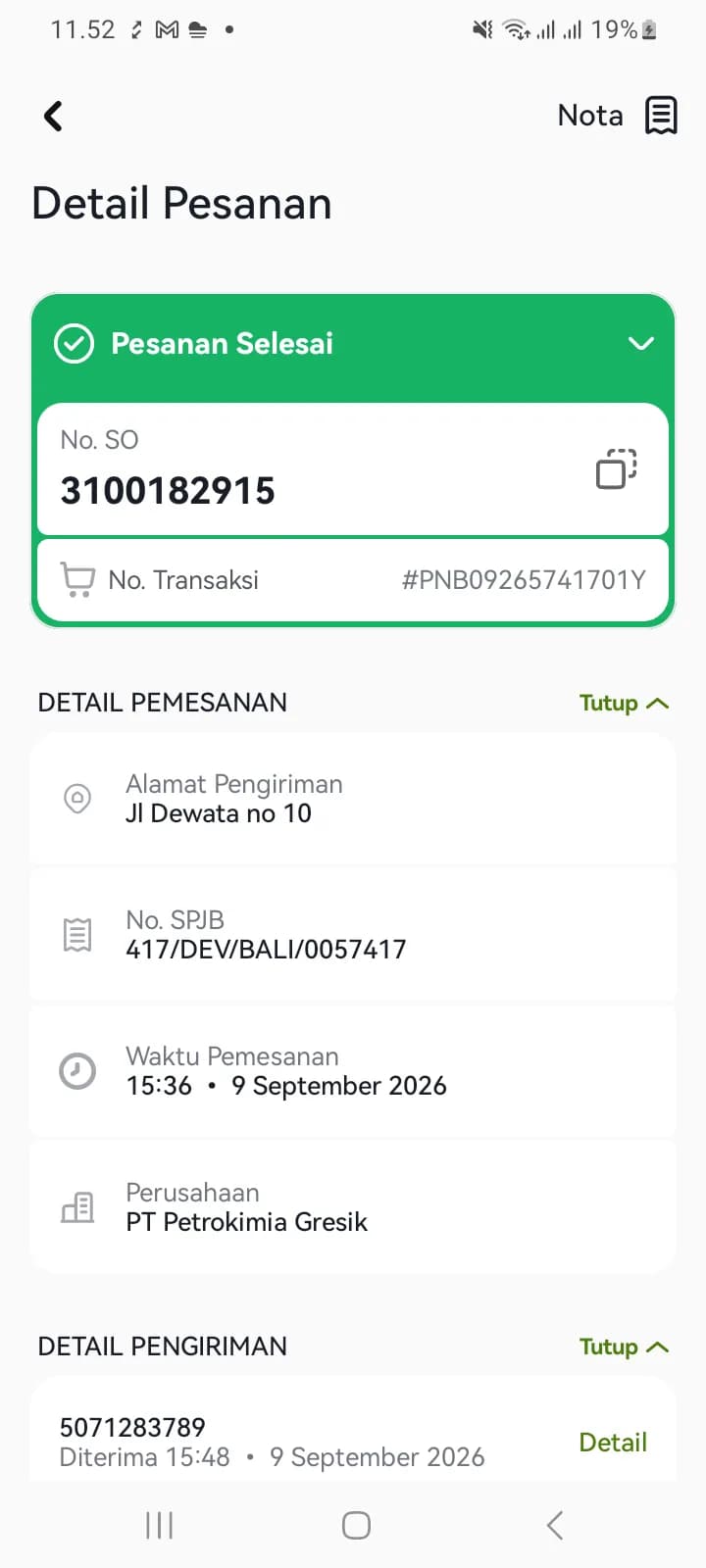
Baca kartu hijau Pesanan Selesai
Ketuk salah satu pesanan. Kartu statusnya kini hijau bertuliskan Pesanan Selesai, dan No. SO tampil sebagai nomor sungguhan beserta tombol salin di sebelahnya. No. Transaksi berawalan #PNB tetap ada di bawahnya — itu yang disebutkan bila Anda perlu melapor ke Admin.
- Di bawah DETAIL PEMESANAN muncul DETAIL PENGIRIMAN yang tidak ada pada pesanan yang belum dikirim: nomor pengiriman beserta waktu barang diterima, dan tautan Detail untuk rinciannya.
- Alamat Pengiriman, No. SPJB, Waktu Pemesanan, dan Perusahaan tetap tercantum sehingga pesanan bisa dicocokkan dengan SPJB-nya.
- 3
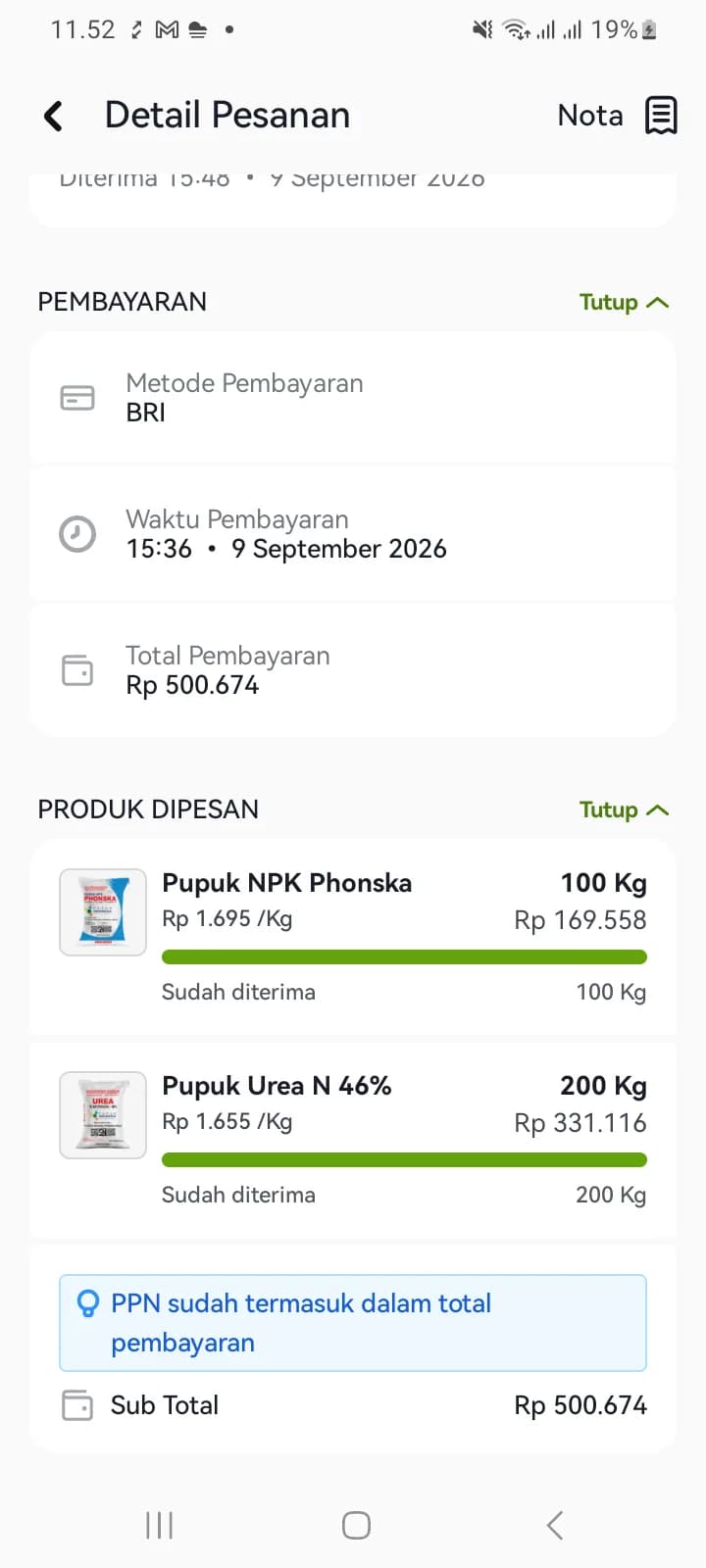
Periksa pembayaran dan produk yang sudah diterima
Gulir ke bawah. Bagian PEMBAYARAN mencantumkan Metode Pembayaran, Waktu Pembayaran, dan Total Pembayaran. Di bawahnya, PRODUK DIPESAN menampilkan tiap produk dengan batang kemajuan penuh dan keterangan Sudah diterima beserta jumlahnya — inilah tempat mencocokkan barang yang benar-benar sampai dengan yang dipesan.
- Keterangan “PPN sudah termasuk dalam total pembayaran” berada tepat di atas Sub Total, jadi Sub Total bukan angka sebelum pajak.
- Kalau ada produk yang jumlah diterimanya kurang dari yang dipesan, selisihnya terlihat di sini lebih dulu — sebelum terlihat di stok.
- 4
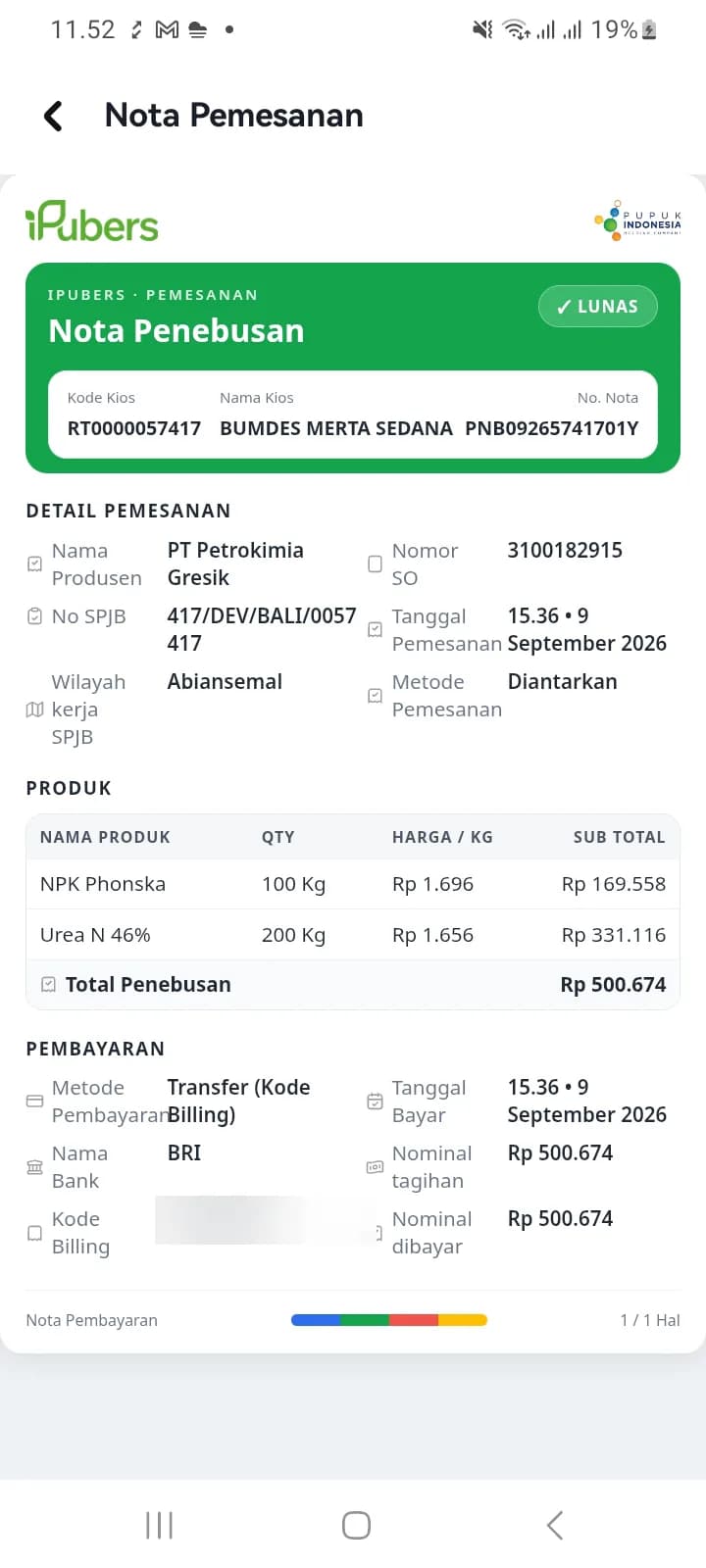
Buka Nota Penebusan sebagai bukti
Ketuk Nota di kanan atas Detail Pesanan. Notanya terbit satu halaman, bertanda LUNAS, memuat Kode Kios, Nama Kios, dan No. Nota; disusul detail pemesanan, tabel produk beserta harga per Kg dan sub total, lalu rincian pembayaran termasuk nama bank dan kode billing yang dipakai.
- Nota butuh beberapa saat untuk dimuat — layarnya sempat kosong dengan lingkaran hijau berputar. Itu bukan kegagalan.
- Simpan atau bagikan nota ini bila diminta sebagai bukti penebusan.
- Kode billing pada contoh di bawah sengaja diburamkan; pada nota Anda angkanya tercetak utuh.
Selanjutnya — Membatalkan pesanan: Pesanan yang masih Menunggu Konfirmasi atau Menunggu Pembayaran dibatalkan, dan alokasinya kembali tersedia.
Membatalkan pesanan
Pesanan yang masih Menunggu Konfirmasi atau Menunggu Pembayaran dibatalkan, dan alokasinya kembali tersedia.
Pesanan bisa dibatalkan sendiri pada DUA status: Menunggu Konfirmasi dan Menunggu Pembayaran. Jadi pesanan yang kode billing-nya sudah terbit pun masih bisa dibatalkan selama belum dibayar. Di luar dua status itu — Diproses, Dalam Pengiriman, Selesai, Dibatalkan, Kedaluwarsa — jalan masuk pembatalan tidak tersedia dan pesanan harus diurus lewat Admin.
Hanya dua status yang bisa dibatalkan sendiri
- 1
Pastikan dulu statusnya masih boleh dibatalkan
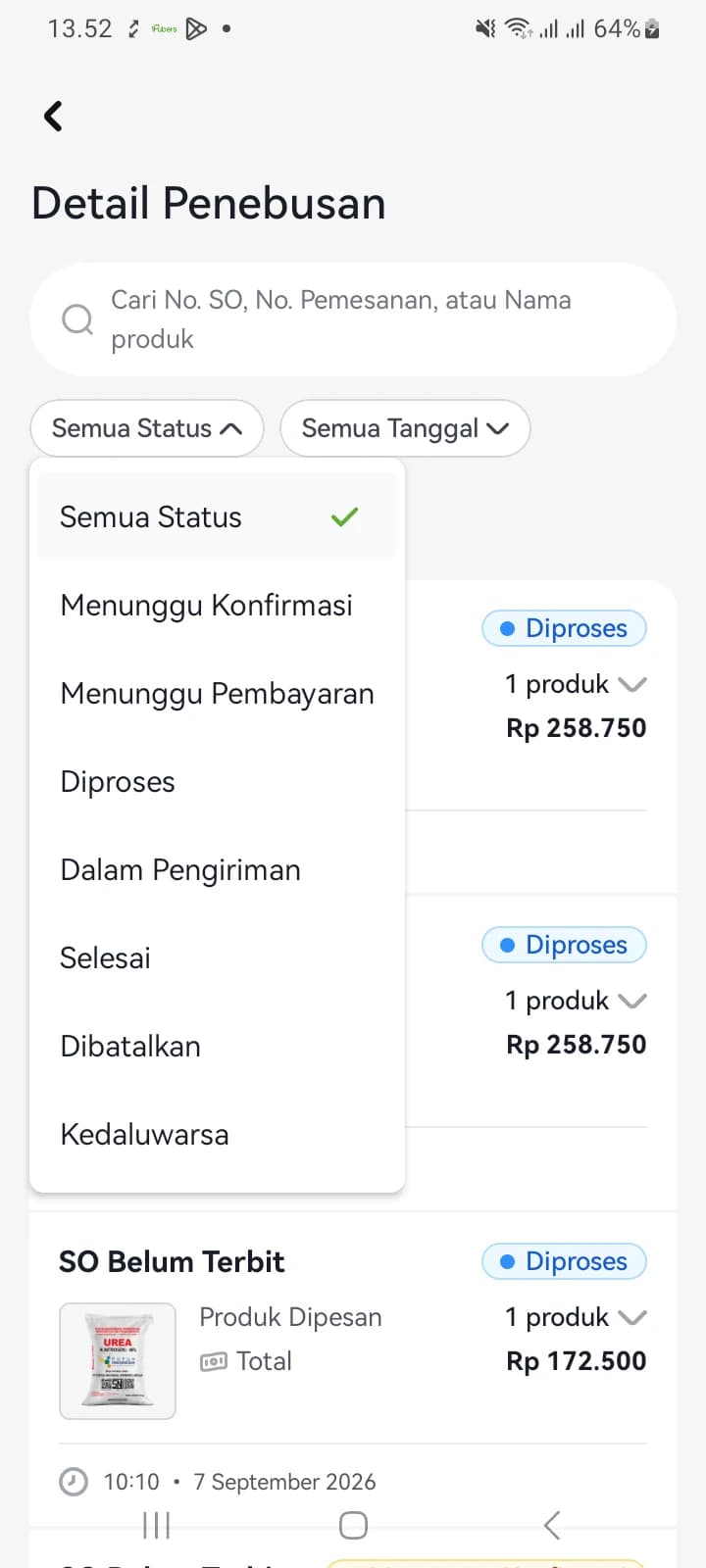
Dari tab Pemesanan, ketuk Lainnya untuk membuka seluruh daftar pesanan, lalu pakai penyaring status. Pilih Menunggu Konfirmasi atau Menunggu Pembayaran — hanya pesanan di kedua status itu yang bisa Anda batalkan sendiri. Ketuk pesanan yang dituju.
- Menyaring lewat status lebih aman daripada mencari manual: yang muncul sudah pasti bisa dibatalkan.
- Penyaring status memuat tujuh pilihan: Menunggu Konfirmasi, Menunggu Pembayaran, Diproses, Dalam Pengiriman, Selesai, Dibatalkan, dan Kedaluwarsa.
- Kolom pencarian menerima No. SO, No. Pemesanan, atau nama produk.
- 2
Gulir ke bagian paling bawah Detail Pesanan
Di bawah tombol Perbarui status pembayaran ada tulisan merah “Batalkan pesanan dari SPJB ini”. Itulah jalan masuk pembatalan — ketuk tulisan itu.
- Bentuknya tulisan biasa, bukan tombol, dan letaknya paling bawah — layar perlu digulir dulu.
- Kalau tulisan itu tidak ada sama sekali, berarti status pesanan sudah di luar Menunggu Konfirmasi dan Menunggu Pembayaran. Aplikasi tidak memberi keterangan apa pun soal ini.
Bunyinya membingungkan, tapi yang dibatalkan HANYA pesanan yang sedang Anda buka — bukan semua pesanan dari SPJB tersebut, dan bukan SPJB-nya.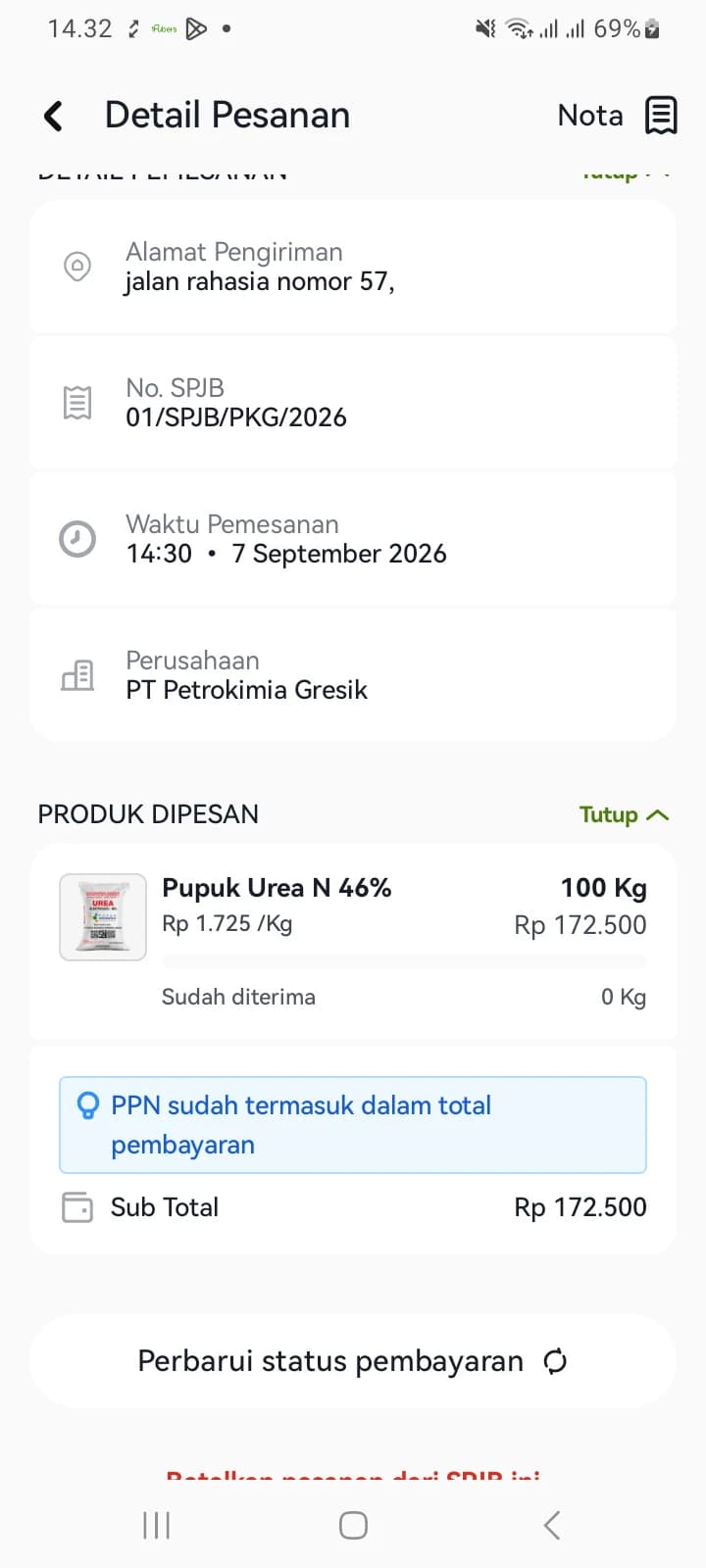
- 3
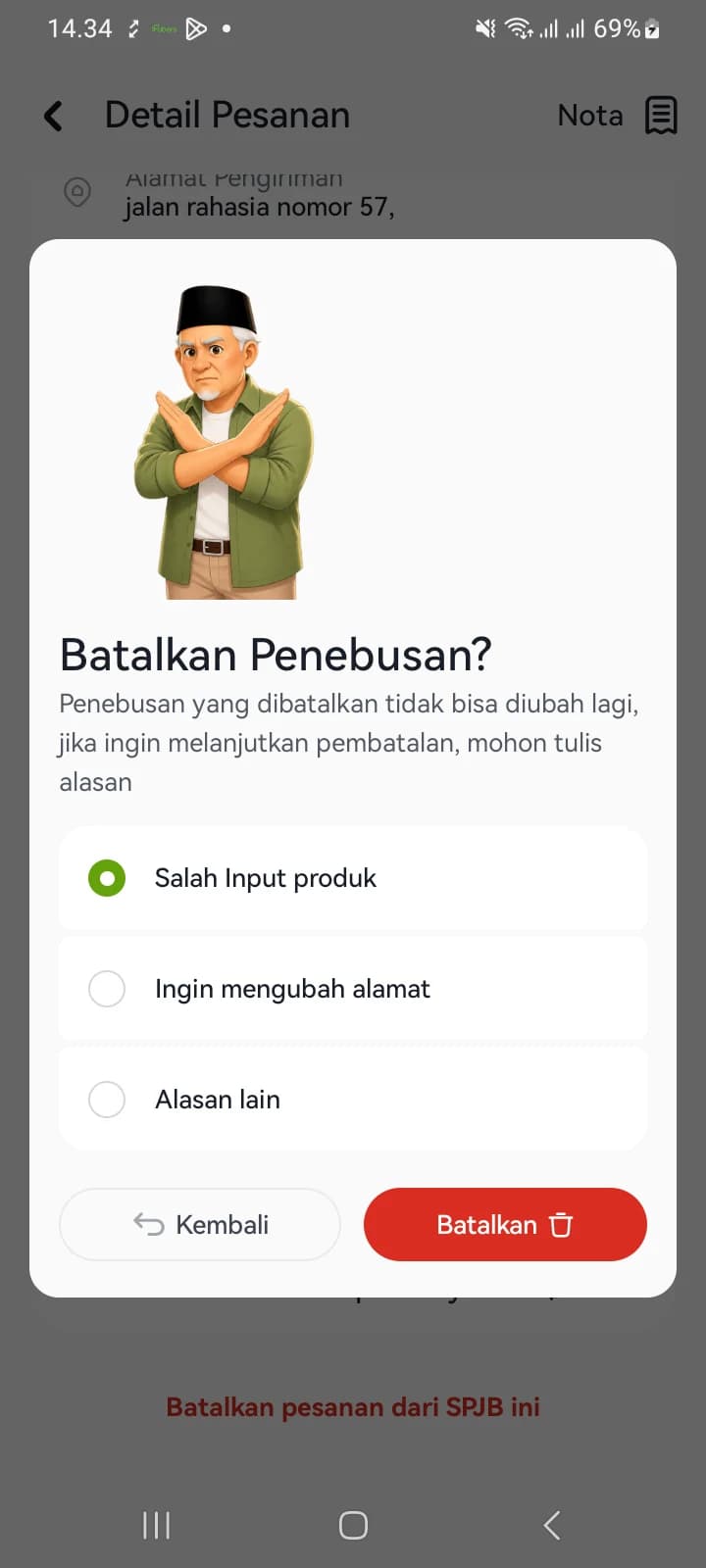
Pilih alasan pembatalan
Kotak “Batalkan Penebusan?” muncul dan alasan wajib dipilih: Salah Input produk, Ingin mengubah alamat, atau Alasan lain.
- 4
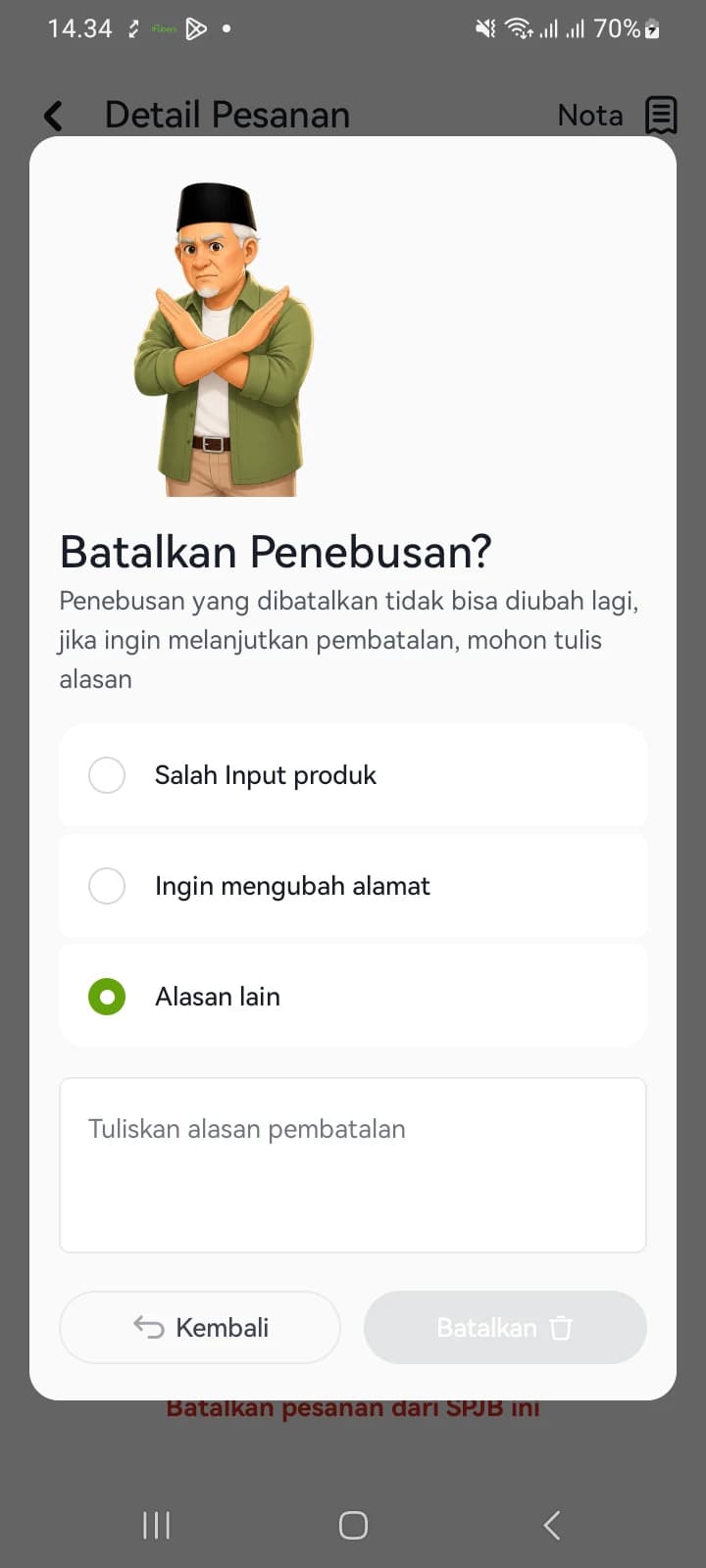
Bila memilih Alasan lain, tuliskan alasannya
Pilihan Alasan lain memunculkan kolom “Tuliskan alasan pembatalan” yang harus diisi sendiri sebelum pembatalan bisa dilanjutkan.
- 5
Ketuk tombol merah Batalkan
Pesanan langsung pindah ke penyaring Dibatalkan, dan keterangan nomornya berubah dari “SO Belum Terbit” menjadi “SO Tidak Akan Terbit”. Tombol pembatalan pada detailnya juga hilang.
- Kartu statusnya berubah merah bertuliskan Dibatalkan, dan alasan yang Anda pilih ikut ditampilkan kembali — misalnya “Anda membatalkan karena Salah Input produk”.
- No. Transaksi #PNB tetap ada dan pesanannya tetap bisa dibuka; yang berubah hanya statusnya. Alokasi SPJB yang tadi tertahan kembali tersedia.
Pembatalan bersifat tetap — pesanan yang sudah dibatalkan tidak bisa dikembalikan. Bila pupuknya tetap dibutuhkan, buat pesanan baru dari awal.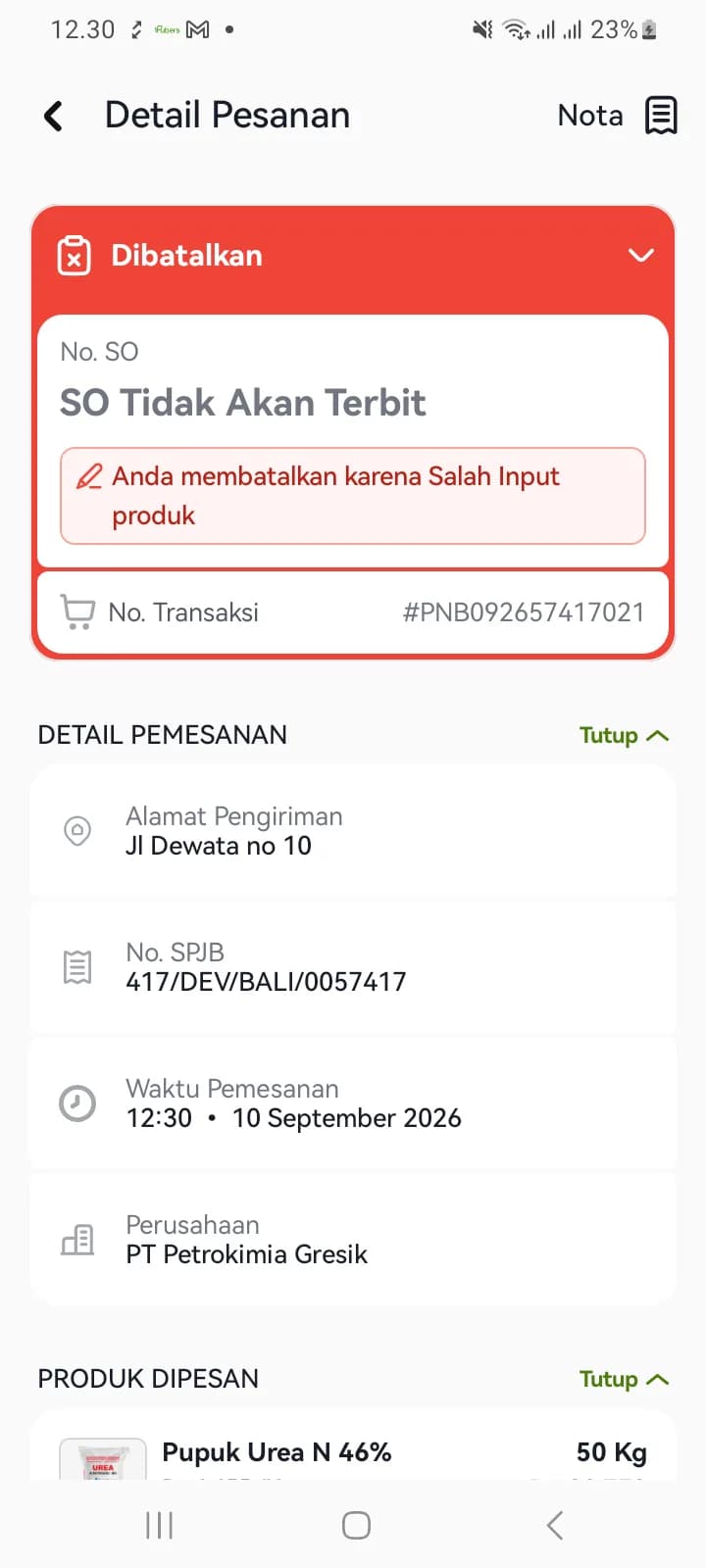
Status pesanan & kapan masih bisa dibatalkan
Pembatalan sendiri hanya tersedia selama produsen belum memproses pesanan.
| Status | Artinya | Bisa dibatalkan |
|---|---|---|
| Menunggu Konfirmasi | Pesanan sudah masuk, menunggu tanggapan produsen. | Ya |
| Menunggu Pembayaran | Produsen sudah mengonfirmasi, kode billing terbit, dan hitungan mundur batas bayar berjalan. Masih bisa dibatalkan selama belum dibayar. | Ya |
| Diproses | Pembayaran diterima dan pesanan disiapkan produsen. No. SO masih “SO Sedang Disiapkan…” dan terbit menyusul, biasanya dalam 15 menit. | Tidak |
| Dalam Pengiriman | Pupuk sedang dikirim ke alamat yang dipilih. | Tidak |
| Selesai | Pupuk sudah diterima PPTS. | Tidak |
| Dibatalkan | Pesanan dibatalkan; nomor SO tidak akan terbit. | Tidak |
| Kedaluwarsa | Hitungan mundur batas bayar habis sebelum pembayaran masuk, sehingga pesanan gugur dan harus dibuat ulang. | Tidak |
Kalau ada yang tidak beres
Produk yang dicari tidak muncul di Input Produk
- Penyebab
- Produk itu tidak ada di SPJB yang Aktif, atau sisa alokasinya sudah nol.
- Solusi
- Buka menu SPJB PPTS dan periksa daftar produk beserta sisanya.
Wilayah kerja yang dicari tidak ada di daftar
- Penyebab
- Kecamatan itu tidak tercantum di SPJB mana pun yang Aktif — termasuk belum masuk lewat adendum.
- Solusi
- Periksa Wilayah Kerja pada detail SPJB dan panel Adendum. Bila seharusnya ada, laporkan ke Admin.
Wilayah kerja di detail SPJB berubah sendiri
- Penyebab
- Detail SPJB menampilkan isi versi yang sedang berlaku. Begitu ada adendum baru, isinya mengikuti adendum itu.
- Solusi
- Buka “N Adendum Lainnya” untuk melihat versi sebelumnya dan membandingkan apa yang berubah.
Semua SPJB berstatus Non Aktif
- Penyebab
- Masa berlaku SPJB sudah lewat.
- Solusi
- Lihat tanggal Berlaku Hingga, lalu hubungi produsen atau distributor untuk perpanjangan.
Jumlah bertambah 50 padahal tombol ditekan sekali
- Penyebab
- Bukan kekeliruan — satuannya sak, dan satu sak Urea atau NPK sama dengan 50 Kg.
- Solusi
- Hitung kebutuhan dalam sak, bukan kilogram.
Alamat baru tidak bisa disimpan
- Penyebab
- Ada kolom wajib yang belum terisi, atau kecamatannya di luar wilayah kerja.
- Solusi
- Pastikan semua kolom bertanda bintang terisi dan kecamatan dipilih dari daftar.
Kode billing tidak muncul-muncul
- Penyebab
- Produsen belum mengonfirmasi pesanan.
- Solusi
- Ketuk Perbarui status pembayaran pada detail pesanan. Kode billing memang terbit setelah pesanan dikonfirmasi.
No. SO tidak muncul setelah pembayaran
- Penyebab
- Nomor SO diterbitkan menyusul, tidak bersamaan dengan pembayaran. Sementara itu tampil “SO Sedang Disiapkan…”.
- Solusi
- Tunggu dan periksa berkala — biasanya paling lama sekitar 15 menit. Bila lewat satu jam belum terbit, laporkan ke Admin dengan No. Transaksi berawalan #PNB dan bukti pembayaran.
Tombol Nota hanya menampilkan “Nota Belum Terbit”
- Penyebab
- Nota diterbitkan sistem menyusul, seiring terbitnya No. SO.
- Solusi
- Coba lagi beberapa saat kemudian. Pembayaran tetap tercatat meski nota belum bisa dibuka.
Tulisan Batalkan pesanan dari SPJB ini tidak ada
- Penyebab
- Pesanan sudah terlanjur diproses produsen.
- Solusi
- Pembatalan hanya tersedia saat status masih Menunggu Konfirmasi atau Menunggu Pembayaran. Di luar itu hubungi Admin.
Tombol ditekan tetapi layar tidak berpindah
- Penyebab
- Aplikasi sedang memuat data dari server.
- Solusi
- Tunggu sebentar dan jangan menekan berkali-kali agar pesanan tidak terkirim ganda.
Butuh langkah pembayaran per bank?
Tutorial tersendiri memuat langkah pembayaran lewat Virtual Account Mandiri dan ATM BRI, lengkap dengan tangkapan layar tiap tahapnya.
Buka tutorial cara membayar