Pemesanan Pupuk ke PUD
Panduan PPTS memesan pupuk bersubsidi ke PUD (Pelaku Usaha Distribusi) — dari memeriksa SPJB, menyusun pesanan, dan membayar di luar aplikasi, sampai menerima barang dari PKP dan membatalkan pesanan. Baca berurutan dari atas ke bawah.
SPJB Anda dengan PUD atau langsung dengan produsen?
Tidak ada pembayaran di aplikasi — tapi tetap wajib dibayar
Sekilas alurnya
Tujuh tahap berurutan, ditambah pembatalan yang hanya dilalui bila perlu. Ketuk salah satu untuk melompat, atau cukup gulir terus dari sini.
- 1Memeriksa SPJB PPTSAnda tahu PUD mana yang melayani, produk apa yang boleh dipesan, dan berapa sisa alokasinya.
- 2Menyusun pesananProduk dan jumlahnya sudah terisi, siap ditinjau.
- 3Meninjau pesanan dan memilih metode pembayaranPesanan terkirim ke PUD dengan metode pembayaran yang benar.
- 4Membayar langsung ke PUD, di luar aplikasiPUD menerima pembayaran Anda dan memproses pesanan.
- 5Memantau pesanan di Riwayat PemesananAnda tahu posisi setiap pesanan dan bisa menemukan yang sedang dikirim.
- 6Menerima barang dari PKPBarang yang tiba tercatat diterima, dan stok PPTS bertambah.
- 7Menutup pesanan: BAST dan notaSemua PKP sudah diterima, dan BAST serta nota bisa dibuka atau diunduh.
- 8Membatalkan pesananPesanan yang tidak jadi dibatalkan sebelum PUD memprosesnya.
Beda dengan pemesanan ke produsen
Menu dan urutan layarnya hampir sama. Yang berbeda terkumpul di tabel ini — sisanya bekerja seperti pemesanan ke produsen.
| Hal | Ke produsen | Ke PUD |
|---|---|---|
| Tujuan pesanan | Produsen | PUD, sesuai SPJB antara PPTS dan PUD |
| Nomor pesanan | Berawalan #PNB | Berawalan PSN |
| Pembayaran | Di aplikasi, lewat kode billing dengan batas bayar | Di luar aplikasi, langsung ke PUD; aplikasi hanya mencatat metodenya (Tunai / Non Tunai) |
| Status khusus | Menunggu Pembayaran, Kedaluwarsa | Ditolak — PUD bisa menolak pesanan, misalnya karena belum ada pembayaran |
| Dokumen kiriman | DO | PKP, bisa lebih dari satu per pesanan |
| Membatalkan sendiri | Menunggu Konfirmasi dan Menunggu Pembayaran, lewat tautan teks | Hanya Menunggu konfirmasi, lewat tombol Batalkan Pemesanan |
Istilah yang perlu dipahami dulu
- PUD
- Pelaku Usaha Distribusi: badan usaha distribusi yang ditunjuk produsen untuk membantu penyaluran pupuk bersubsidi. Pada konfigurasi ini, PUD-lah yang menerima pesanan dan mengirim pupuk ke PPTS.
- SPJB
- Surat Perjanjian Jual Beli antara PUD dan PPTS. Menentukan produk, alokasi, harga kesepakatan, dan wilayah kerja.
- Wilayah Kerja
- Kecamatan yang tercantum di SPJB. Pesanan disusun per wilayah kerja.
- Sisa Alokasi Pemesanan
- Jatah yang masih boleh dipesan untuk satu produk di satu wilayah kerja.
- PKP
- Dokumen satu kali pengiriman dari PUD, lengkap dengan data sopir dan surat jalannya. Satu pesanan bisa dikirim dalam beberapa PKP. Padanannya pada pemesanan ke produsen adalah DO.
- BAST
- Berita acara serah terima barang antara PUD dan PPTS. Tersedia di Detail Pengiriman setelah PKP diterima.
- Metode Pembayaran
- Tunai atau Non Tunai (Pinjaman PUD/Bank). Hanya dicatat di aplikasi; pembayarannya sendiri diselesaikan langsung ke PUD.
Memeriksa SPJB PPTS
Anda tahu PUD mana yang melayani, produk apa yang boleh dipesan, dan berapa sisa alokasinya.
Pada konfigurasi ini, SPJB adalah perjanjian jual beli antara PPTS dan PUD. Dari sanalah daftar produk, harga, dan sisa alokasi di layar pemesanan berasal.
Sebelum mulai
- Sudah masuk ke aplikasi iPubers dengan akun PPTS Anda.
- SPJB PPTS Anda dibuat dengan PUD — kartunya di menu SPJB PPTS mencantumkan baris PUD.
- 1
Buka tab Pemesanan
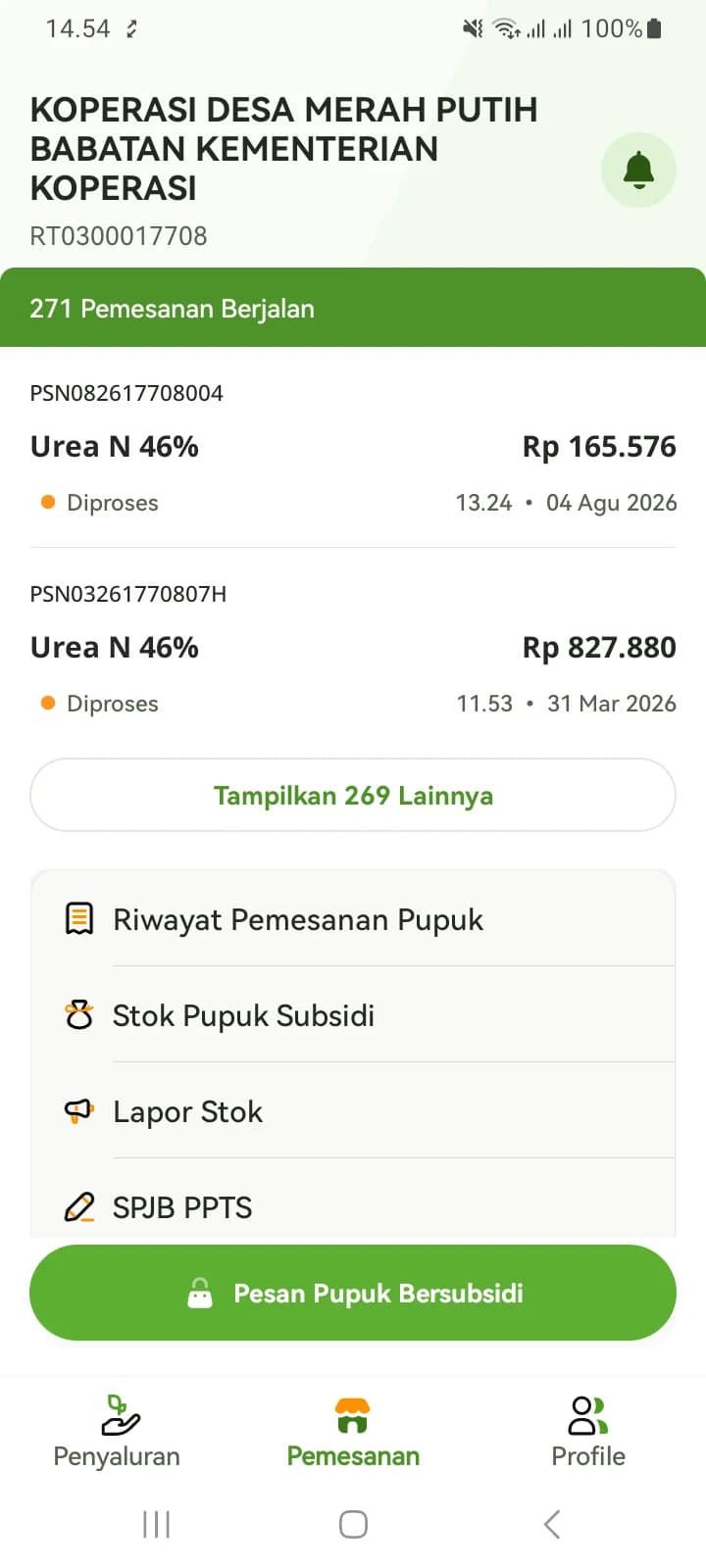
Ketuk tab Pemesanan di bagian bawah layar. Bagian atasnya menghitung pesanan yang masih berjalan dan menampilkan dua yang terbaru; tombol “Tampilkan … Lainnya” membuka sisanya.
- Menunya sama dengan pemesanan ke produsen: Riwayat Pemesanan Pupuk, Stok Pupuk Subsidi, Lapor Stok, dan SPJB PPTS.
- Nomor pesanan ke PUD berawalan PSN.
- 2
Ketuk menu SPJB PPTS
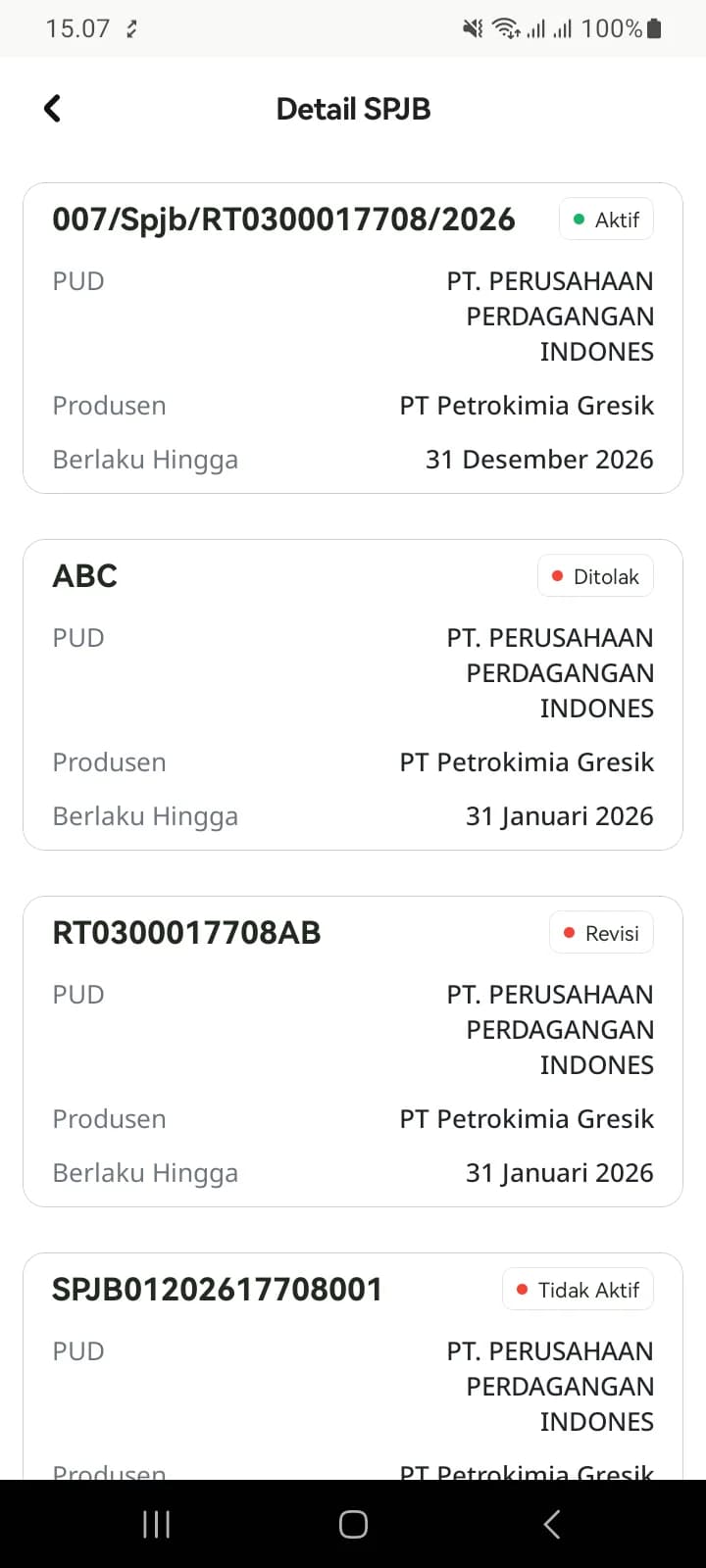
Layar Detail SPJB memuat semua SPJB PPTS Anda. Tiap kartu menyebut PUD, produsen asal pupuknya, dan batas berlakunya. Hanya yang berstatus Aktif yang bisa dipakai memesan.
- Status lain yang bisa muncul: Ditolak, Revisi, dan Tidak Aktif.
- 3
Buka SPJB yang Aktif
Ketuk kartunya. Bagian atas menampilkan masa berlaku, kecamatan, serta tanggal pembuatan dan perubahan SPJB; bagian Data PUD memuat nama, Kode PUD, dan lokasi PUD.
Masa berlaku di kartu daftar dan di layar detail bisa berbeda (teramati: 31 Desember 2026 di daftar, 31 Desember 2027 di detail untuk SPJB yang sama). Bila ragu, tanyakan ke Admin mana yang berlaku.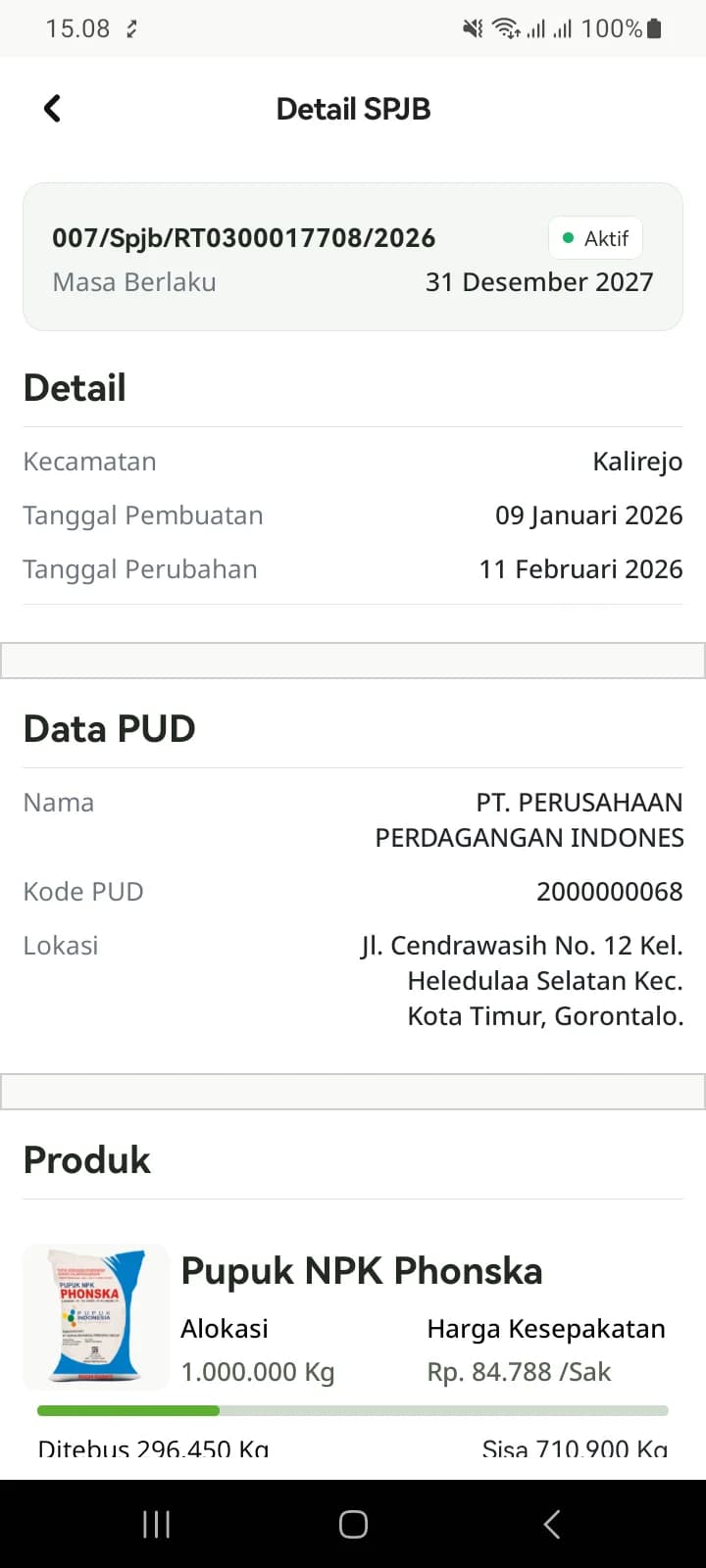
- 4
Periksa produk, harga, dan sisa alokasinya
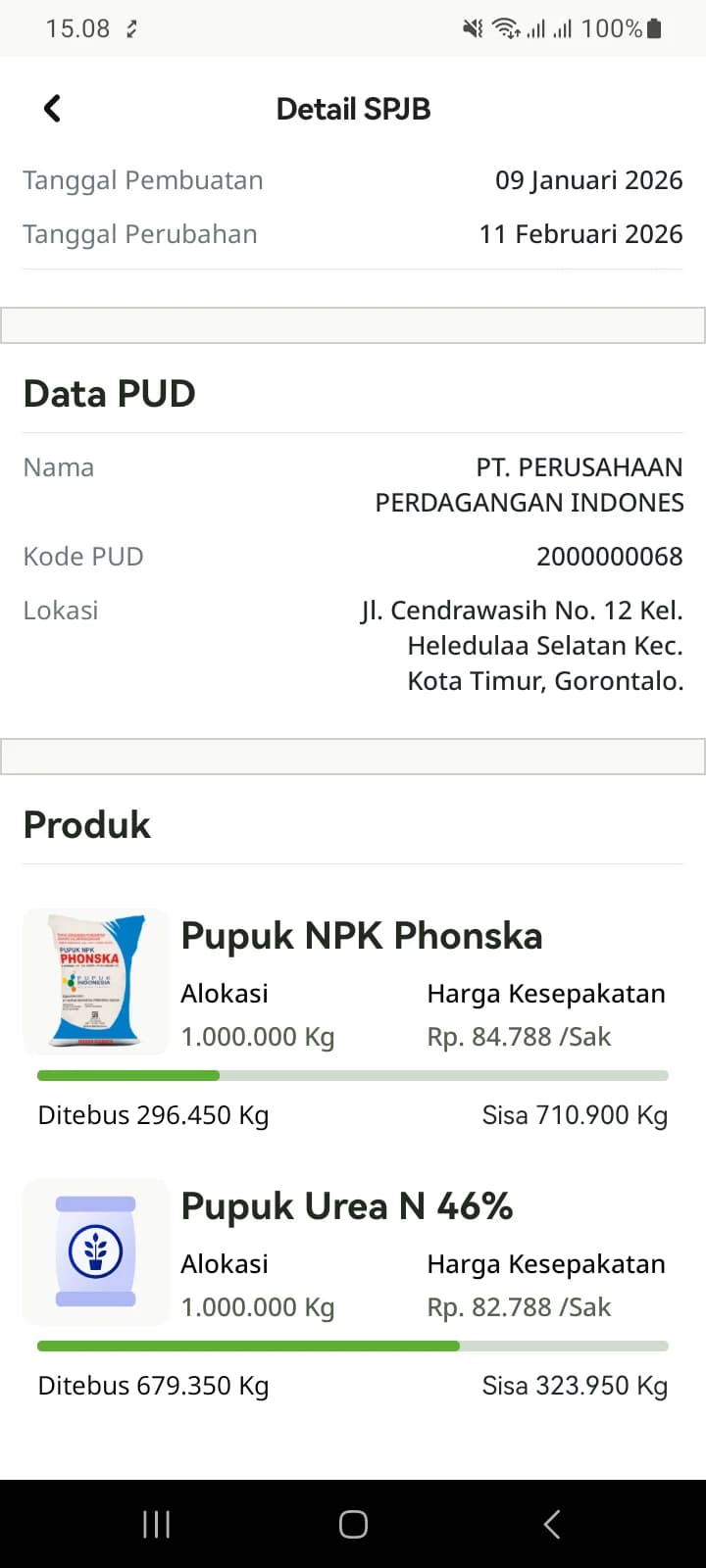
Gulir ke bagian Produk. Tiap produk menunjukkan Alokasi, Harga Kesepakatan, serta berapa yang sudah Ditebus dan berapa Sisa-nya.
- Harga Kesepakatan ditulis per sak (50 Kg), bukan per Kg.
Selanjutnya — Menyusun pesanan: Produk dan jumlahnya sudah terisi, siap ditinjau.
Menyusun pesanan
Produk dan jumlahnya sudah terisi, siap ditinjau.
Pesanan disusun per wilayah kerja (kecamatan), dan jumlahnya dibatasi sisa alokasi pemesanan di wilayah itu.
- 1
Ketuk Pesan Pupuk Bersubsidi
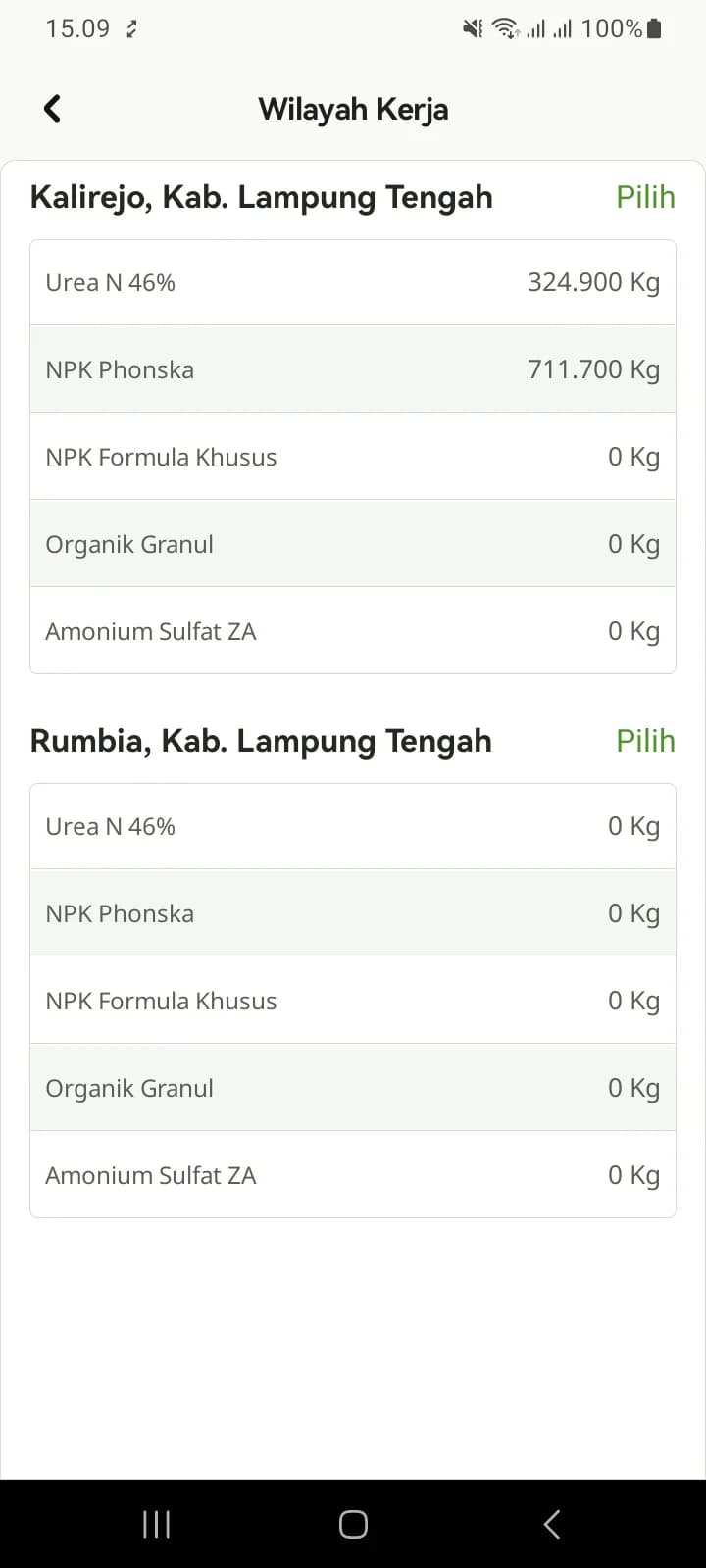
Tombol hijau di bagian bawah tab Pemesanan membuka layar Wilayah Kerja: daftar kecamatan di SPJB beserta sisa alokasi tiap produknya.
- Kecamatan yang semua produknya 0 Kg tidak punya alokasi untuk dipesan.
- 2
Pilih wilayah kerja
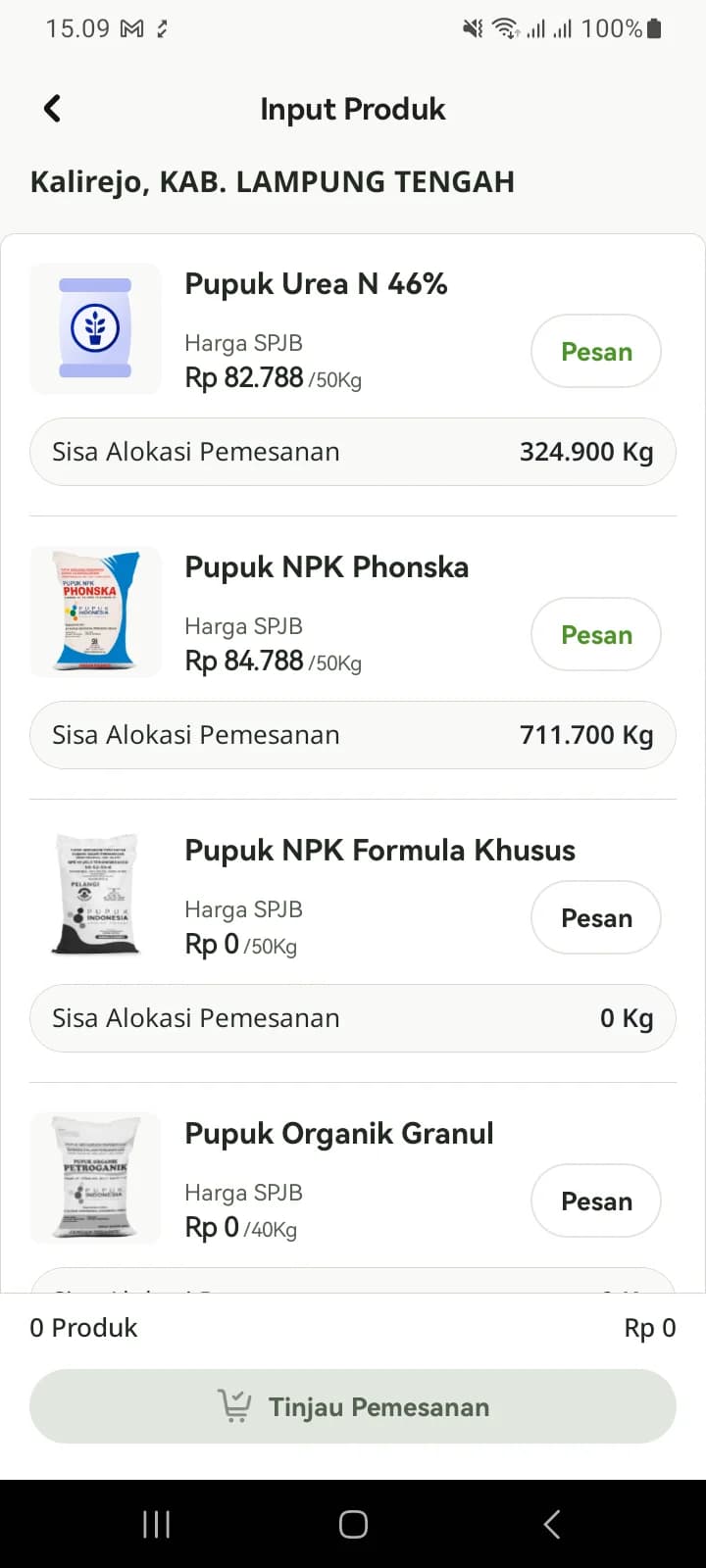
Ketuk Pilih di samping kecamatan yang akan dilayani. Layar Input Produk menampilkan produk di wilayah itu beserta Harga SPJB per kemasan dan Sisa Alokasi Pemesanan.
- 3
Atur jumlah produk
Ketuk Pesan pada produk yang diinginkan, lalu tekan + atau − di lembar yang muncul. Satu ketukan menambah satu sak — untuk Urea, 50 Kg. Tekan Simpan.
- Angkanya juga bisa diketik langsung lewat papan ketik angka.
Angka di lembar ini dalam Kg. Satu ketukan + berarti 50 Kg, bukan 1 Kg — periksa angkanya sebelum menekan Simpan.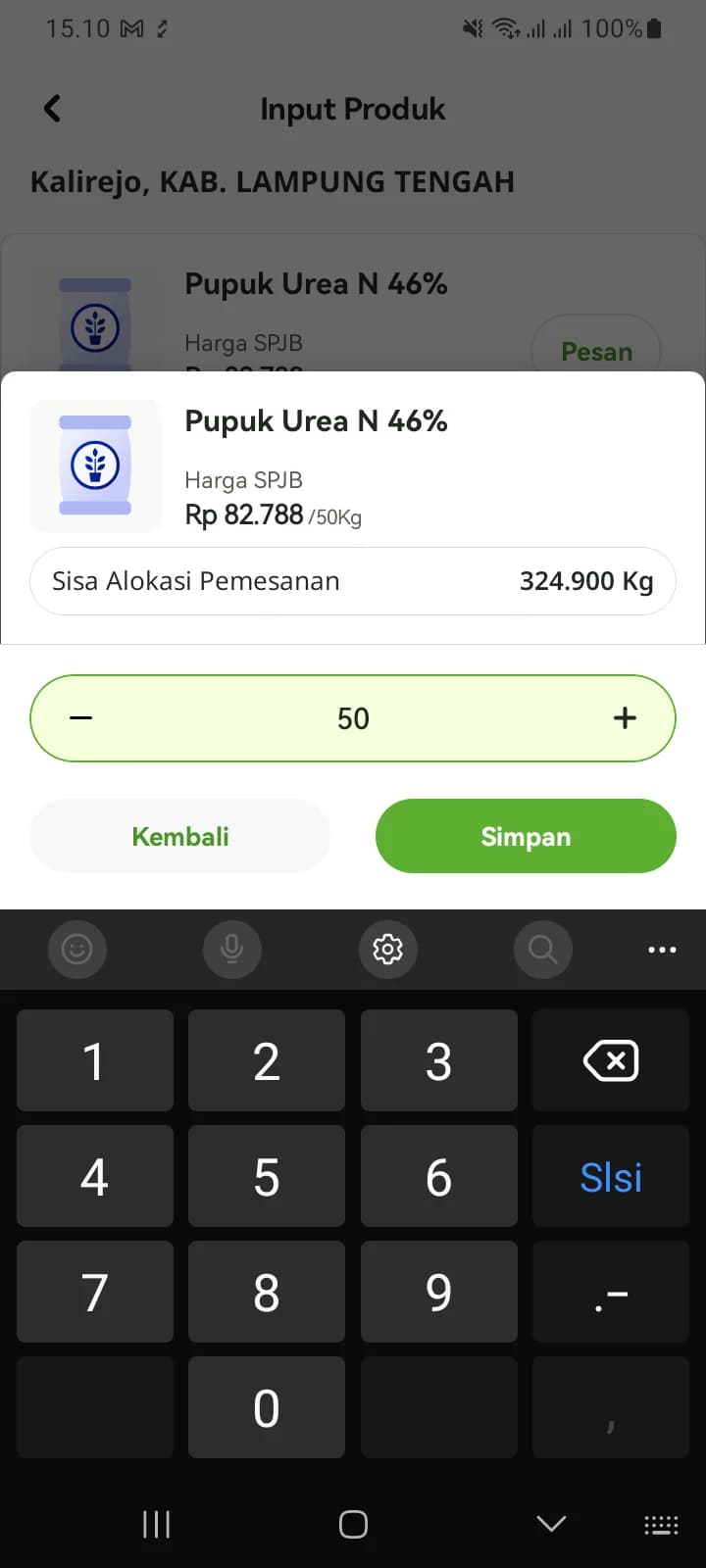
- 4
Periksa hitungannya, lalu ketuk Tinjau Pemesanan
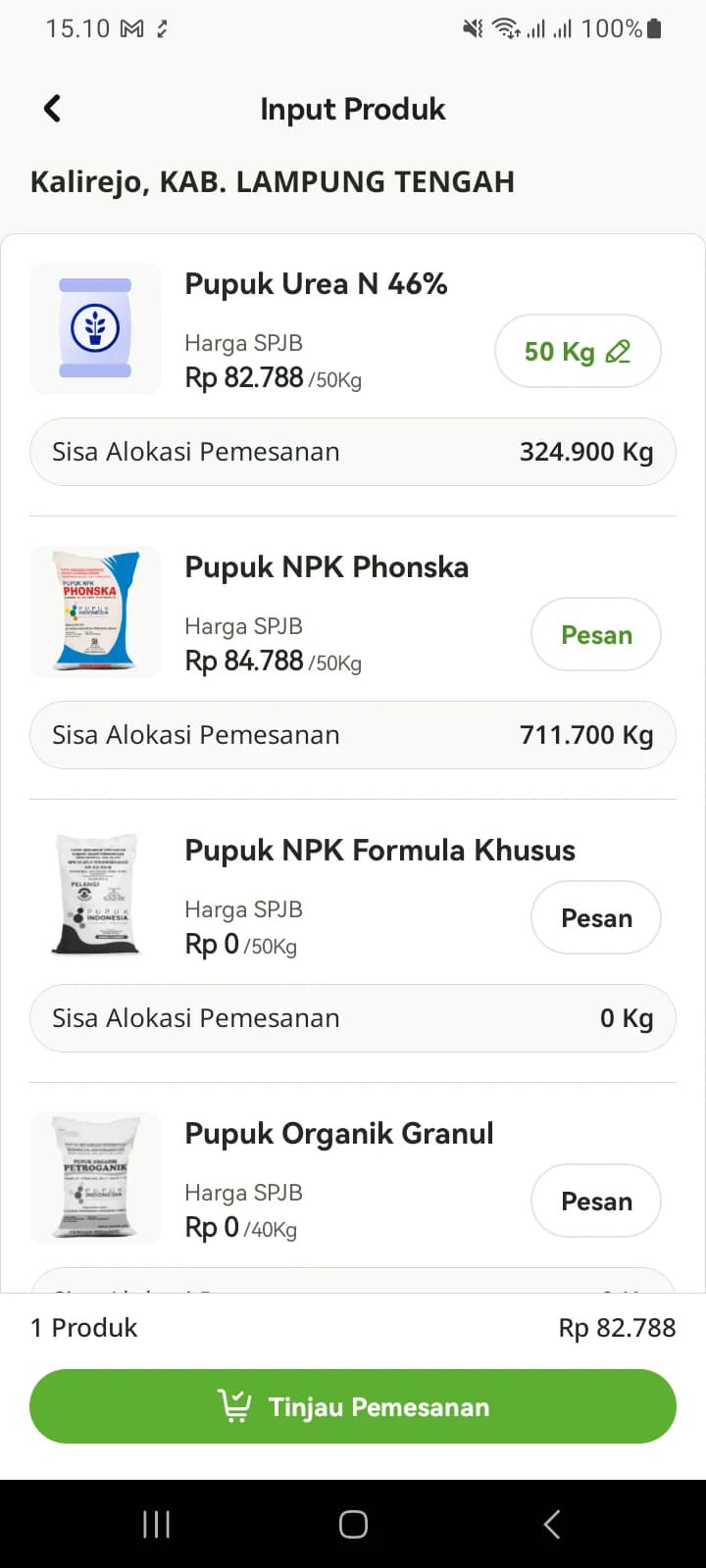
Tombol Pesan pada produk yang sudah diisi berganti menjadi jumlahnya, misalnya “50 Kg”. Bagian bawah layar menghitung jumlah produk dan totalnya.
Selanjutnya — Meninjau pesanan dan memilih metode pembayaran: Pesanan terkirim ke PUD dengan metode pembayaran yang benar.
Meninjau pesanan dan memilih metode pembayaran
Pesanan terkirim ke PUD dengan metode pembayaran yang benar.
Memilih metode pembayaran bukan membayar
- 1
Periksa alamat pengiriman
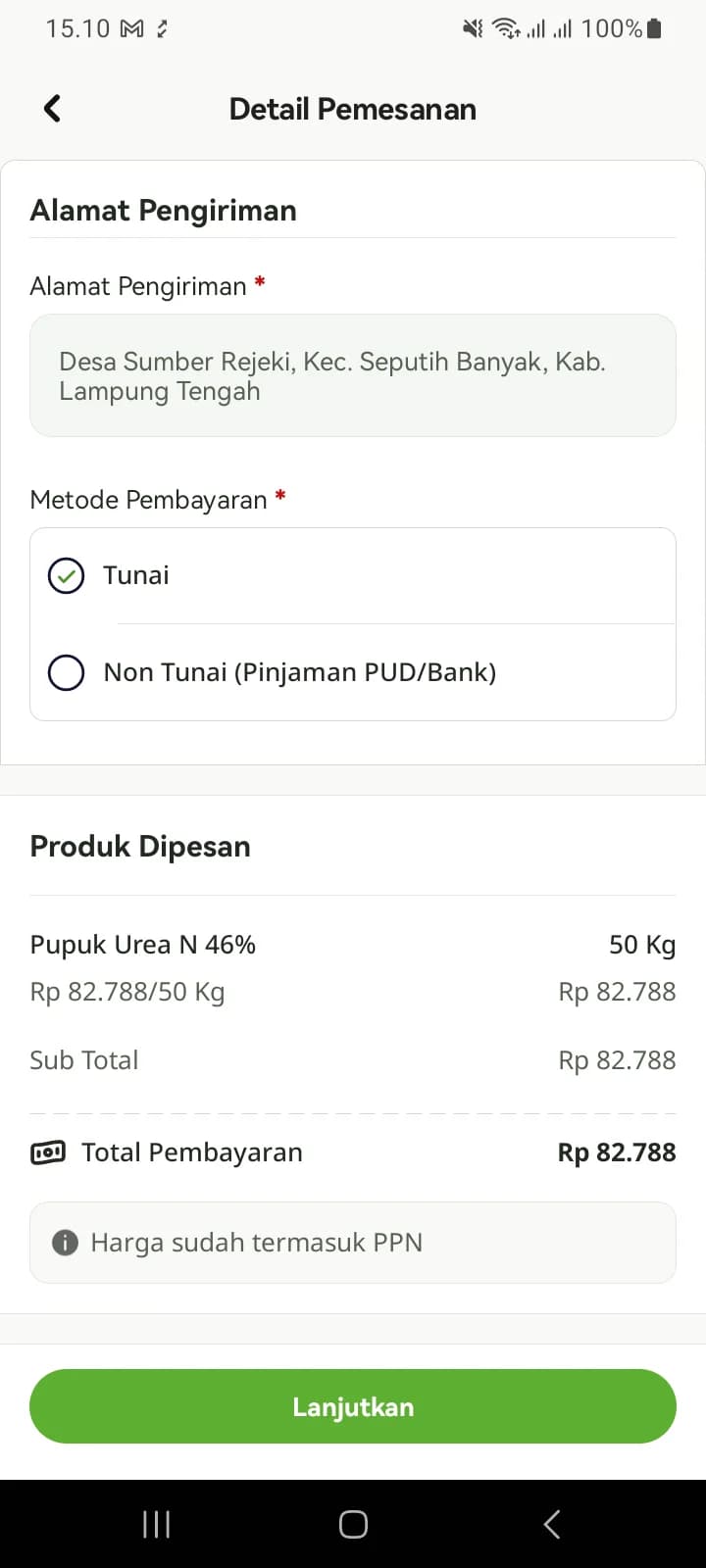
Layar Detail Pemesanan menampilkan alamat pengiriman PPTS Anda. Kolomnya berwarna abu-abu dan tidak bisa diubah dari layar ini.
- Alamat ini bisa berada di kecamatan lain dari wilayah kerja yang dipilih. Bila tidak sesuai, hubungi Admin sebelum melanjutkan.
- 2
Pilih metode pembayaran
Pilih Tunai atau Non Tunai (Pinjaman PUD/Bank). Tunai sudah terpilih sejak awal.
- Metode yang dipilih tercetak lagi di detail pesanan dan di nota.
- 3
Periksa produk dan totalnya
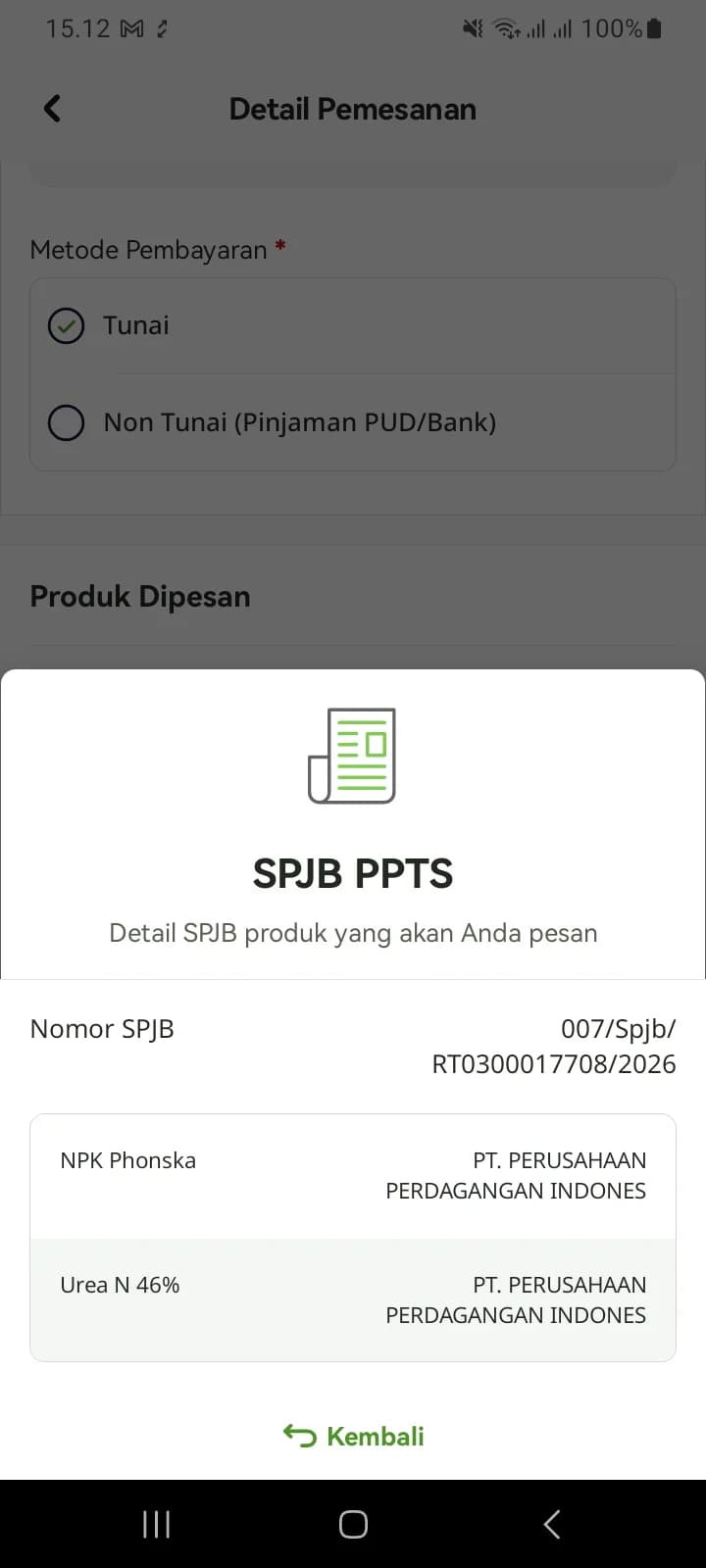
Bagian Produk Dipesan memuat harga per 50 Kg, Sub Total, dan Total Pembayaran; catatan di bawahnya menegaskan harga sudah termasuk PPN. Ketuk Tampilkan Detail pada SPJB PPTS untuk melihat nomor SPJB dan PUD tiap produk.
- 4
Ketuk Lanjutkan, lalu Buat Pemesanan Sekarang
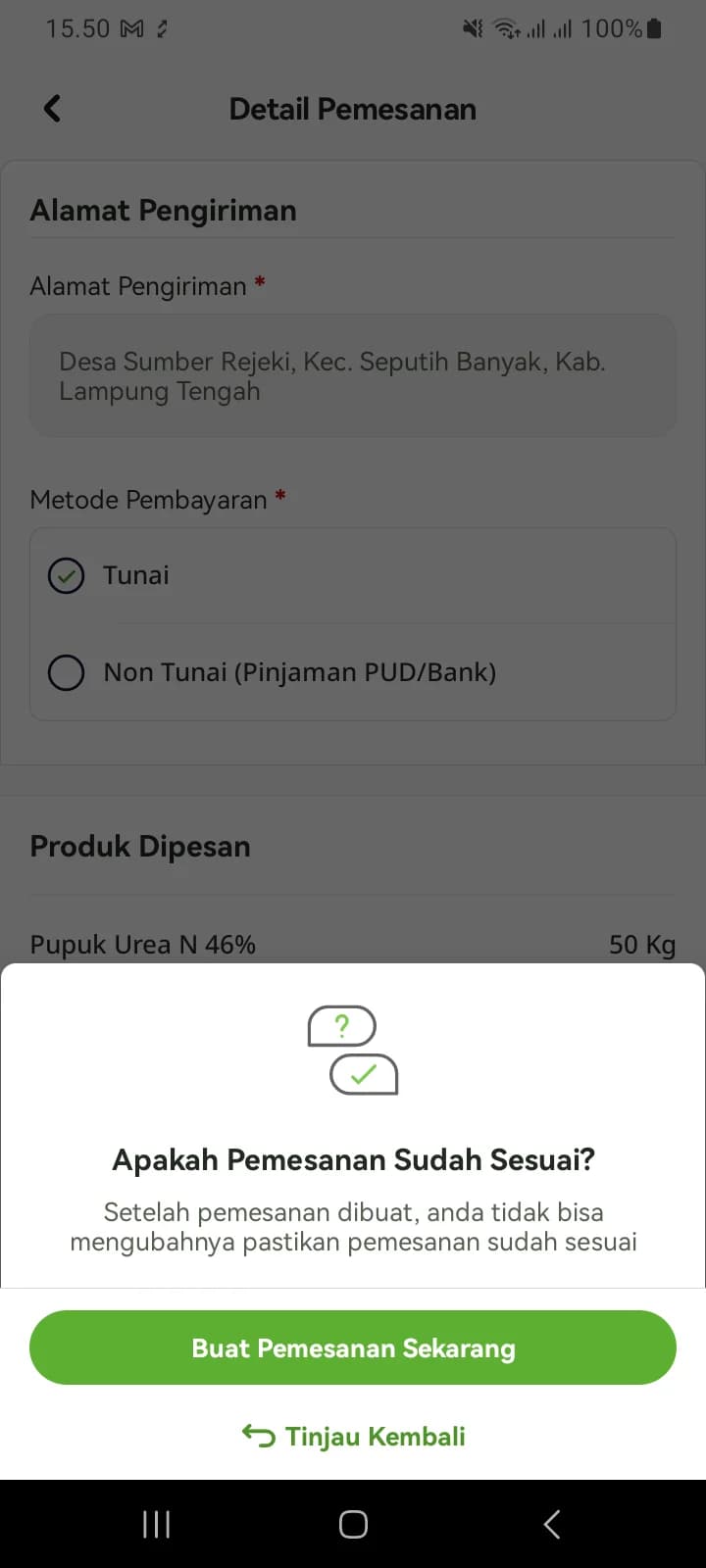
Muncul pertanyaan “Apakah Pemesanan Sudah Sesuai?” — setelah dibuat, pesanan tidak bisa diubah lagi. Tekan Buat Pemesanan Sekarang untuk mengirimnya, atau Tinjau Kembali untuk memperbaiki.
- 5
Pesanan terbentuk
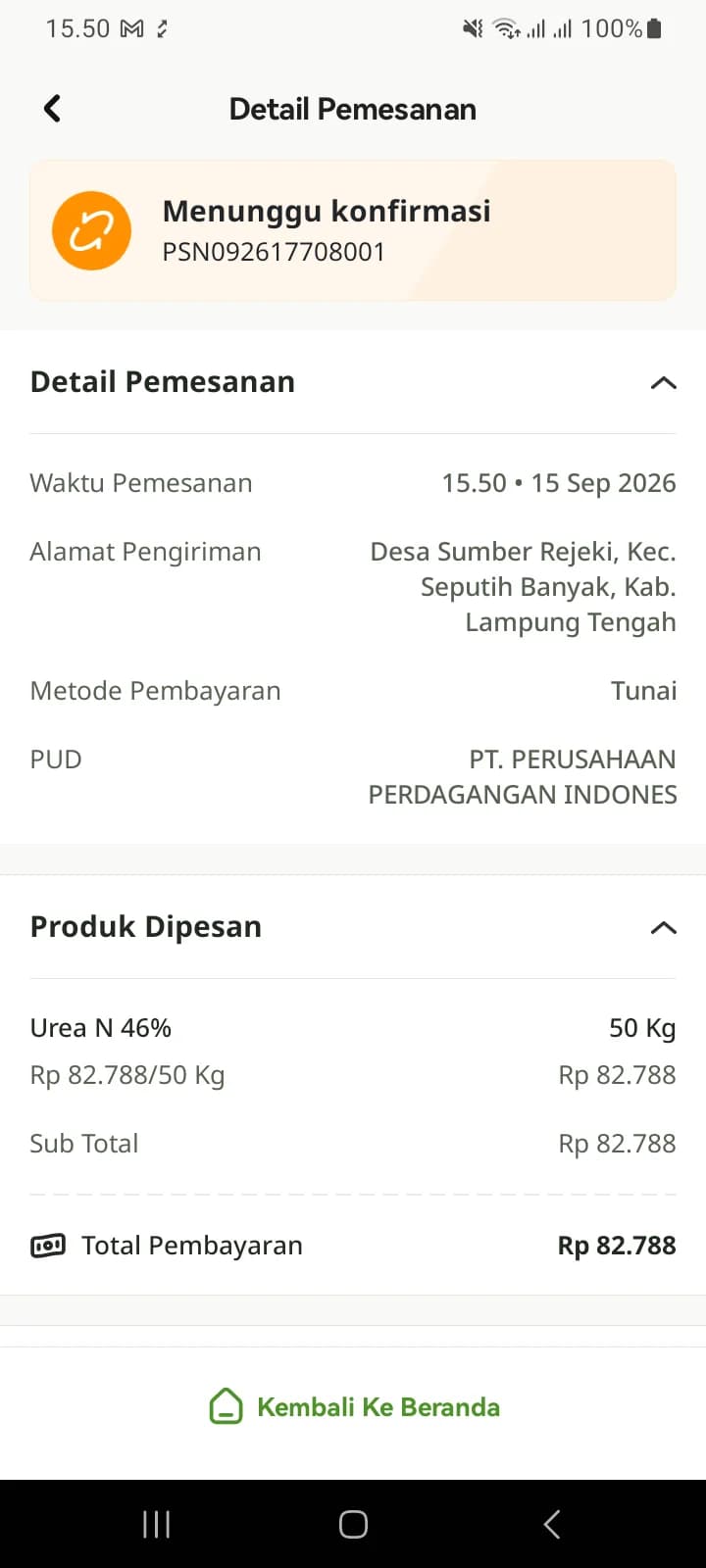
Aplikasi langsung membuka Detail Pemesanan pesanan baru — tanpa layar “berhasil” di antaranya. Statusnya Menunggu konfirmasi, dengan nomor berawalan PSN.
- Nomor pesanan ini bisa diketik di kolom pencarian Riwayat Pemesanan untuk menemukannya lagi.
Selanjutnya — Membayar langsung ke PUD, di luar aplikasi: PUD menerima pembayaran Anda dan memproses pesanan.
Membayar langsung ke PUD, di luar aplikasi
PUD menerima pembayaran Anda dan memproses pesanan.
Aplikasi tidak menerbitkan tagihan untuk pesanan ke PUD. Pembayaran diselesaikan langsung dengan PUD sesuai metode yang dipilih — tunai, atau lewat pinjaman PUD/bank.
Pesanan yang belum dibayar bisa ditolak
- 1
Selesaikan pembayaran dengan PUD
Hubungi PUD yang tercantum di detail pesanan dan selesaikan pembayarannya sesuai kesepakatan. Cara dan rekening pembayarannya tidak tercantum di aplikasi.
- Nama dan Kode PUD ada di layar Detail SPJB, bagian Data PUD.
- 2
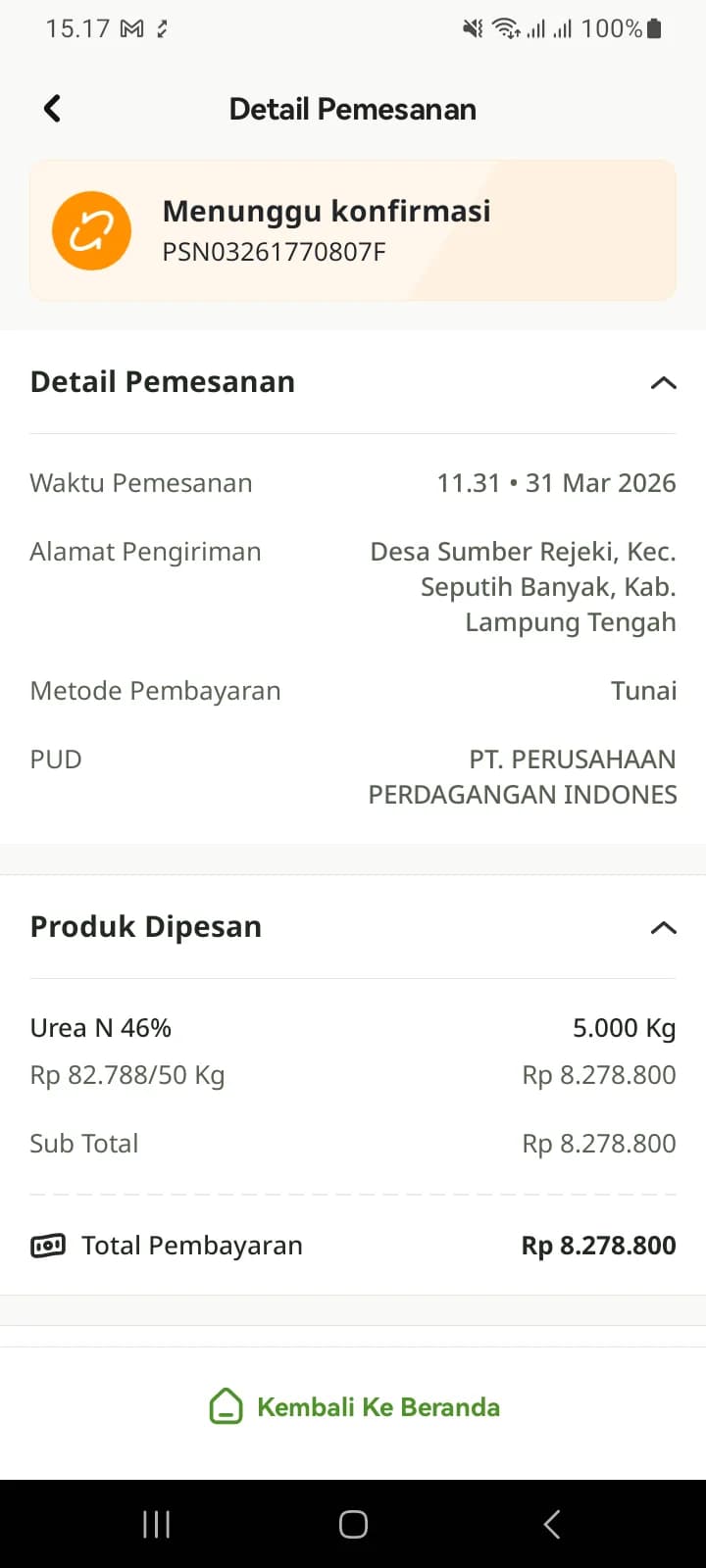
Tunggu PUD mengonfirmasi
Selama PUD belum menanggapi, pesanan berstatus Menunggu konfirmasi. Status ini tidak berakhir sendiri — ada pesanan uji yang masih Menunggu konfirmasi berbulan-bulan.
- Pada status ini pesanan masih bisa dibatalkan sendiri — lihat tahap Batalkan.
- 3
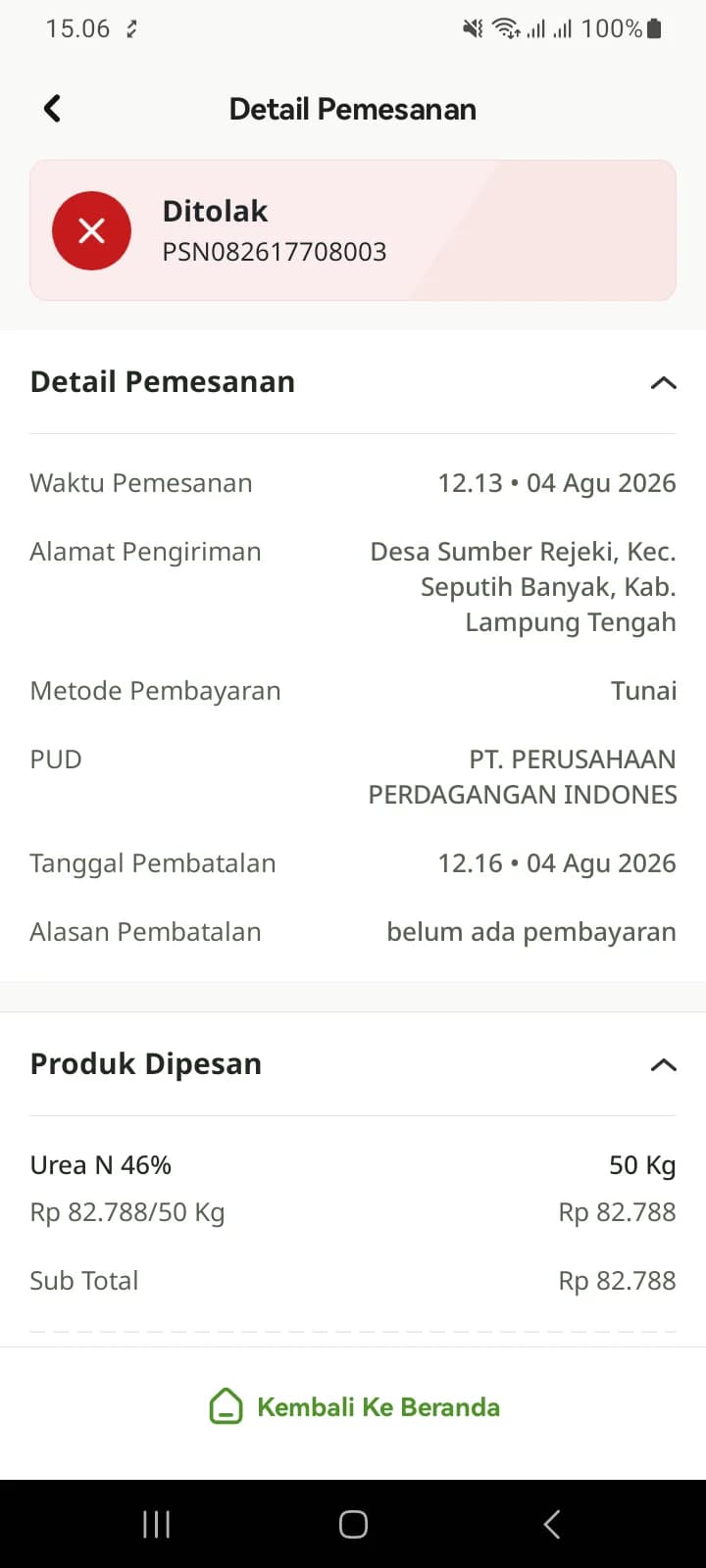
Bila pesanan ditolak
Kartu status berubah merah bertuliskan Ditolak. Tanggal dan alasan penolakannya tampil di detail pesanan — label barisnya berbunyi “Tanggal Pembatalan” dan “Alasan Pembatalan”. Pesanan yang ditolak tidak bisa dilanjutkan; buat pesanan baru bila masih diperlukan.
Selanjutnya — Memantau pesanan di Riwayat Pemesanan: Anda tahu posisi setiap pesanan dan bisa menemukan yang sedang dikirim.
Memantau pesanan di Riwayat Pemesanan
Anda tahu posisi setiap pesanan dan bisa menemukan yang sedang dikirim.
- 1
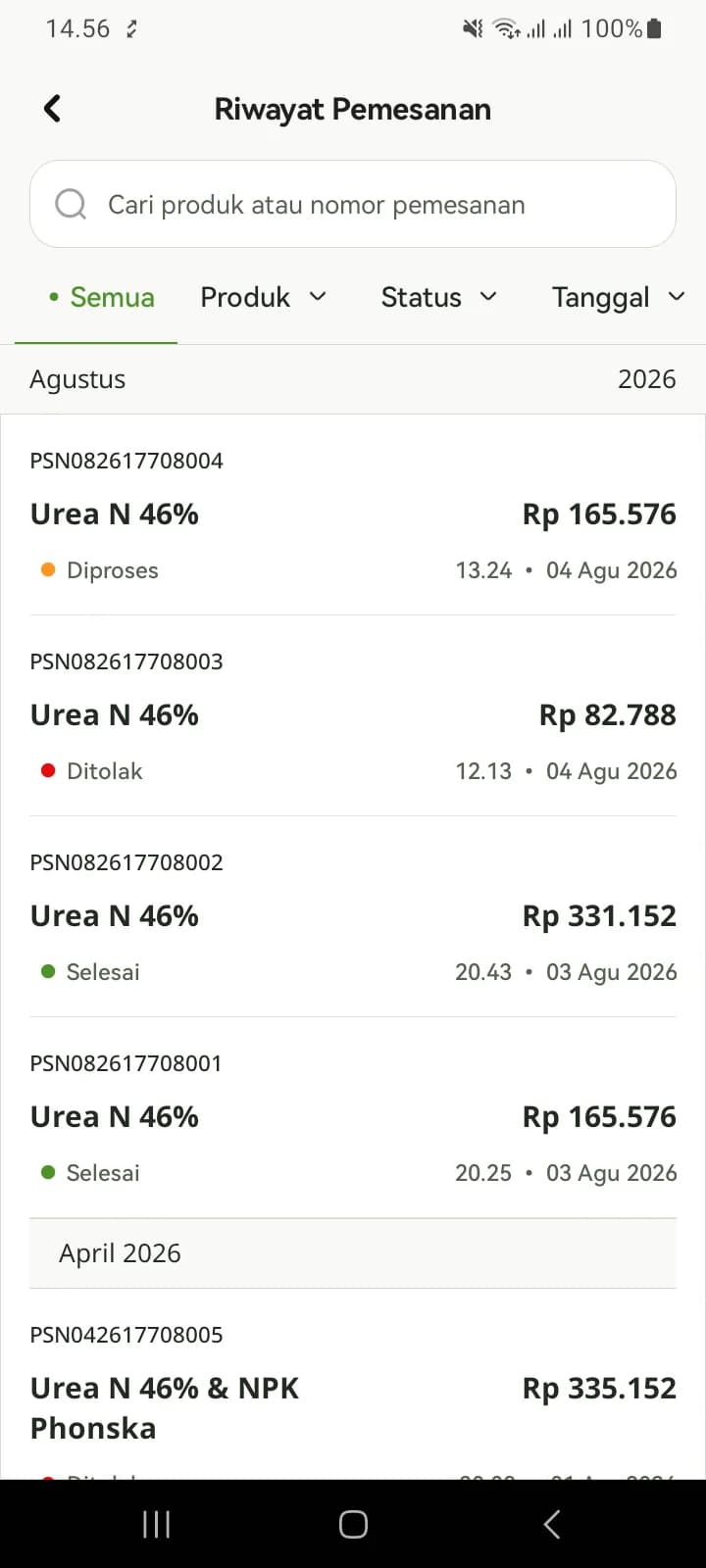
Buka Riwayat Pemesanan Pupuk
Semua pesanan tersusun per bulan, lengkap dengan produk, total, status berwarna, dan waktu pemesanan. Kolom pencarian menerima nama produk atau nomor pesanan.
- 2
Saring menurut status
Ketuk tab Status, pilih status yang dicari, lalu tekan Tampilkan.
Saat Semua masih tercentang, mengetuk satu status justru MEMBUANG status itu dari saringan. Ketuk Semua sampai semua kotak kosong, baru centang status yang dicari.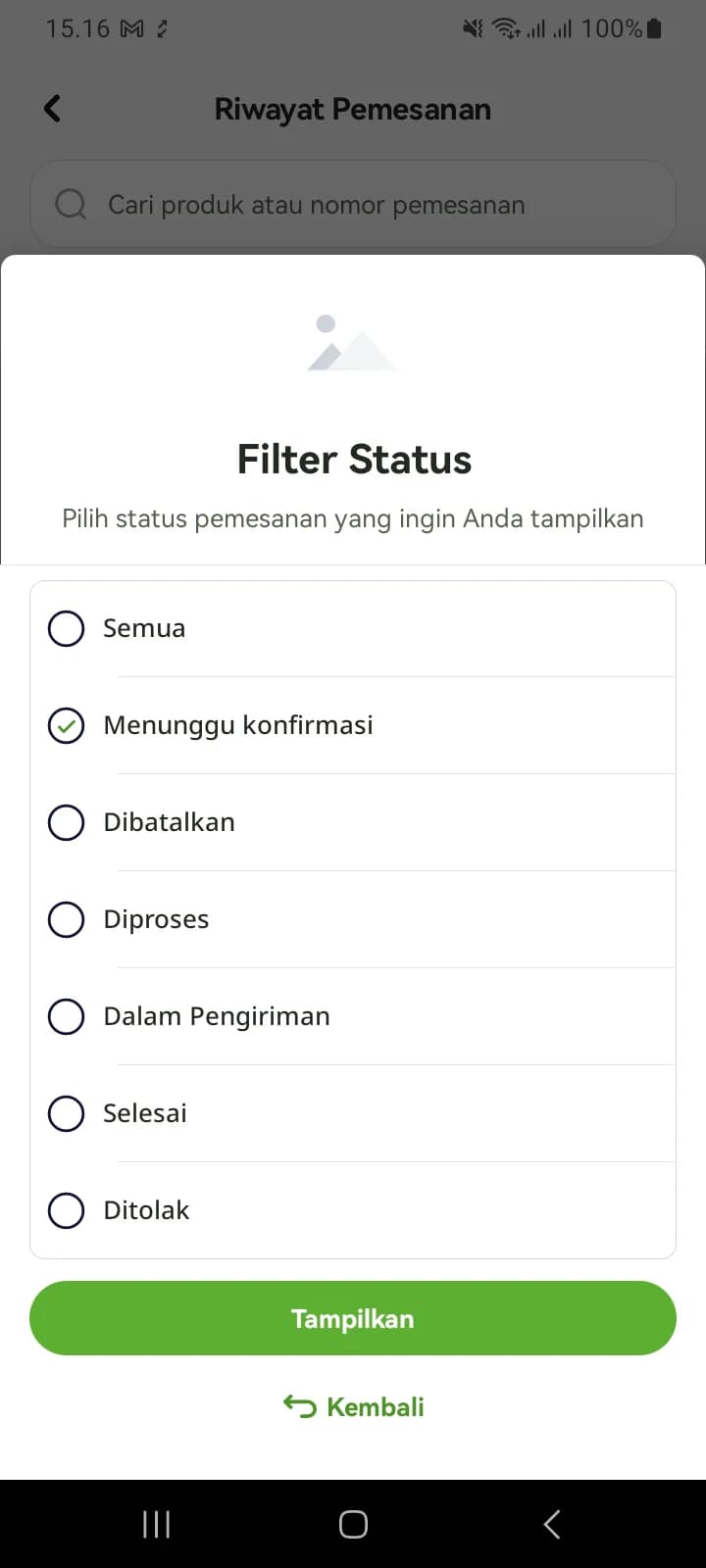
- 3
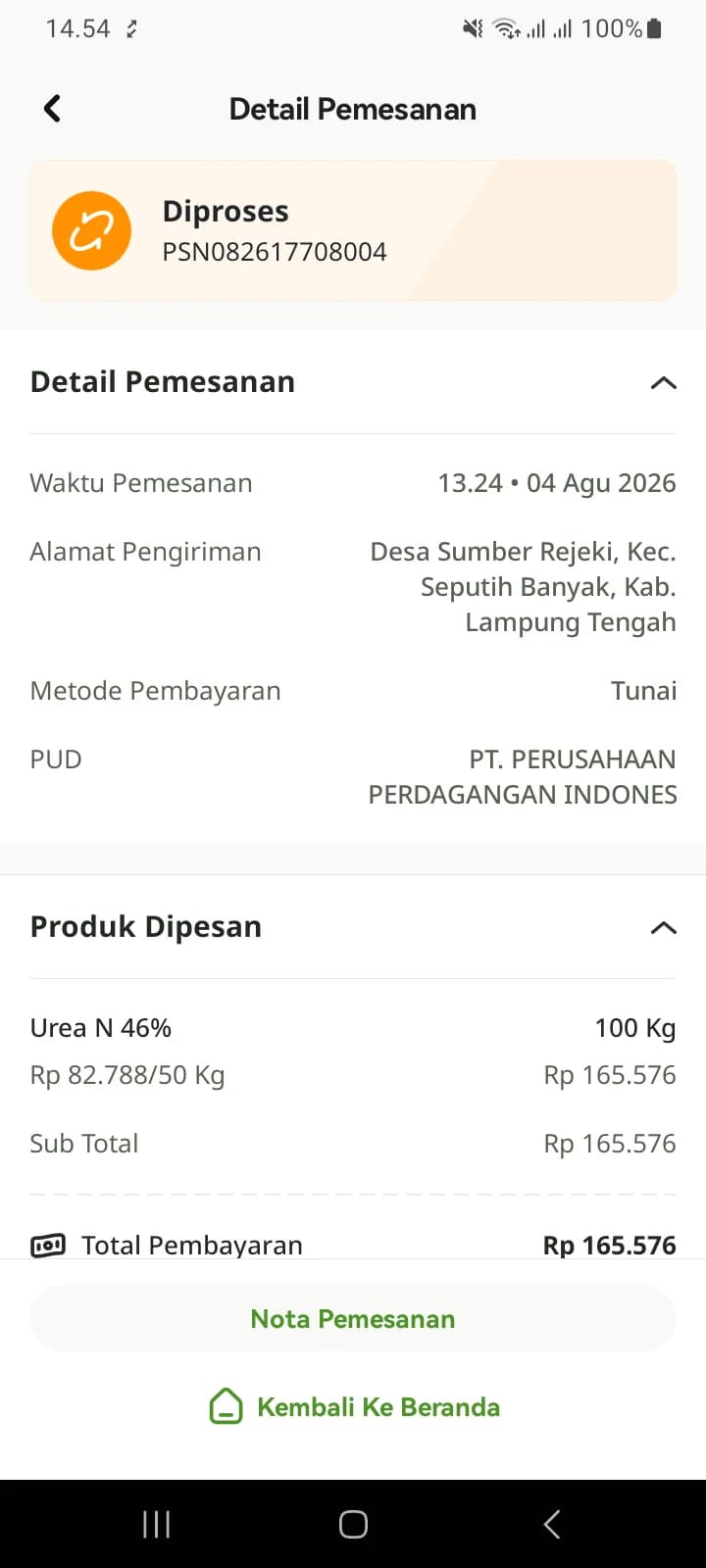
Buka pesanan yang Diproses
Diproses berarti PUD sudah menerima pesanan dan menyiapkannya. Tombol Nota Pemesanan sudah tersedia sejak status ini.
Selanjutnya — Menerima barang dari PKP: Barang yang tiba tercatat diterima, dan stok PPTS bertambah.
Menerima barang dari PKP
Barang yang tiba tercatat diterima, dan stok PPTS bertambah.
PUD mengirim pesanan dalam satu PKP atau lebih. Tiap PKP diterima sendiri-sendiri, lengkap dengan foto produknya.
- 1
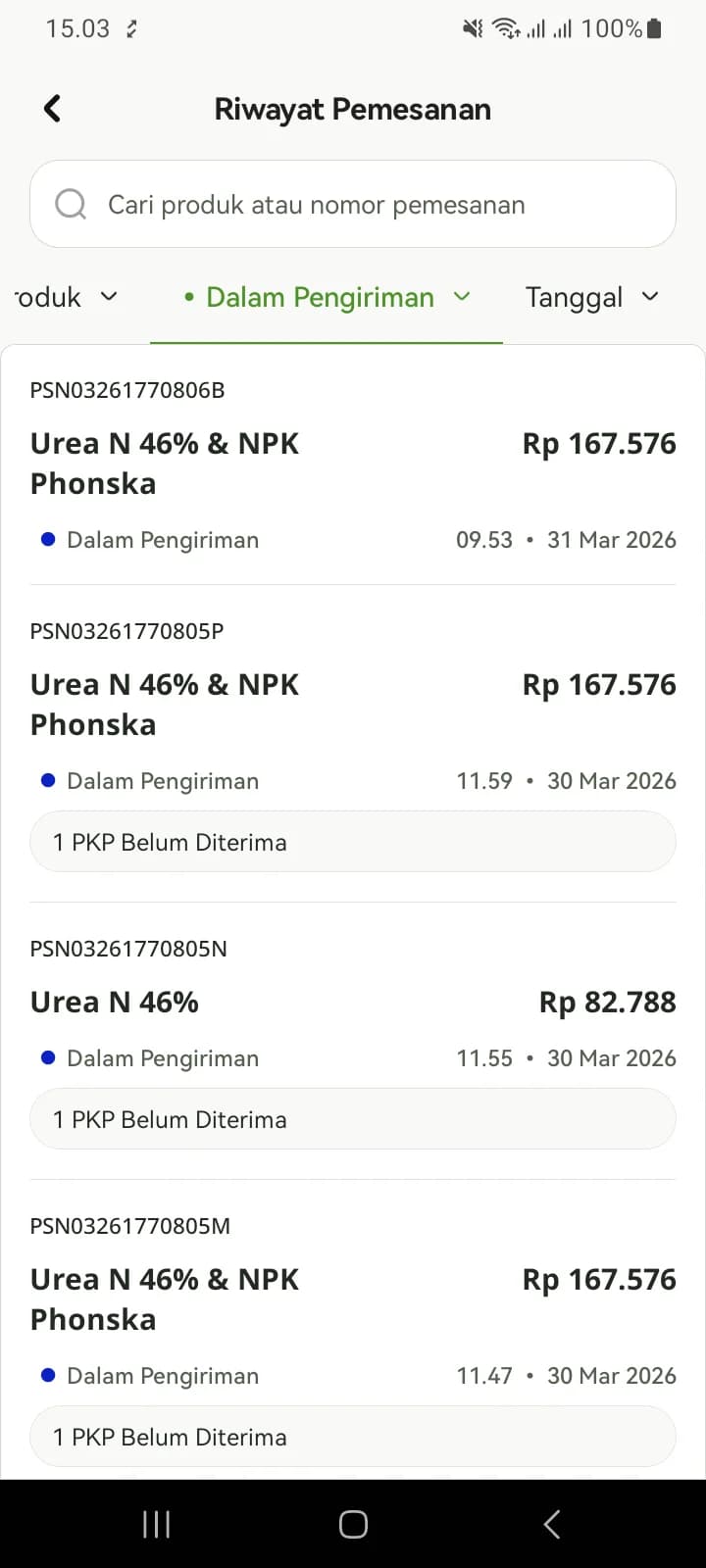
Cari pesanan yang Dalam Pengiriman
Saring riwayat ke Dalam Pengiriman. Pesanan yang masih punya kiriman belum diterima diberi tanda, misalnya “1 PKP Belum Diterima”.
- 2
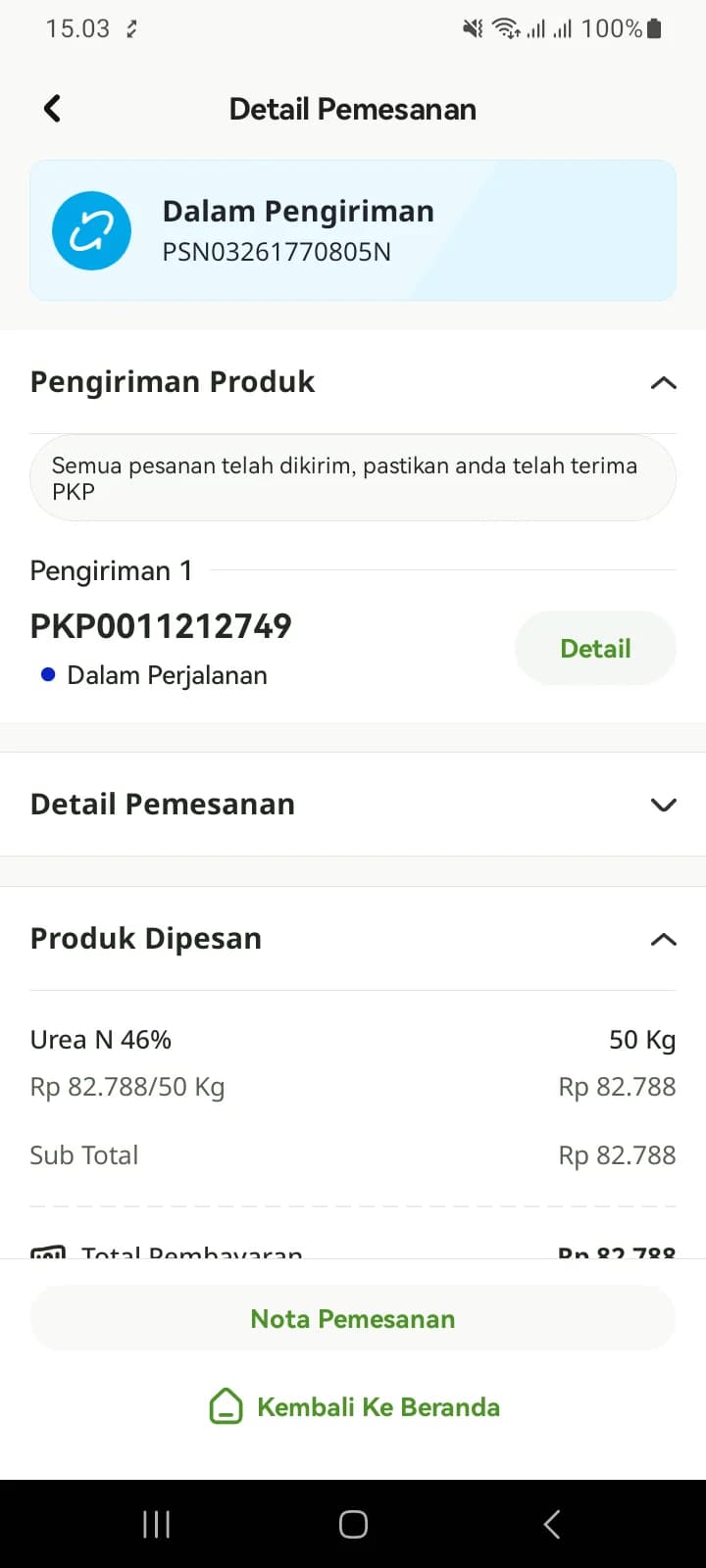
Buka pengirimannya
Di detail pesanan, bagian Pengiriman Produk memuat daftar PKP — Pengiriman 1, 2, dan seterusnya — beserta statusnya. Ketuk Detail pada PKP yang tiba.
- 3
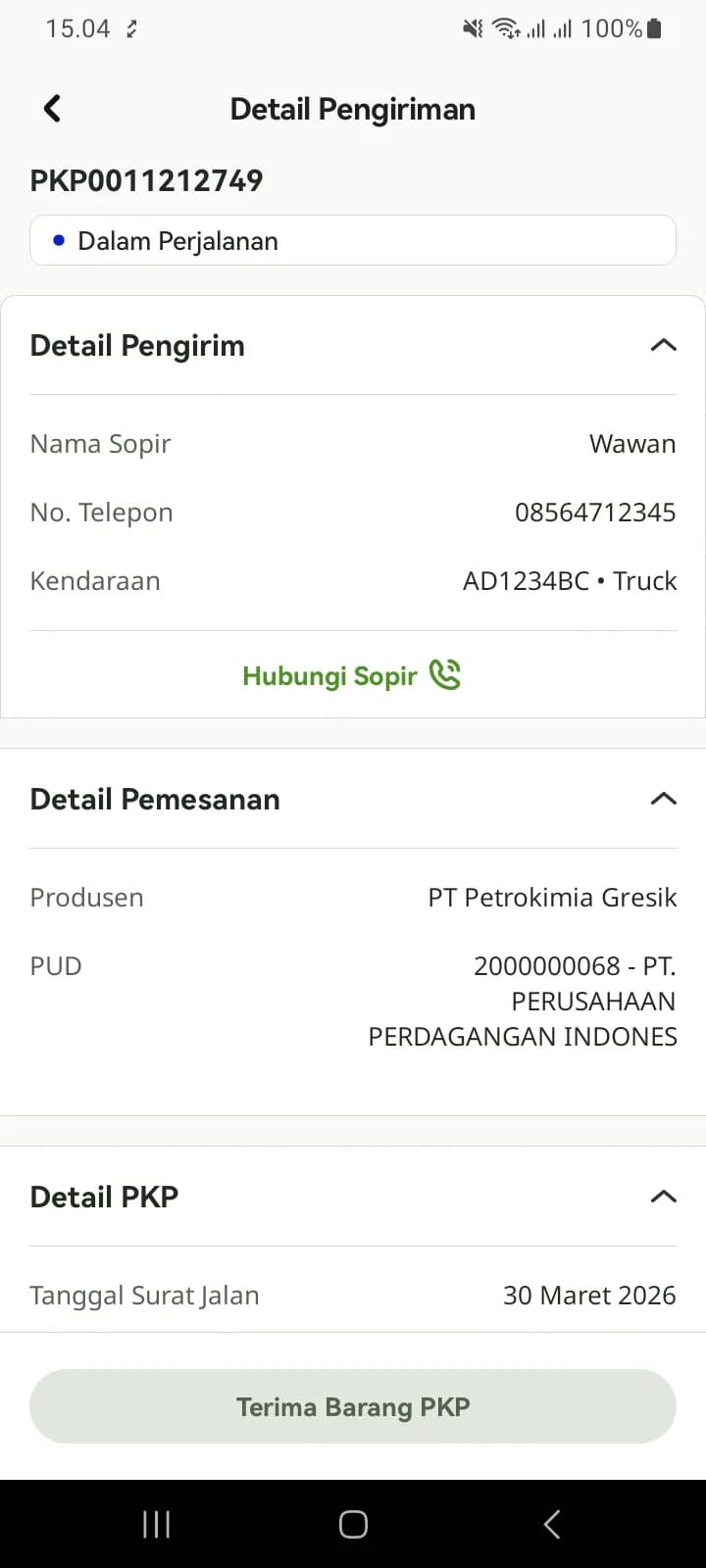
Periksa sopir dan dokumen kirimnya
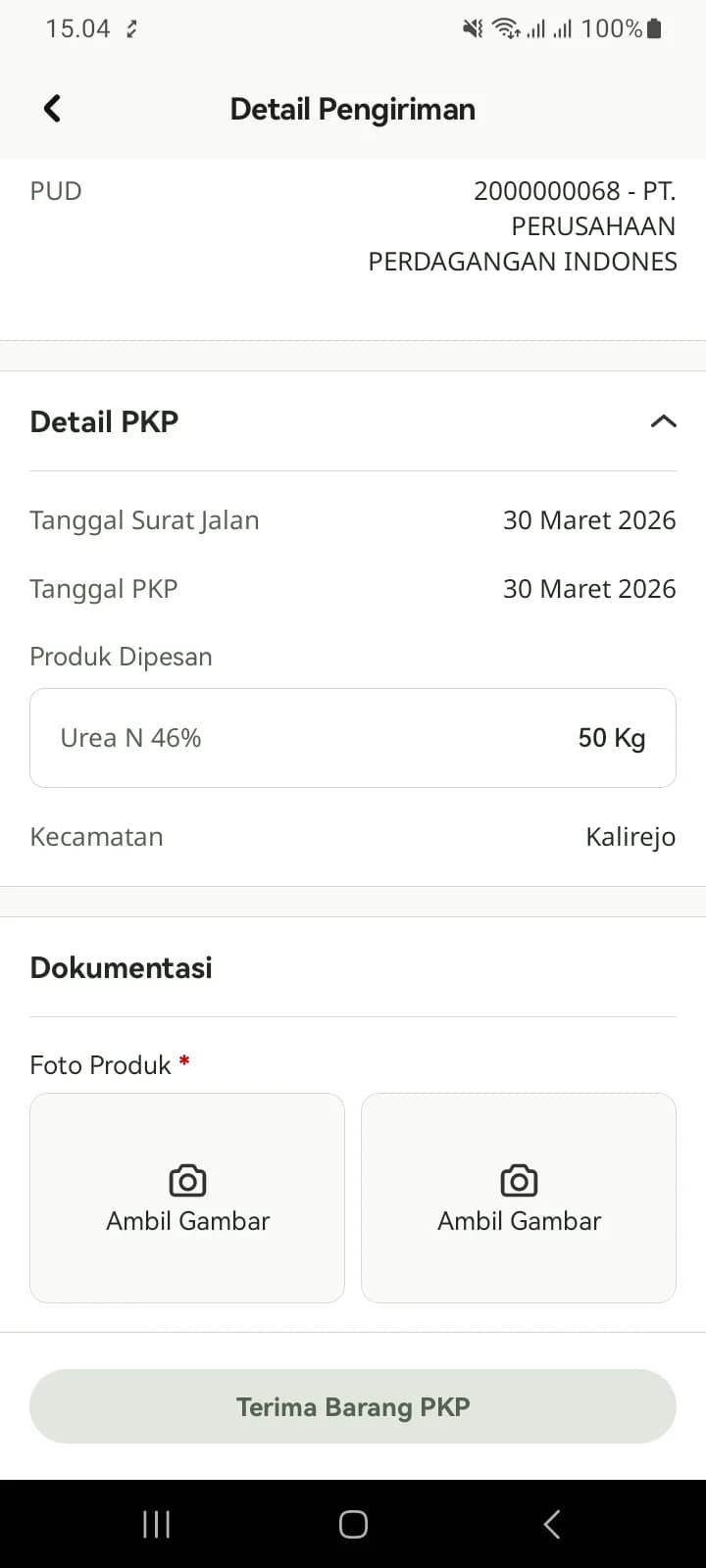
Layar Detail Pengiriman menampilkan nama sopir, nomor telepon, dan kendaraan, lengkap dengan tombol Hubungi Sopir. Di bawahnya ada produsen dan PUD, lalu Detail PKP: tanggal surat jalan, tanggal PKP, produk, dan kecamatan.
- Cocokkan produk dan jumlah di Detail PKP dengan barang yang diturunkan sebelum menyatakan diterima.
- 4
Buka kotak foto pertama
Gulir ke bagian Dokumentasi. Selama kedua kotak Foto Produk masih kosong, tombol Terima Barang PKP berwarna abu-abu. Ketuk Ambil Gambar pada kotak pertama.
- 5
Jepret dan simpan fotonya
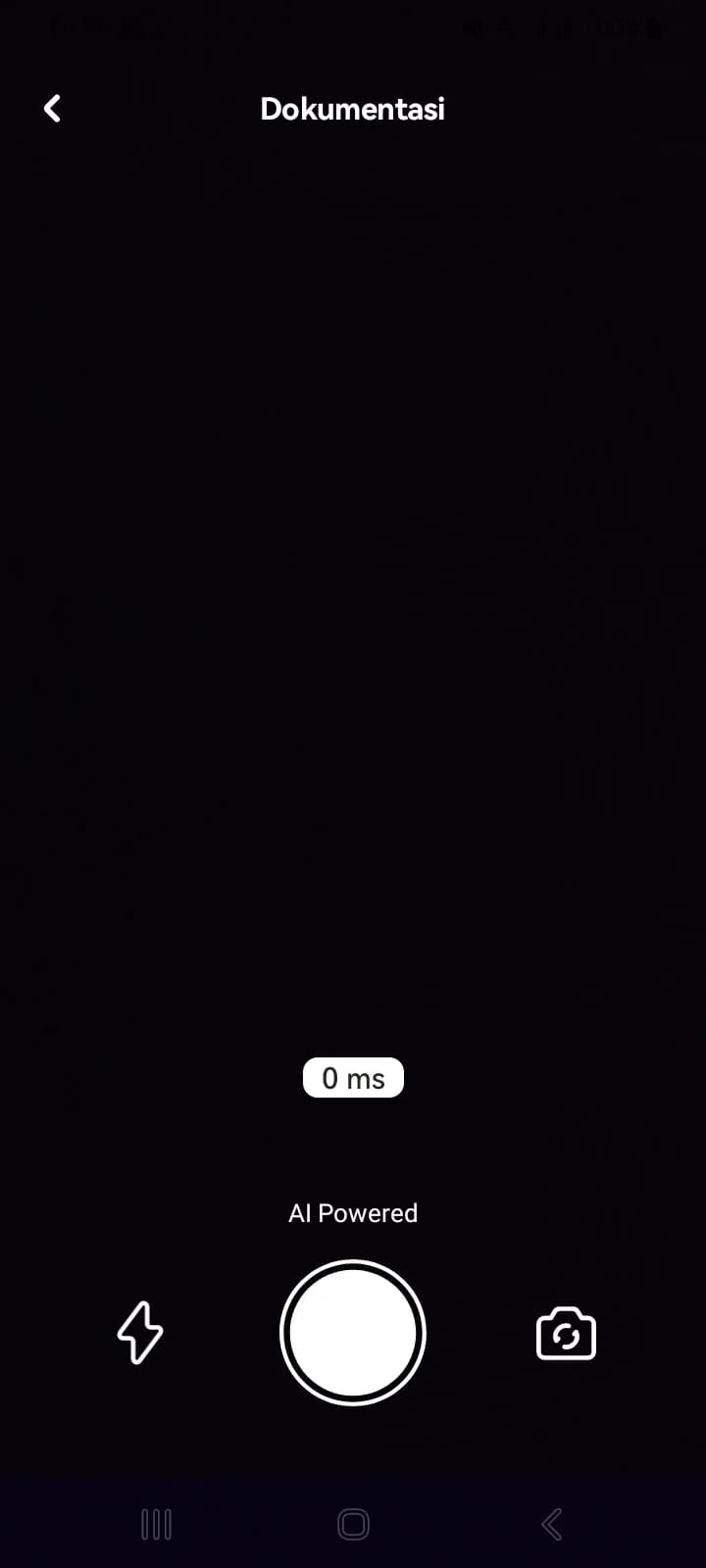
Kamera Dokumentasi terbuka. Arahkan ke pupuk yang diterima, lalu tekan tombol bulat di tengah bawah. Di layar Pratinjau Gambar, tekan Simpan Foto — atau Foto Ulang bila hasilnya kurang jelas.
- 6
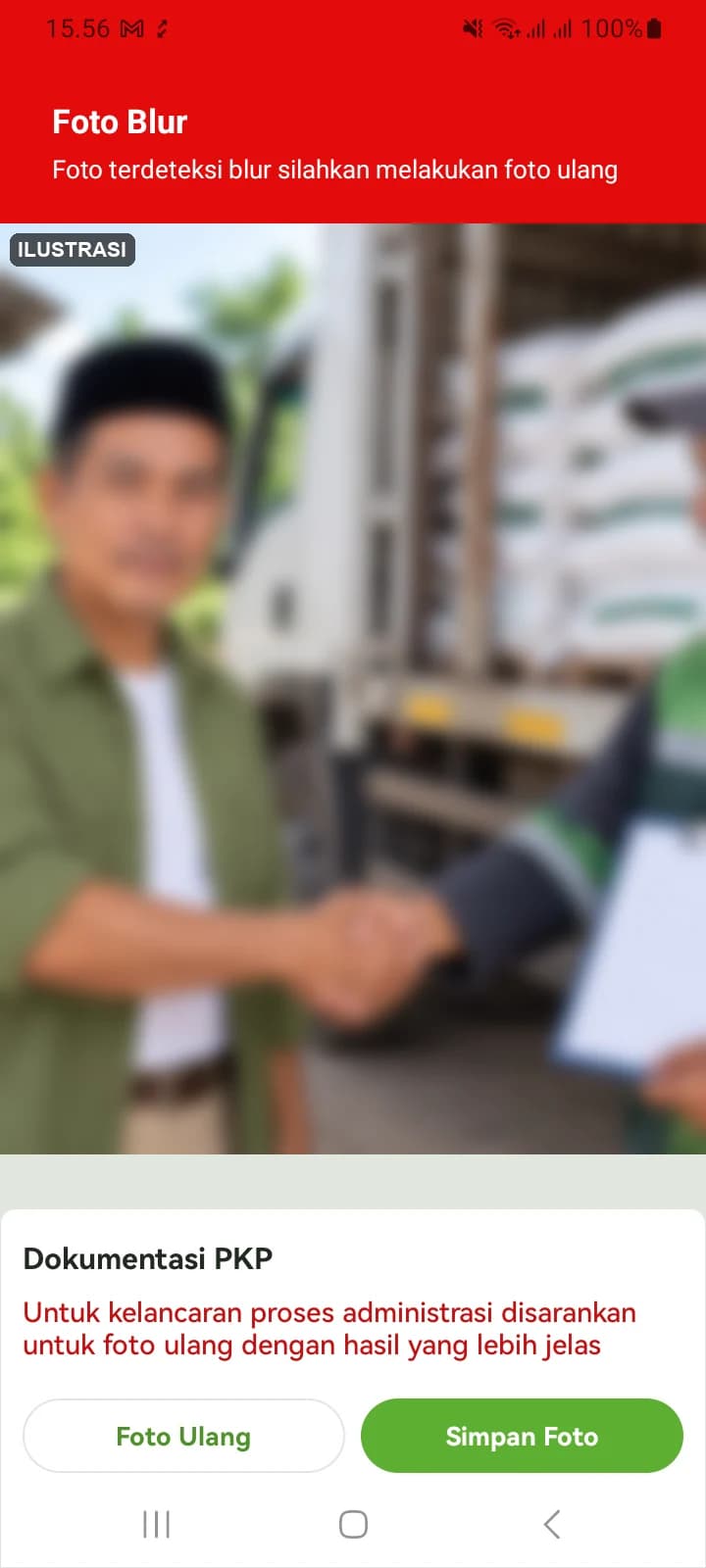
Bila muncul peringatan Foto Blur
Aplikasi memeriksa ketajaman foto. Foto yang buram ditandai “Foto Blur” dengan saran untuk memotret ulang. Foto itu tetap bisa disimpan, tetapi foto yang jelas memperlancar proses administrasi — sebaiknya tekan Foto Ulang.
- 7
Ulangi untuk kotak kedua
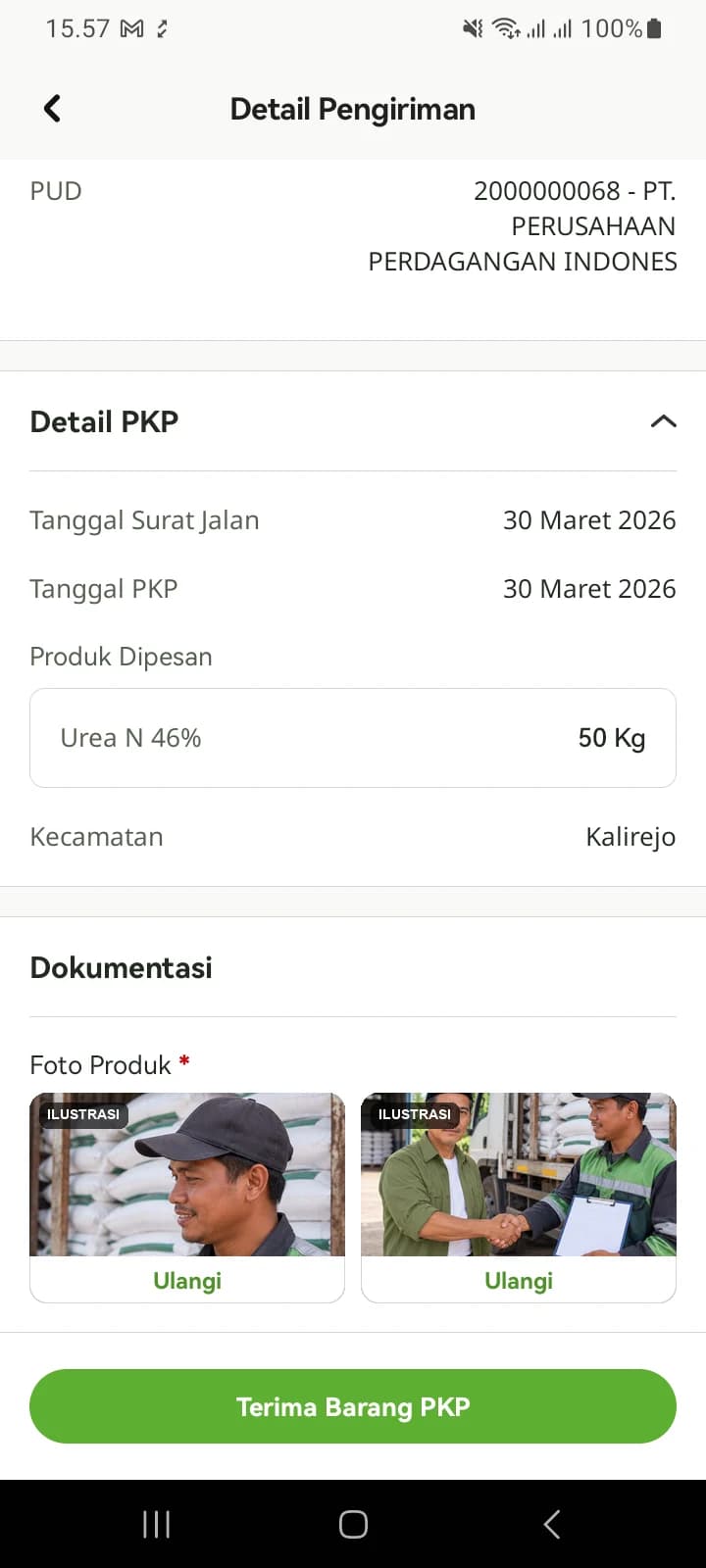
Setelah kedua foto tersimpan, tiap kotak menampilkan tombol Ulangi, dan tombol Terima Barang PKP berubah hijau.
- 8
Ketuk Terima Barang PKP dan setujui Surat Pernyataan
Surat Pernyataan terbuka: data PKP yang diterima dinyatakan benar, lengkap dengan nomor PKP, produk, dan jumlahnya. Centang “Dengan ini saya menyatakan kebenaran dokumen PKP yang diterima” — tombol Setuju & Terima PKP baru aktif sesudahnya — lalu tekan tombol itu.
Tekan hanya bila barang sudah benar-benar diturunkan dan cocok dengan PKP: penerimaan menambah stok PPTS, dan Surat Pernyataan memuat kesediaan dikenai sanksi bila datanya tidak benar.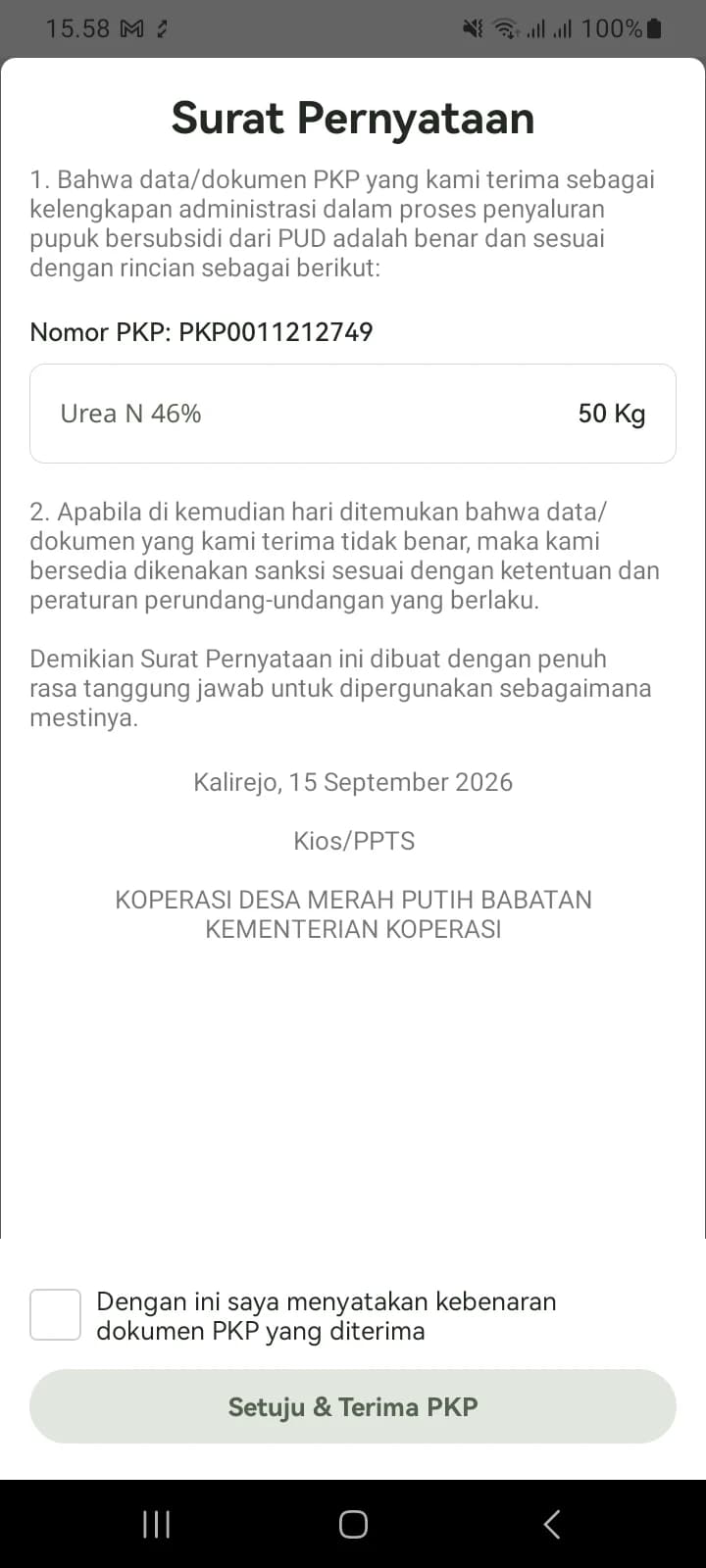
- 9
Pastikan penerimaannya tercatat
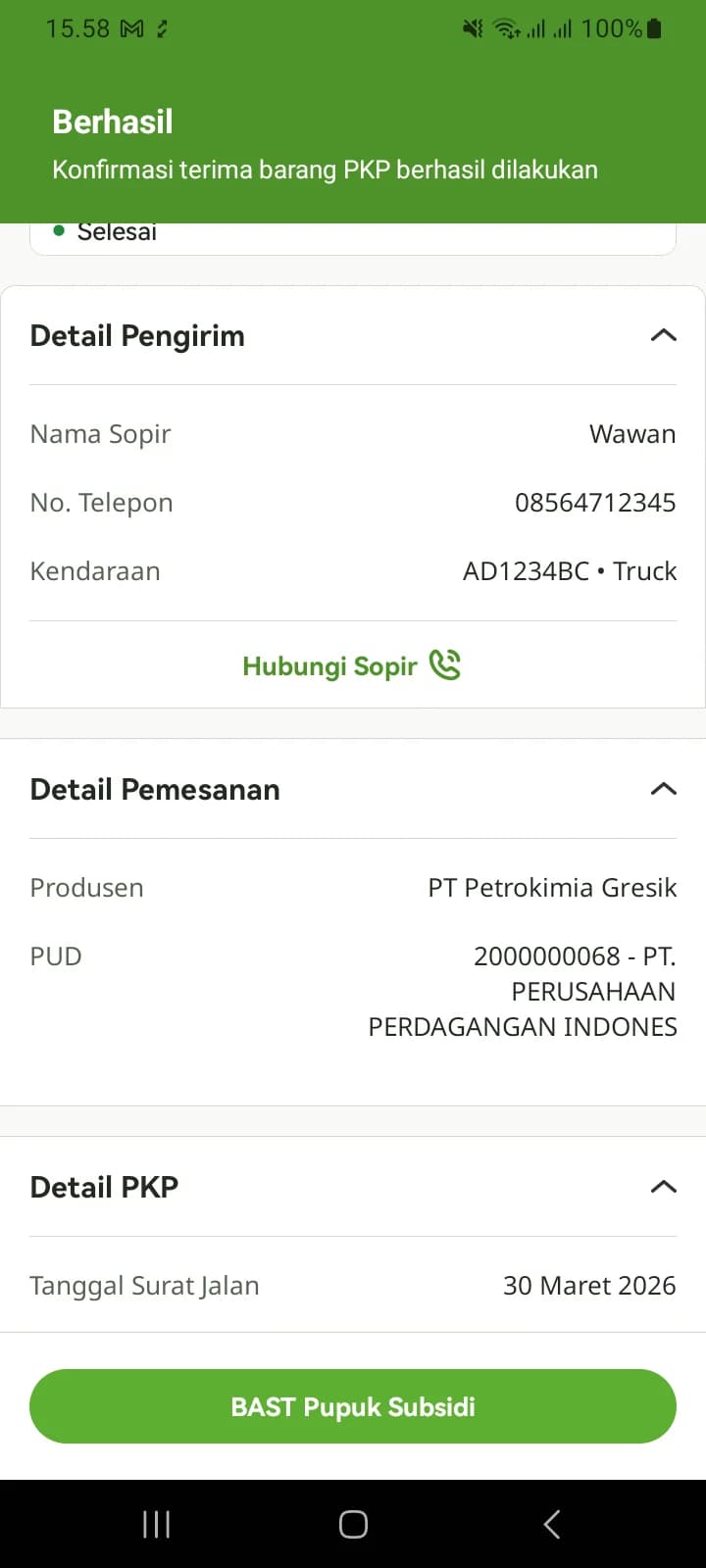
Muncul notifikasi hijau “Berhasil — Konfirmasi terima barang PKP berhasil dilakukan”, status PKP berubah menjadi Selesai, dan tombol BAST Pupuk Subsidi tersedia. Bila semua PKP pesanan sudah diterima, status pesanannya ikut menjadi Selesai.
Selanjutnya — Menutup pesanan: BAST dan nota: Semua PKP sudah diterima, dan BAST serta nota bisa dibuka atau diunduh.
Menutup pesanan: BAST dan nota
Semua PKP sudah diterima, dan BAST serta nota bisa dibuka atau diunduh.
- 1
Pastikan semua PKP sudah Selesai
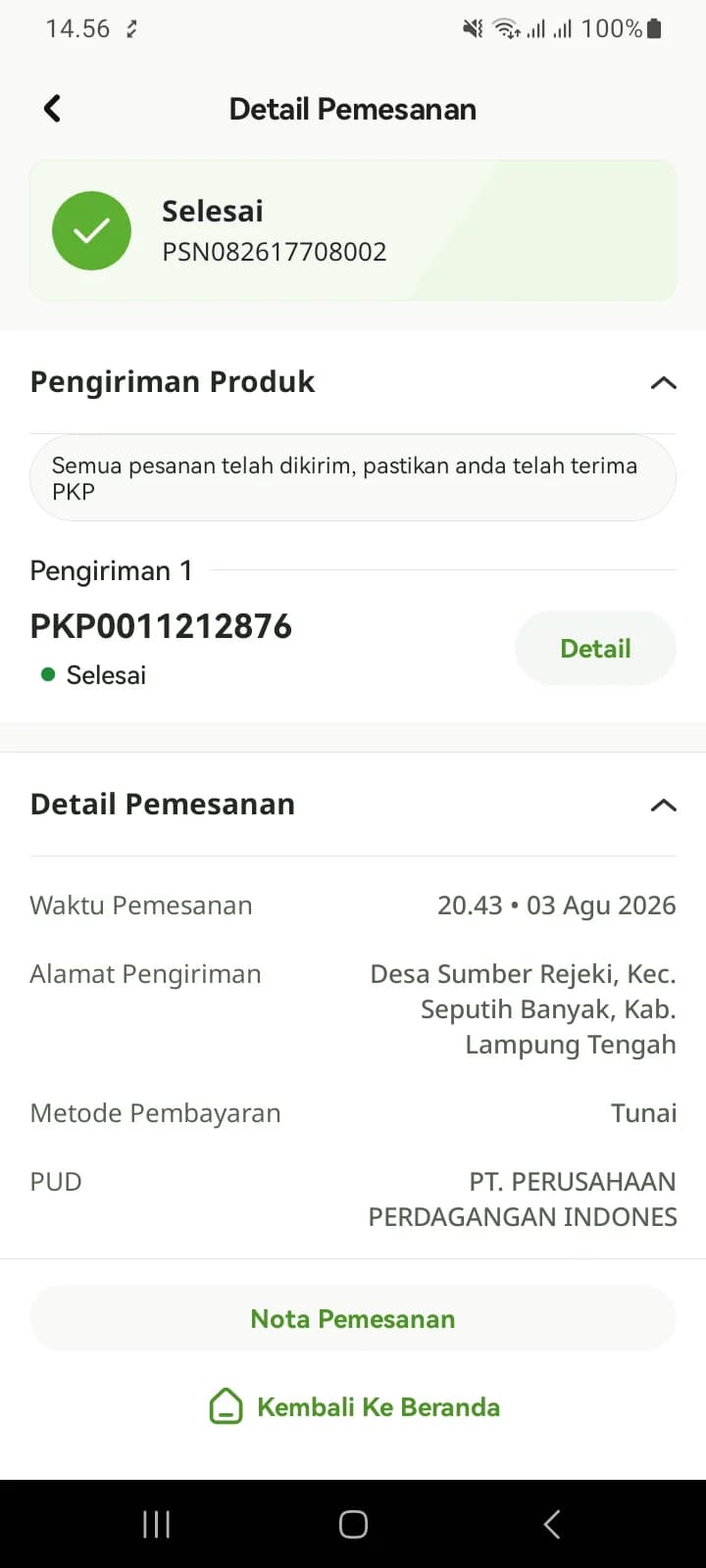
Begitu seluruh PKP diterima, kartu pesanan berubah hijau bertuliskan Selesai, dan bagian Pengiriman Produk mencantumkan tiap PKP berstatus Selesai.
- 2
Periksa catatan penerimaannya
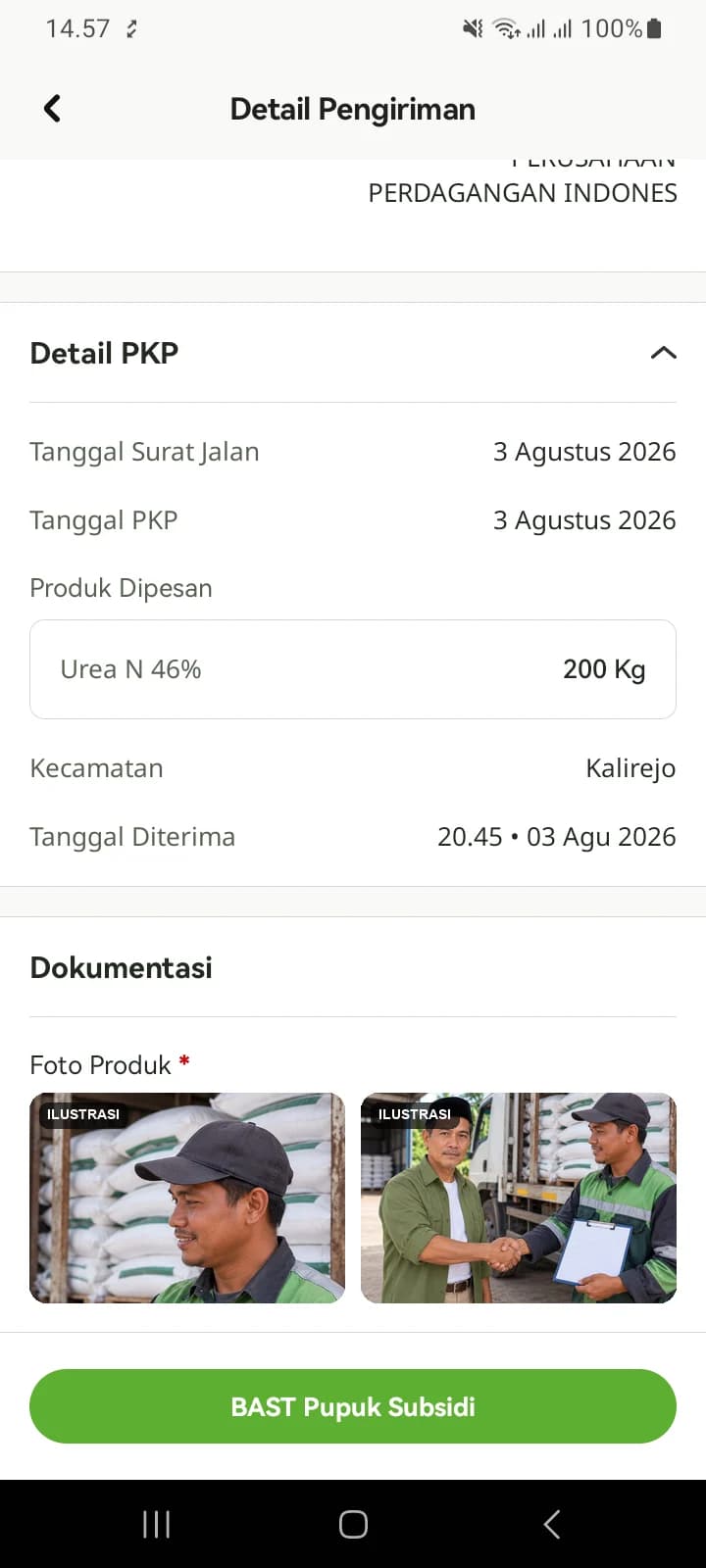
Buka Detail pada PKP. PKP yang sudah diterima menampilkan Tanggal Diterima dan dua foto produk yang diambil saat penerimaan.
- 3
Buka BAST Pupuk Subsidi
Tombol hijau di bagian bawah Detail Pengiriman membuka BAST Penebusan, beserta tombol Unduh BAST Pupuk Subsidi.
Pratinjau BAST bisa gagal dimuat dan menampilkan “Halaman web tidak tersedia”. Coba lagi beberapa saat kemudian; bila berulang, laporkan ke Admin dengan nomor PKP-nya.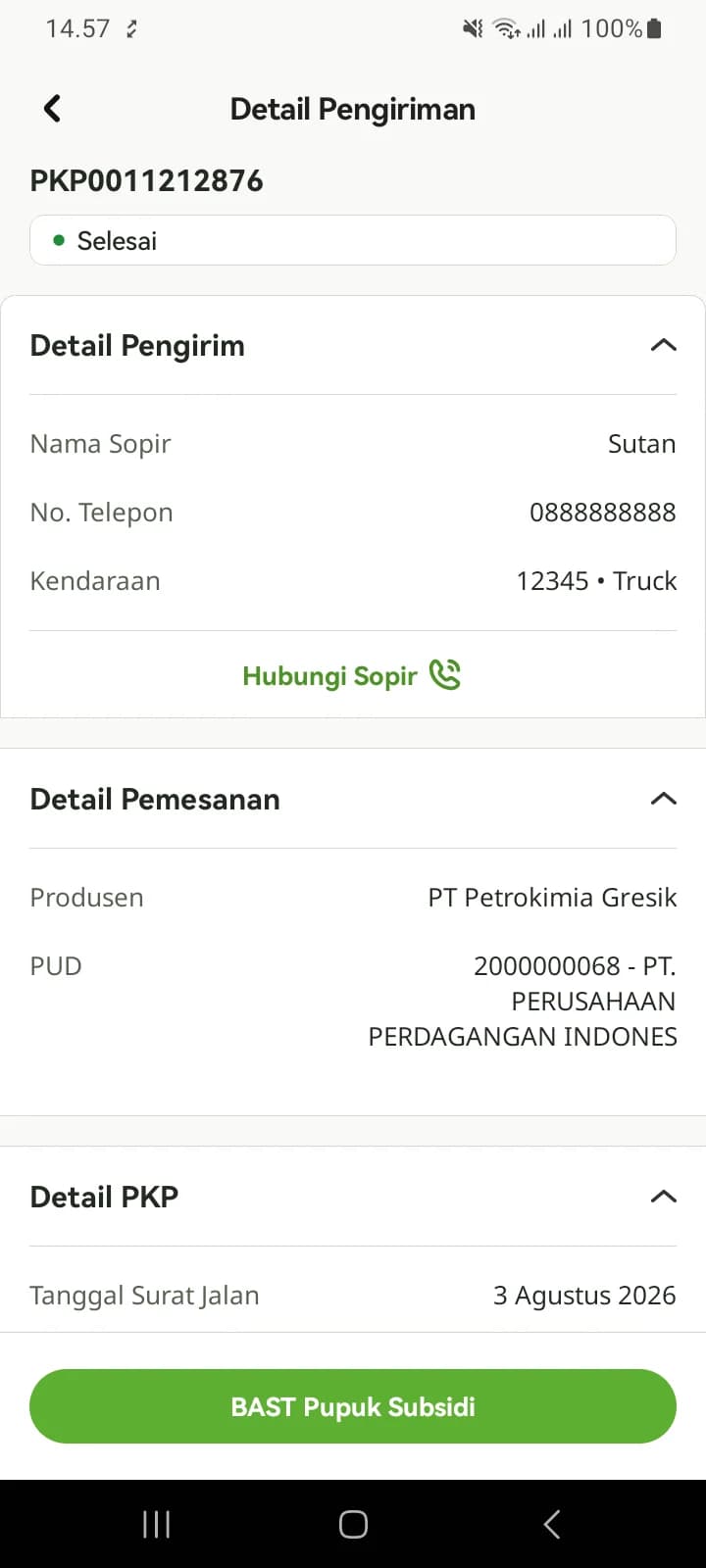
- 4
Buka Nota Pemesanan
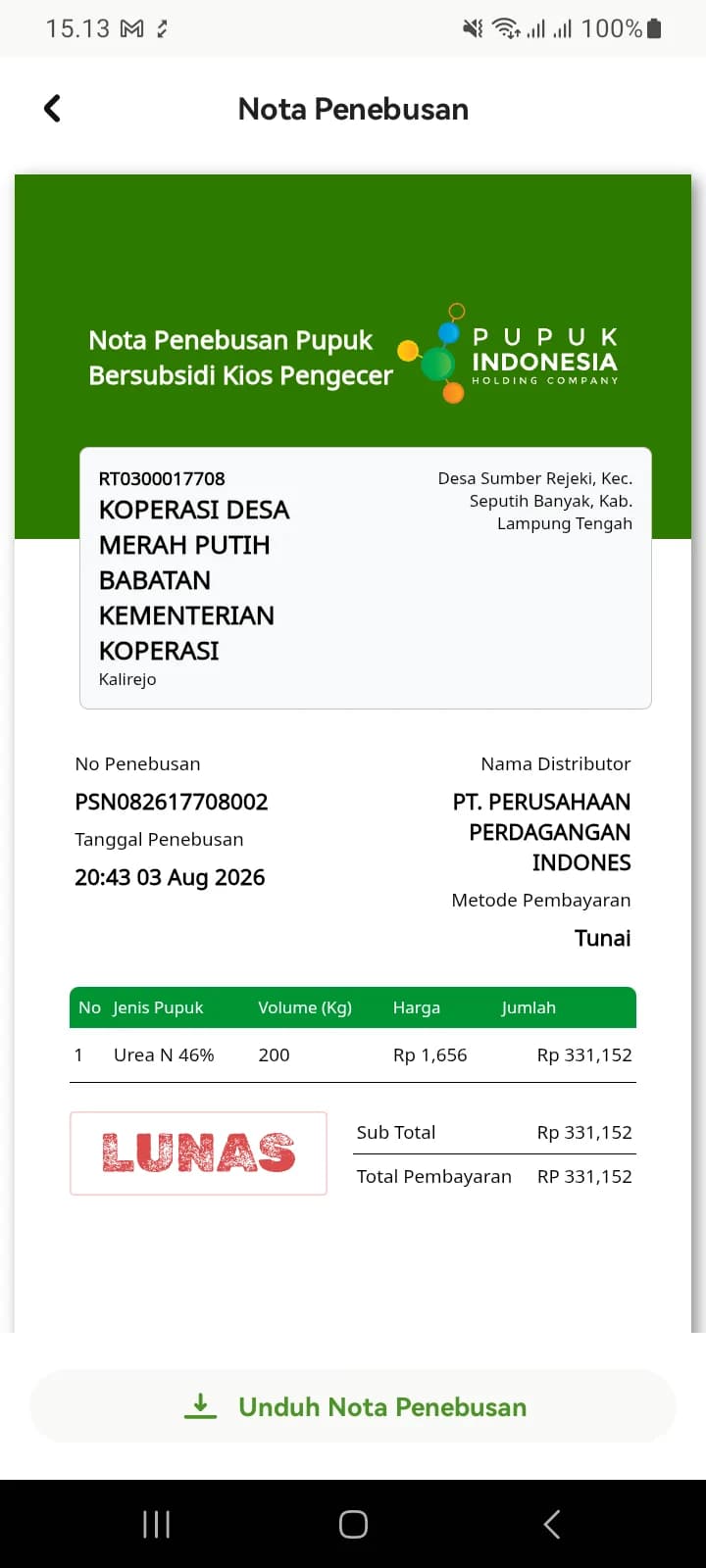
Dari detail pesanan, tombol Nota Pemesanan membuka Nota Penebusan: identitas PPTS, nomor pesanan, nama distributor (PUD), metode pembayaran, rincian produk, dan cap LUNAS. Nota bisa diunduh lewat tombol di bawahnya.
- Isi nota butuh sesaat untuk tampil — layar yang masih putih berarti belum selesai dimuat.
Selanjutnya — Membatalkan pesanan: Pesanan yang tidak jadi dibatalkan sebelum PUD memprosesnya.
Membatalkan pesanan
Pesanan yang tidak jadi dibatalkan sebelum PUD memprosesnya.
Hanya selama Menunggu konfirmasi
- 1
Buka pesanan yang Menunggu konfirmasi
Saring riwayat ke Menunggu konfirmasi, lalu ketuk pesanan yang akan dibatalkan.
- 2
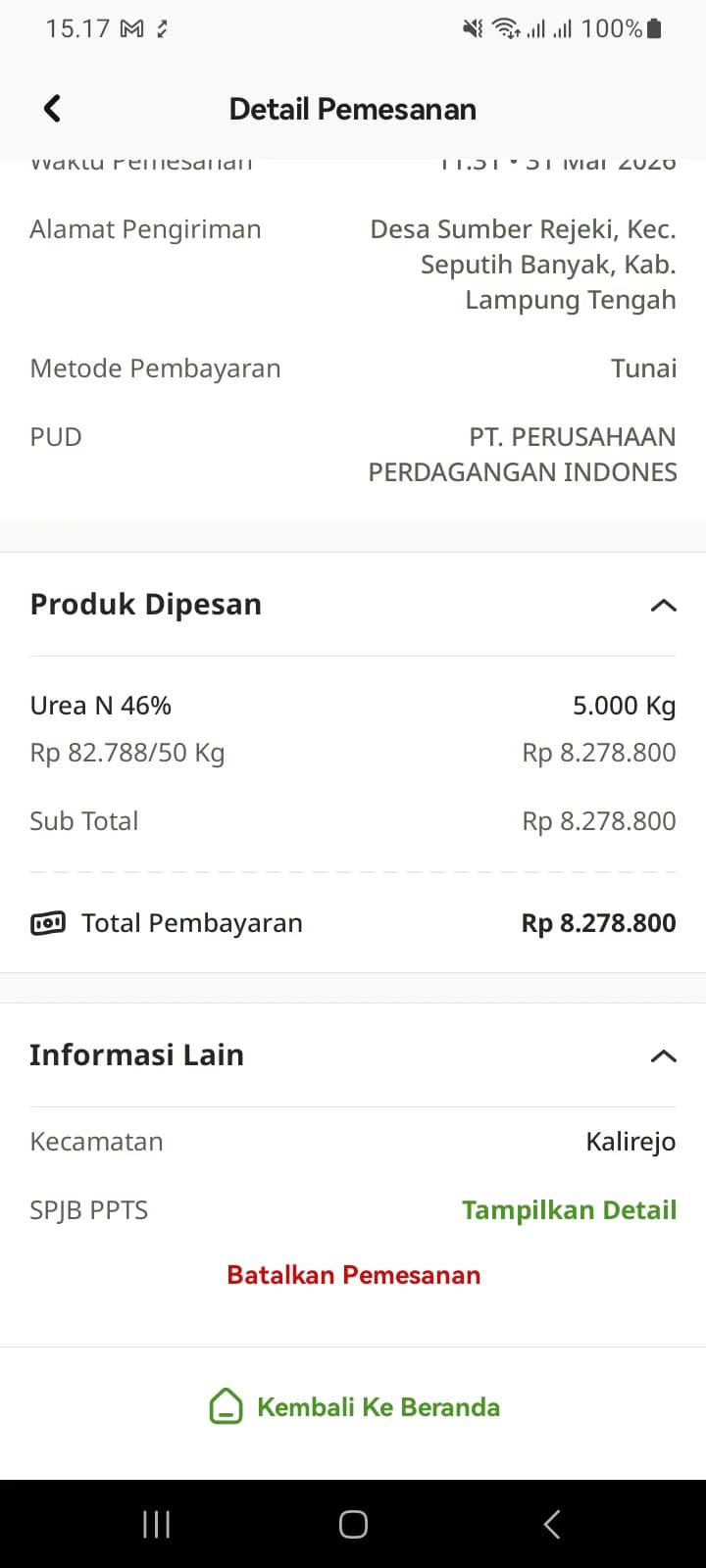
Ketuk Batalkan Pemesanan
Tulisan merah di bawah bagian Informasi Lain.
- 3
Pilih alasan, lalu Lanjut Batalkan
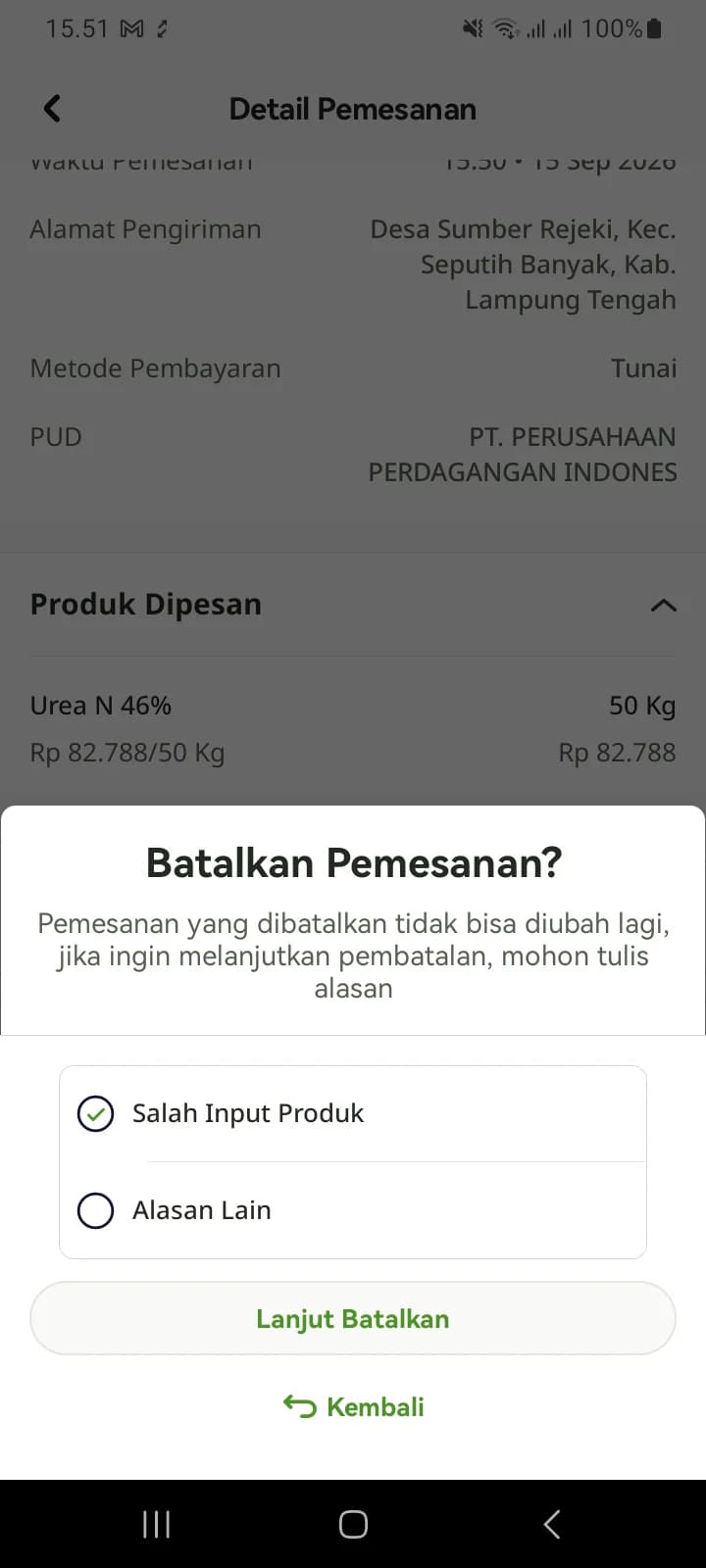
Lembar “Batalkan Pemesanan?” meminta alasan: Salah Input Produk (terpilih sejak awal) atau Alasan Lain. Pembatalan tidak bisa diurungkan — tekan Lanjut Batalkan, atau Kembali bila tidak jadi.
- 4
Periksa hasilnya
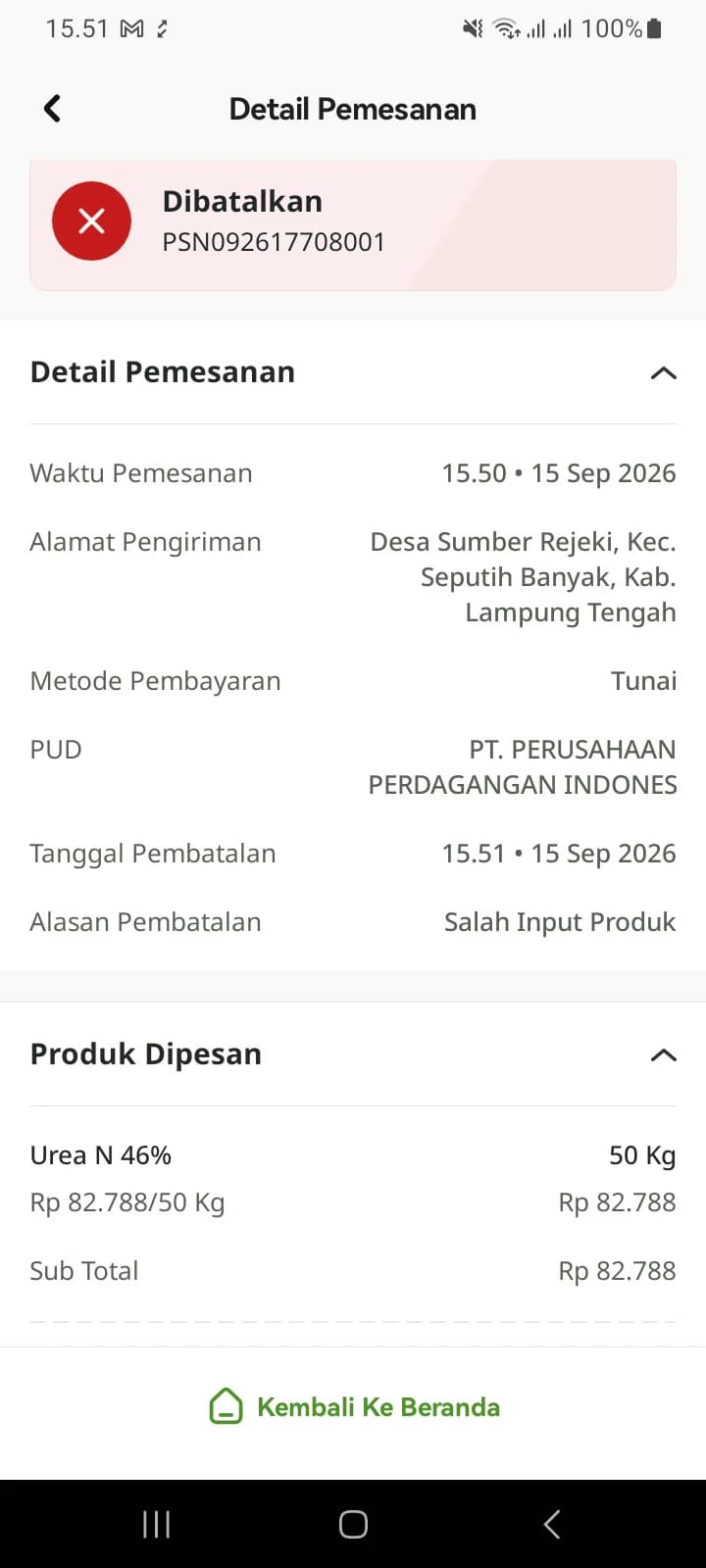
Kartu status berubah menjadi Dibatalkan, dan detail pesanan menampilkan Tanggal Pembatalan beserta alasannya — misalnya “Salah Input Produk”.
Status pesanan & kapan masih bisa dibatalkan
Enam status, persis seperti pilihan di Filter Status. Tidak ada Menunggu Pembayaran maupun Kedaluwarsa, karena pembayarannya tidak lewat aplikasi.
| Status | Artinya | Bisa dibatalkan |
|---|---|---|
| Menunggu konfirmasi | Pesanan sudah terkirim ke PUD dan menunggu tanggapannya. Tidak berakhir sendiri. | Ya |
| Diproses | PUD sudah menerima pesanan dan menyiapkannya. Nota Pemesanan sudah bisa dibuka. | Tidak |
| Dalam Pengiriman | Satu PKP atau lebih sudah dikirim. Riwayat menandai berapa PKP yang belum diterima. | Tidak |
| Selesai | Semua PKP sudah diterima; BAST dan nota tersedia. | Tidak |
| Dibatalkan | Dibatalkan oleh PPTS; tanggal dan alasannya tampil di detail pesanan. | Tidak |
| Ditolak | PUD menolak pesanan, misalnya karena belum ada pembayaran. Pesanan tidak bisa dilanjutkan. | Tidak |
Kalau ada yang tidak beres
Tidak ada kode billing atau tombol bayar
- Penyebab
- Memang tidak ada: pesanan ke PUD dibayar di luar aplikasi.
- Solusi
- Selesaikan pembayaran langsung ke PUD sesuai metode yang dipilih saat memesan.
Pesanan Ditolak dengan alasan “belum ada pembayaran”
- Penyebab
- PUD belum menerima pembayaran ketika memeriksa pesanan.
- Solusi
- Bayar ke PUD segera setelah memesan. Pesanan yang sudah ditolak tidak bisa dilanjutkan — buat pesanan baru.
Pesanan lama tetap Menunggu konfirmasi
- Penyebab
- PUD belum menanggapi. Status ini tidak kedaluwarsa dengan sendirinya.
- Solusi
- Hubungi PUD. Bila pesanan tidak jadi, batalkan lewat tombol Batalkan Pemesanan.
Filter status tidak menyaring seperti yang diharapkan
- Penyebab
- Saat Semua masih tercentang, mengetuk satu status justru membuangnya dari saringan.
- Solusi
- Ketuk Semua sampai semua kotak kosong, centang status yang dicari, lalu tekan Tampilkan.
Muncul peringatan merah “Foto Blur” setelah memotret
- Penyebab
- Aplikasi menilai foto kurang tajam — misalnya ruangan gelap atau kamera bergerak.
- Solusi
- Tekan Foto Ulang dan potret di tempat yang lebih terang. Foto buram tetap bisa disimpan, tetapi foto jelas memperlancar administrasi.
Tombol Terima Barang PKP abu-abu
- Penyebab
- Kedua Foto Produk di bagian Dokumentasi belum diambil.
- Solusi
- Ketuk kedua kotak Ambil Gambar sampai fotonya terisi.
Tombol Setuju & Terima PKP abu-abu
- Penyebab
- Kotak pernyataan di bawah Surat Pernyataan belum dicentang.
- Solusi
- Centang “Dengan ini saya menyatakan kebenaran dokumen PKP yang diterima”.
Pratinjau BAST menampilkan “Halaman web tidak tersedia”
- Penyebab
- Layanan cetak BAST tidak menjawab saat dibuka.
- Solusi
- Coba lagi beberapa saat kemudian. Bila berulang, laporkan ke Admin dengan nomor PKP-nya.
Kecamatan di Wilayah Kerja semuanya 0 Kg
- Penyebab
- SPJB tidak memberi alokasi di kecamatan itu, atau alokasinya sudah habis.
- Solusi
- Pilih kecamatan lain yang masih punya sisa, atau periksa SPJB PPTS.
Stok sudah masuk? Saatnya menyalurkan
Pupuk yang diterima dari PKP menambah stok PPTS dan siap disalurkan ke petani.