Penyaluran Pupuk ke Petani (Individu)
Panduan lengkap pengguna PPTS untuk menyalurkan pupuk bersubsidi kepada satu petani — dari mencari NIK, mengisi jumlah, memilih siapa yang mengambil, melengkapi dokumentasi, sampai mencetak nota dan membatalkan transaksi yang salah. Baca berurutan dari atas ke bawah.
Penyaluran berbeda dari pemesanan
Yang paling sering menggagalkan transaksi
Sekilas alurnya
Tujuh tahap berurutan, ditambah dua tahap yang hanya dilalui bila keadaannya menuntut. Ketuk salah satu untuk melompat, atau cukup gulir terus dari sini.
- 1Menyiapkan perangkat dan memeriksa stokLokasi dan kamera sudah hidup, dan Anda tahu produk apa yang stoknya masih ada di PPTS.
- 2Mencari petani penerima di e-AlokasiPetani yang benar sudah terpilih beserta poktan dan komoditas yang sesuai.
- 3Mengisi produk dan jumlah pupukJumlah tiap produk sudah terisi dalam batas alokasi petani dan stok PPTS.
- 4Menentukan siapa yang mengambil pupukSkema pengambilan sudah dipilih, sehingga aplikasi meminta dokumen yang sesuai keadaan sebenarnya.
- 5Mengambil foto dan tanda tanganSemua dokumen wajib terisi, sehingga tombol Lanjut Proses menjadi aktif.
- 6Menerima pembayaran dan menyimpan transaksiTransaksi tercatat di server dan nomor notanya terbit.
- 7Memeriksa nota dan menyerahkan pupukNota terverifikasi, tercetak bila perlu, dan pupuk diserahkan ke petani.
- 8Bila petani sudah terdata meninggalPenyaluran diteruskan kepada ahli waris dengan dokumen keterangan meninggal yang lengkap.
- 9Membatalkan penyaluran yang salahTransaksi yang keliru dibatalkan, dan alokasi petani serta stok PPTS kembali.
Istilah yang perlu dipahami dulu
- PPTS
- Penerima Pada Titik Serah — kios atau pengecer resmi tempat petani menebus pupuk. Beberapa layar aplikasi masih memakai kata “Kios”.
- e-Alokasi
- Data penerima pupuk bersubsidi beserta jatahnya. Hanya petani yang ada di e-Alokasi PPTS Anda yang bisa dilayani.
- Poktan
- Kelompok tani tempat petani terdaftar. Satu petani bisa terdaftar di lebih dari satu poktan atau komoditas, dan alokasinya menempel pada tiap kombinasi itu.
- Sisa Alokasi
- Jatah pupuk petani yang belum ditebus, dalam kilogram, untuk komoditas tersebut.
- Sisa Stok
- Stok pupuk yang masih ada di PPTS Anda. Batas atas jumlah yang bisa disalurkan.
- HET
- Harga Eceran Tertinggi per kilogram. Total pembayaran dihitung dari jumlah kilogram dikali HET.
- Sak
- Satuan karung. Untuk Urea dan NPK satu sak sama dengan 50 Kg, dan satu ketukan tombol tambah menambah satu sak.
- IKD
- Identitas Kependudukan Digital, KTP digital pada aplikasi kependudukan. Diterima sebagai pengganti KTP fisik.
- Geotag
- Titik lokasi yang ditempelkan ke foto dokumen. Foto tanpa lokasi ditolak aplikasi, jadi GPS harus hidup.
- Verval
- Verifikasi dan validasi transaksi setelah tercatat. Transaksi yang tidak sesuai juknis dikoreksi dan menjadi tanggung jawab titik serah.
- Nota S dan R
- Nomor nota penyaluran diawali huruf S. Pembatalan tidak mengubahnya, melainkan membuat catatan baru berawalan R dengan akhiran nomor yang sama.
Menyiapkan perangkat dan memeriksa stok
Lokasi dan kamera sudah hidup, dan Anda tahu produk apa yang stoknya masih ada di PPTS.
Penyaluran individu adalah penyaluran ke satu petani yang datanya sudah ada di e-Alokasi PPTS Anda. Seluruh prosesnya sekali jalan: cari petani, isi produk, lengkapi dokumentasi, simpan, cetak nota. Yang sering menghambat justru hal-hal di luar aplikasi — lokasi mati, izin kamera belum diberikan, atau stok yang ternyata kosong. Beresekan dulu di tahap ini.
Lokasi harus hidup sepanjang transaksi
Sebelum mulai
- Aplikasi iPubers versi terbaru sudah terpasang di perangkat PPTS.
- Anda sudah masuk memakai akun PPTS Anda sendiri, bukan akun PPTS lain.
- Petani hadir membawa KTP asli (atau IKD di aplikasi kependudukan).
- 1
Masuk dan pastikan identitas PPTS benar
Di bagian atas tab Penyaluran tertera nama PPTS dan kode PPTS Anda. Cocokkan sekali sebelum melayani — semua transaksi hari itu akan tercatat atas nama PPTS tersebut.
- Satu akun hanya boleh dipakai di satu perangkat pada waktu yang sama. Kalau ada perangkat lain yang masuk dengan akun sama, sesi di perangkat ini bisa berakhir sendiri.
- 2
Nyalakan lokasi dan izinkan aplikasi mengaksesnya
Aktifkan GPS, lalu buka iPubers dan pastikan izin lokasi diberikan. Bila muncul permintaan izin lokasi, kamera, atau penyimpanan, pilih Izinkan — dokumentasi tidak bisa diambil tanpa ketiganya.
Kalau saat menyimpan foto muncul pesan “Gagal mendapatkan lokasi. Silahkan foto ulang” atau “Lokasi tidak bisa ditemukan (GPS Offline)”, fotonya tidak tersimpan. Keluar ke ruang terbuka atau dekat jendela, tunggu ikon lokasi aktif, lalu foto ulang. - 3
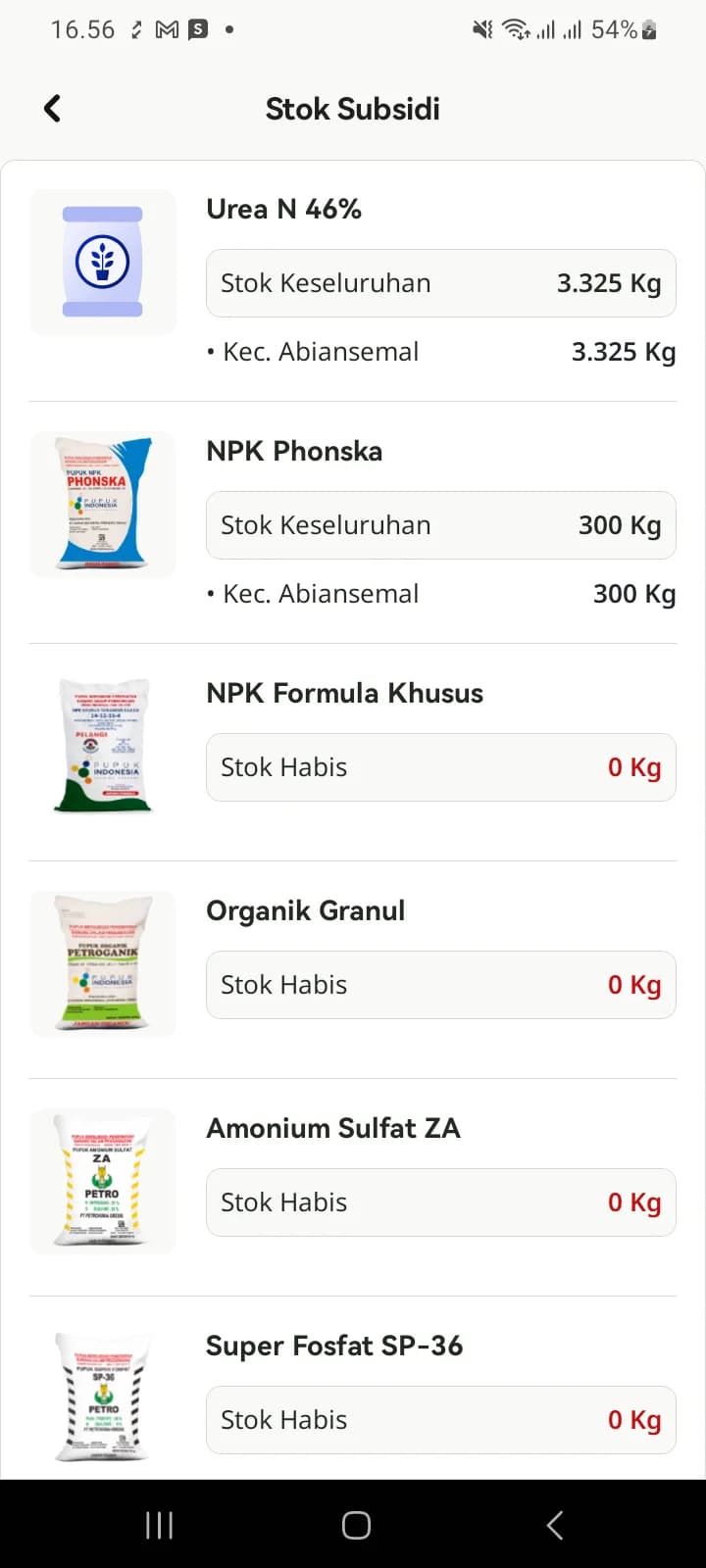
Periksa stok PPTS lewat menu Stok Pupuk Subsidi
Menu Stok Pupuk Subsidi berada di tab Pemesanan, bukan di tab Penyaluran. Isinya sisa stok tiap produk — angka inilah batas atas yang bisa Anda salurkan hari itu, terlepas dari besarnya alokasi petani.
- Jumlah yang bisa disalurkan selalu yang TERKECIL antara sisa alokasi petani dan sisa stok PPTS.
- Stok yang ditampilkan dirinci per kecamatan. Periksa baris kecamatan tempat petani terdaftar, bukan hanya angka totalnya.
- 4
Tutup dulu pengingat batch bila muncul
Bila PPTS Anda masih punya penyaluran berkelompok yang belum diakhiri, beranda menyambut dengan dialog pengingat. Tutup dialognya untuk melanjutkan penyaluran individu — tetapi ingat, batch itu masih menahan alokasi dan stok sampai diakhiri.
Selanjutnya — Mencari petani penerima di e-Alokasi: Petani yang benar sudah terpilih beserta poktan dan komoditas yang sesuai.
Mencari petani penerima di e-Alokasi
Petani yang benar sudah terpilih beserta poktan dan komoditas yang sesuai.
Yang bisa dilayani hanya petani yang terdaftar pada e-Alokasi PPTS Anda. Pencarian memanggil server, jadi hasilnya butuh beberapa saat — tunggu, jangan menekan berkali-kali.
- 1
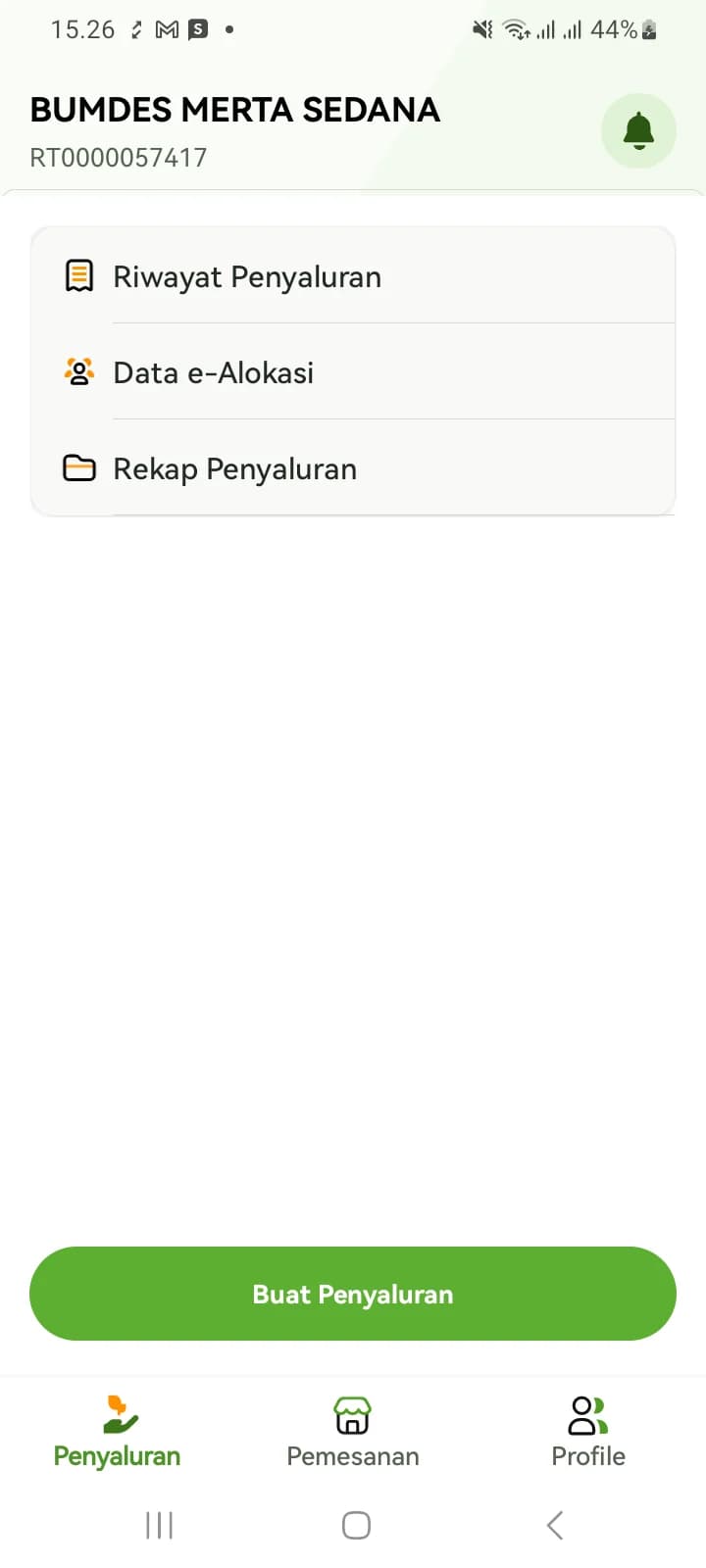
Buka tab Penyaluran, lalu ketuk Buat Penyaluran
Tab Penyaluran mengurus pupuk yang KELUAR dari PPTS ke petani. Tombol Buat Penyaluran ada di bagian bawah, di bawah daftar menu Data e-Alokasi, Riwayat Penyaluran, dan Rekap Penyaluran.
- Tab Pemesanan mengurus hal yang berbeda: pupuk yang MASUK ke PPTS dari produsen.
- 2
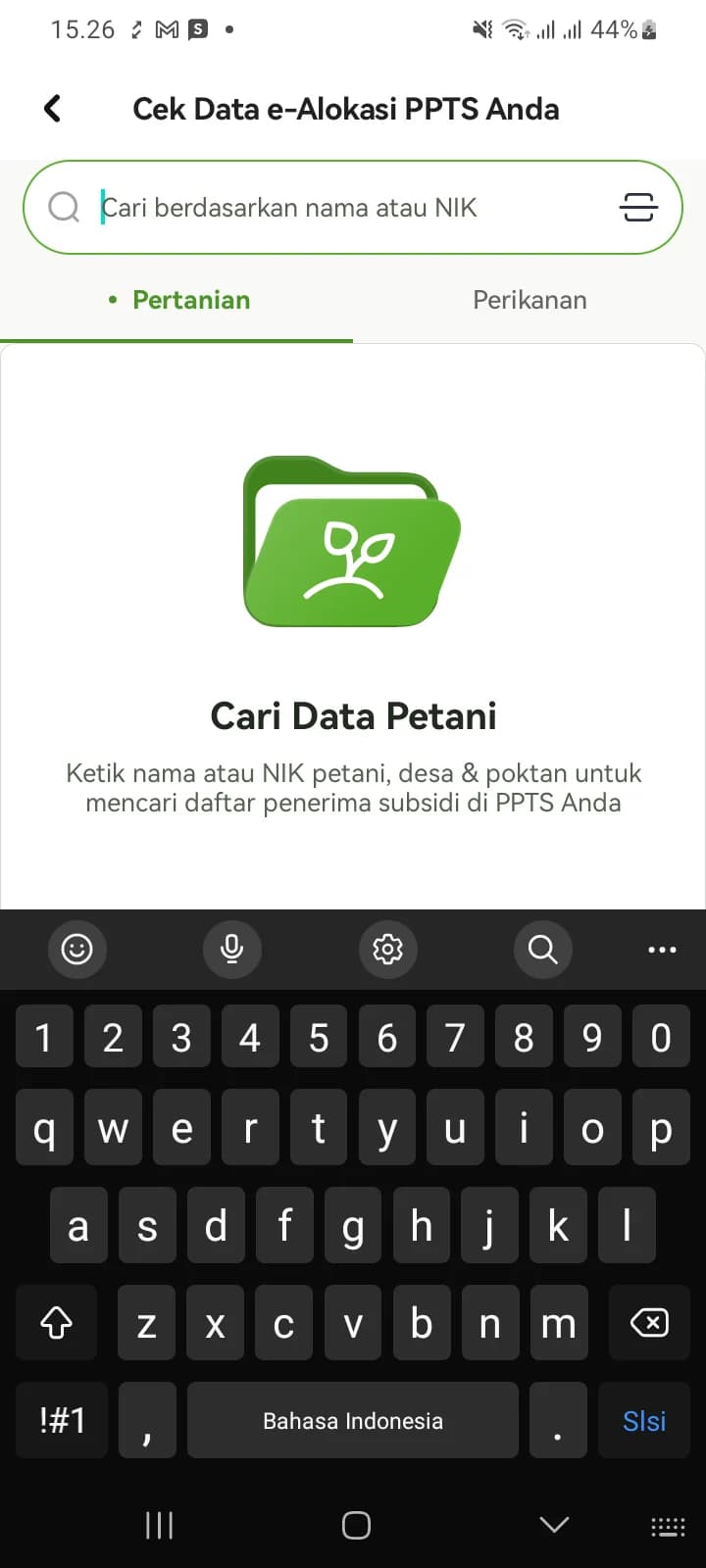
Pilih sektor: Pertanian atau Perikanan
Layar pencarian punya dua tab sektor. Data petani dan pembudidaya ikan terpisah, jadi salah tab akan membuat NIK yang benar terlihat seperti tidak terdaftar.
- 3
Ketik nama atau NIK, atau pindai KTP-nya
Isi kolom pencarian dengan nama atau 16 digit NIK. Bila tersedia, ikon pindai di ujung kolom bisa dipakai untuk memotret KTP sehingga NIK terisi otomatis — berguna untuk menghindari salah ketik satu digit.
- Pencarian dengan NIK lebih pasti daripada dengan nama: nama yang mirip bisa dimiliki beberapa petani dalam satu desa.
- Bila hasil belum muncul setelah beberapa saat, ketik ulang kata kuncinya sekali. Server bisa lambat pada jam sibuk.
- 4
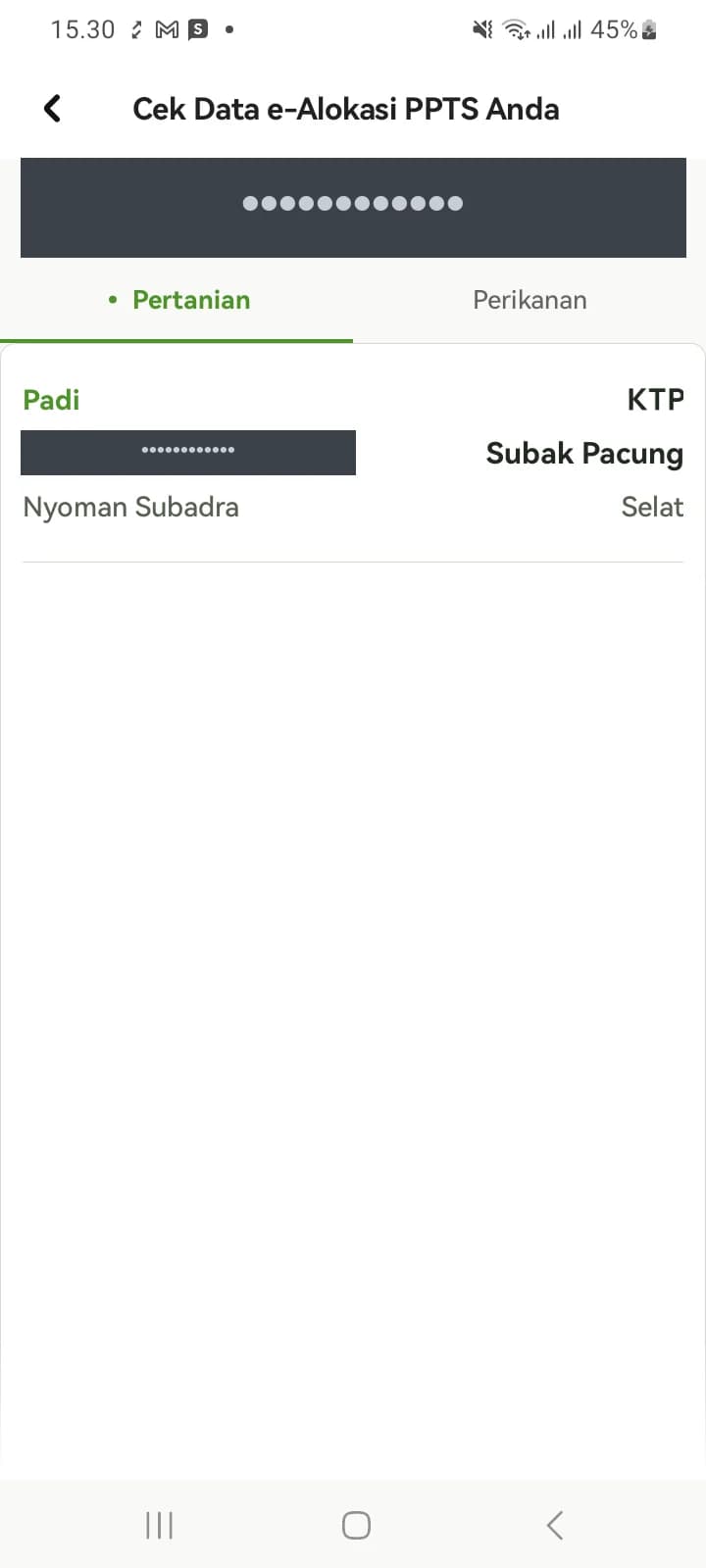
Baca kartu hasil dan pilih baris yang tepat
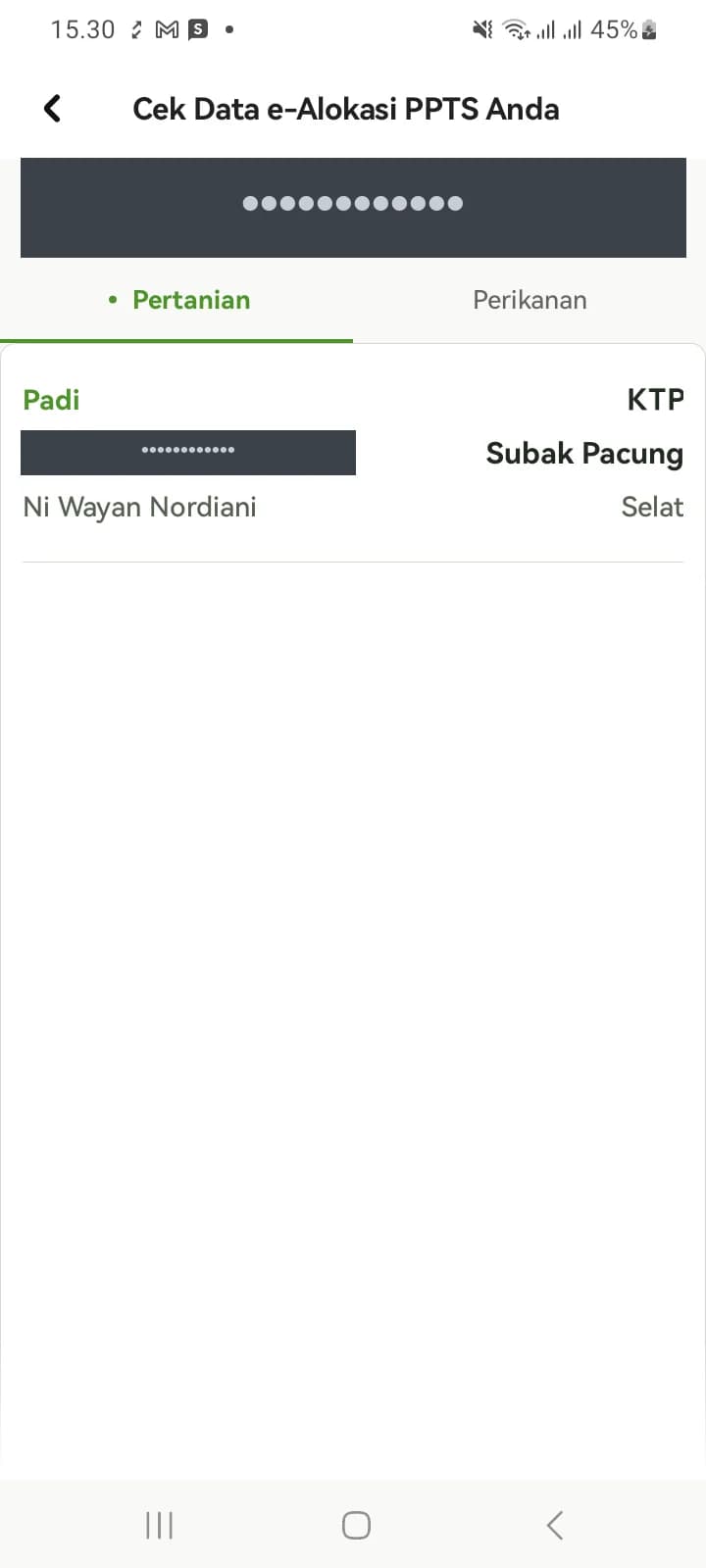
Tiap kartu memuat nama, NIK, kelompok tani (poktan), desa/kecamatan, dan komoditas. Ikon di kartu menandai metode transaksinya: KTP biasa atau Kartu Tani Digital.
- Kartu bertanda “Petani tercatat meninggal” tetap bisa dilayani, tetapi dokumentasinya lain. Lihat tahap “Bila petani sudah terdata meninggal”.
Satu NIK bisa muncul beberapa kali karena petaninya terdaftar pada lebih dari satu komoditas atau poktan. Pilih kartu dengan komoditas yang benar-benar sedang ditebus — alokasi menempel pada kombinasi petani, poktan, dan komoditas itu. - 5
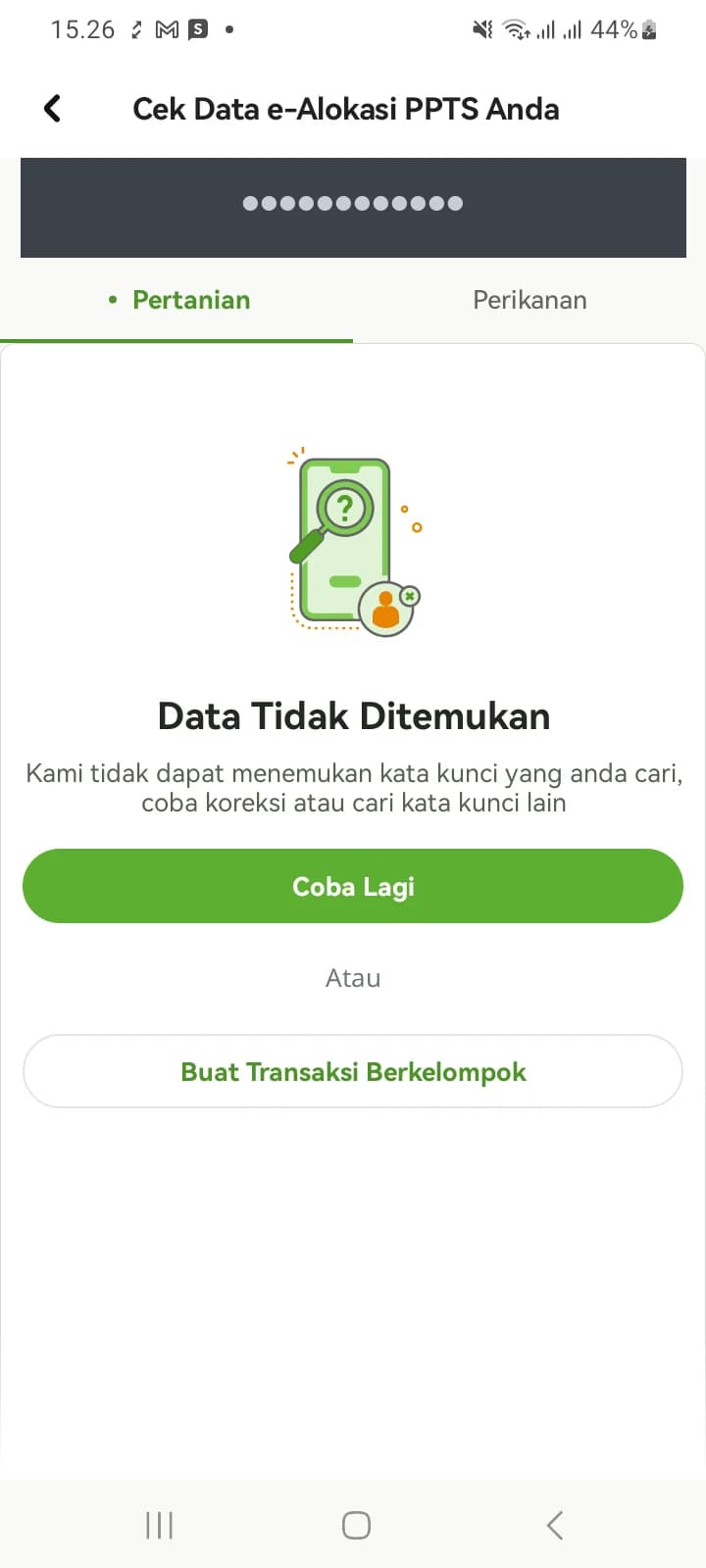
Bila NIK tidak ditemukan, cek secara nasional
Layar akan menampilkan keterangan bahwa data tidak ditemukan, beserta tombol untuk mengecek NIK penerima pupuk subsidi secara nasional. Pengecekan itu memberi tahu apakah NIK tersebut terdaftar di titik serah lain.
- NIK yang terdaftar akan berpindah ke halaman hasil Cek NIK Petani; yang tidak terdaftar tetap di halaman pencarian dengan keterangan yang berganti.
- Petani hanya bisa menebus di titik serah tempat ia terdaftar. Bila terdaftar di PPTS lain, arahkan petani ke PPTS tersebut atau ke penyuluh untuk perbaikan data.
- 6
Ketuk kartu petani untuk masuk ke Input Produk
Hanya kartu itu sendiri yang bisa diketuk. Setelah diketuk, aplikasi memuat daftar produk beserta alokasi dan stoknya.
Selanjutnya — Mengisi produk dan jumlah pupuk: Jumlah tiap produk sudah terisi dalam batas alokasi petani dan stok PPTS.
Mengisi produk dan jumlah pupuk
Jumlah tiap produk sudah terisi dalam batas alokasi petani dan stok PPTS.
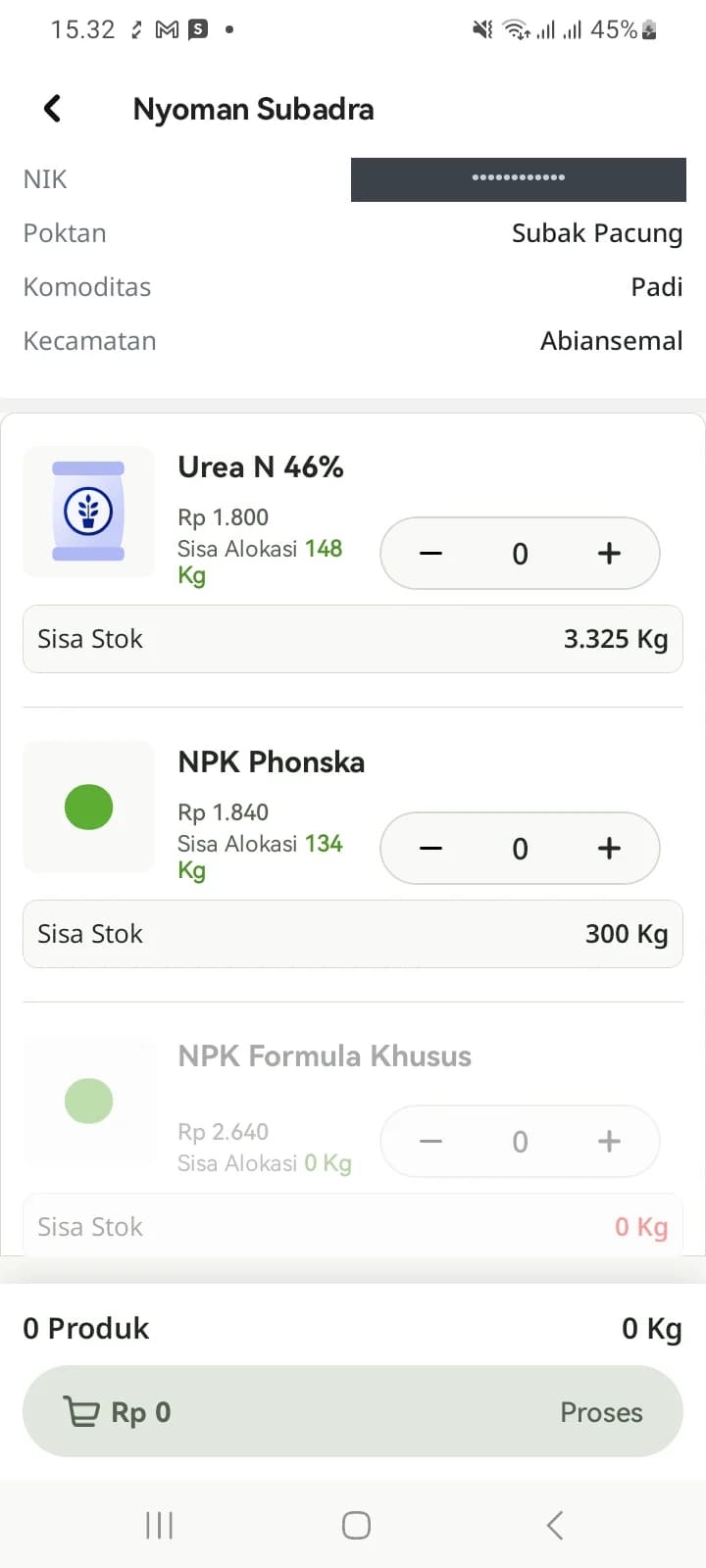
Layar ini menampilkan identitas petani di bagian atas, lalu daftar produk yang boleh ditebus. Tiap baris produk memuat harga per kilogram (HET), sisa alokasi petani, kolom jumlah, dan sisa stok PPTS.
- 1
Cocokkan identitas di bagian atas layar
Tertera NIK, Poktan, Komoditas, dan Kecamatan. Ini kesempatan terakhir memastikan Anda tidak salah kartu sebelum jumlah diisi.
- 2
Baca sisa alokasi dan sisa stok tiap produk
Di bawah nama produk tertulis harga per Kg, lalu “Sisa Alokasi … Kg” untuk petani ini dan “Sisa Stok … Kg” untuk PPTS Anda. Produk yang alokasinya nol tertulis “Sisa Alokasi 0 Kg” dan jumlahnya tidak bisa dinaikkan.
- Sisa alokasi berkurang setiap kali petani menebus, jadi angkanya bisa berbeda dari kunjungan sebelumnya.
- Stok nol berarti produk itu tidak bisa disalurkan meski alokasi petaninya masih besar.
- 3
Isi jumlah dengan tombol tambah, atau ketik langsung
Ketuk tombol tambah untuk menaikkan jumlah satu sak — untuk Urea dan NPK satu sak sama dengan 50 Kg. Bila jumlah yang diminta bukan kelipatan sak, ketuk kolom angkanya dan ketik jumlahnya dalam kilogram.
- Aplikasi menahan jumlah pada nilai terkecil antara sisa alokasi dan sisa stok; menaikkan lebih dari itu tidak akan diterima.
- Jumlah juga tidak bisa menjadi negatif. Untuk mengoreksi, pakai tombol kurang atau ketik ulang angkanya.
Satu ketukan menambah 50, bukan 1. Ini yang paling sering membuat jumlah terisi jauh lebih besar dari yang diminta petani — periksa angkanya sebelum lanjut.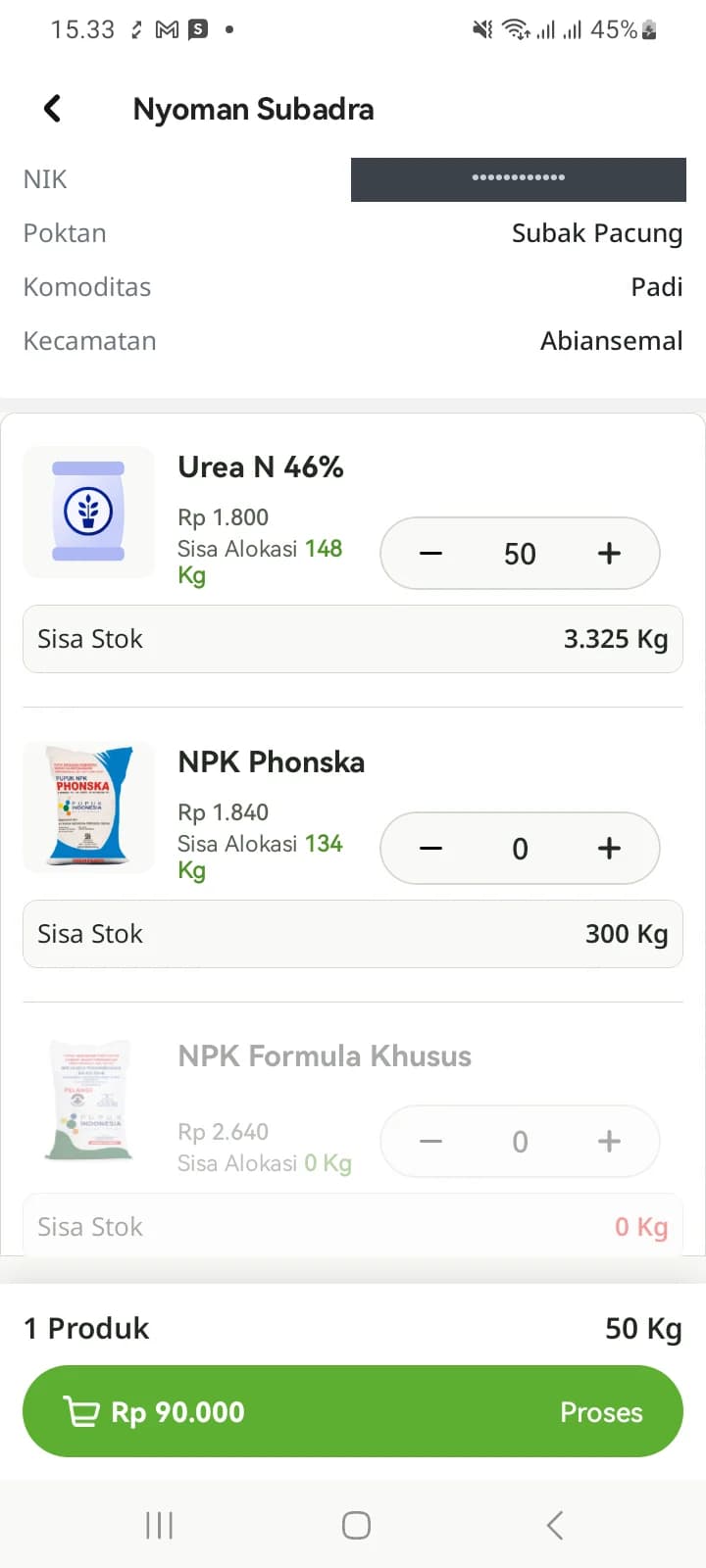
- 4
Ulangi untuk produk lain bila petani menebus lebih dari satu jenis
Satu transaksi boleh memuat beberapa produk. Bagian bawah layar merangkum jumlah produk yang terisi dan total rupiahnya — total dihitung dari jumlah kilogram dikali HET tiap produk.
- 5
Ketuk Proses
Tombol Proses baru aktif setelah ada minimal satu produk berjumlah lebih dari nol. Setelah diketuk, aplikasi membuka layar dokumentasi dan pembayaran.
Selanjutnya — Menentukan siapa yang mengambil pupuk: Skema pengambilan sudah dipilih, sehingga aplikasi meminta dokumen yang sesuai keadaan sebenarnya.
Menentukan siapa yang mengambil pupuk
Skema pengambilan sudah dipilih, sehingga aplikasi meminta dokumen yang sesuai keadaan sebenarnya.
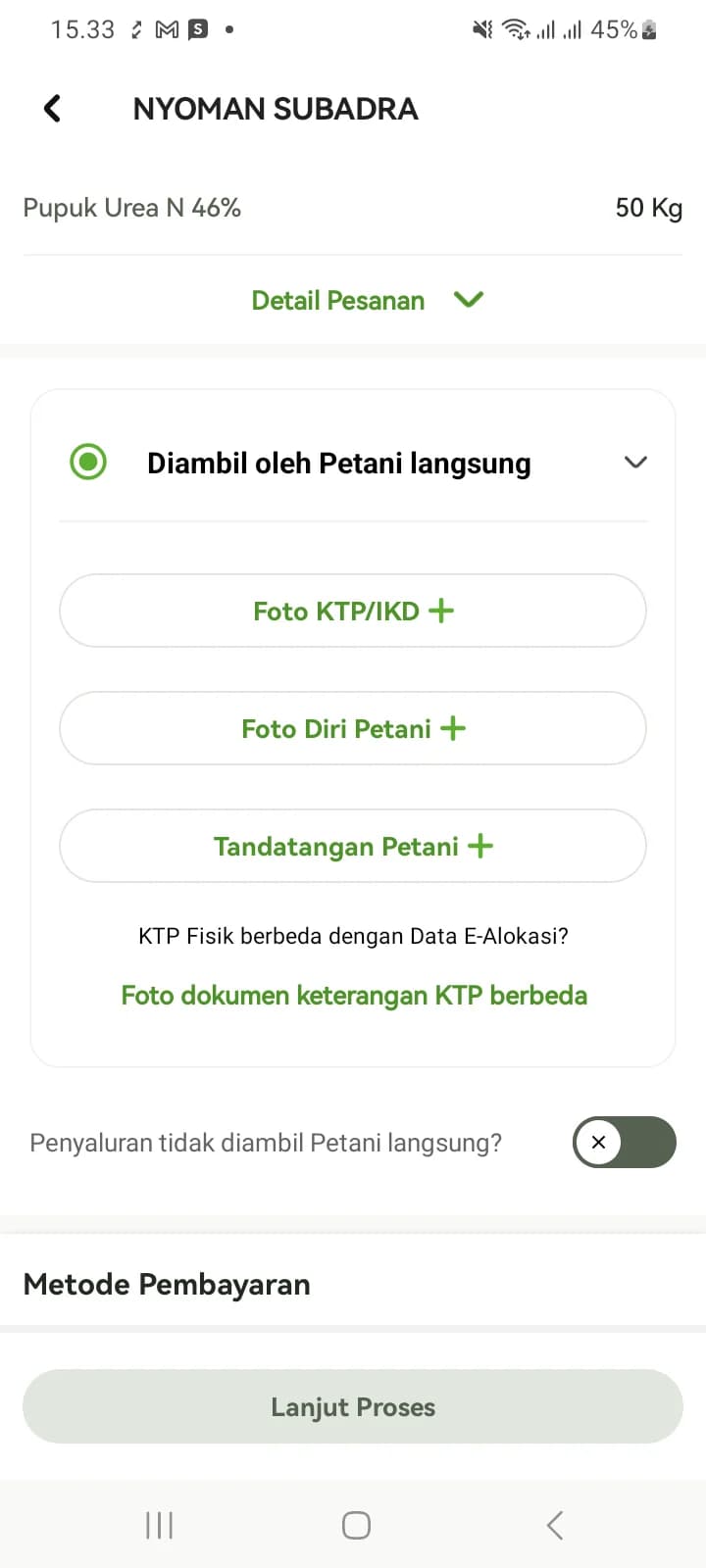
Bagian atas layar merangkum produk dan jumlah yang tadi diisi; ketuk Detail Pesanan untuk melihat rincian harga. Di bawahnya barulah bagian dokumentasi, yang isinya berubah menurut siapa yang datang mengambil pupuk.
Pilihan ini menentukan dokumen yang diminta
- 1
Periksa ringkasan produk dan Detail Pesanan
Nama produk dan jumlahnya harus sama dengan yang tadi diisi. Ketuk Detail Pesanan untuk membuka subtotal dan Total Pembayaran.
- 2
Petani datang sendiri: biarkan pilihan bawaan
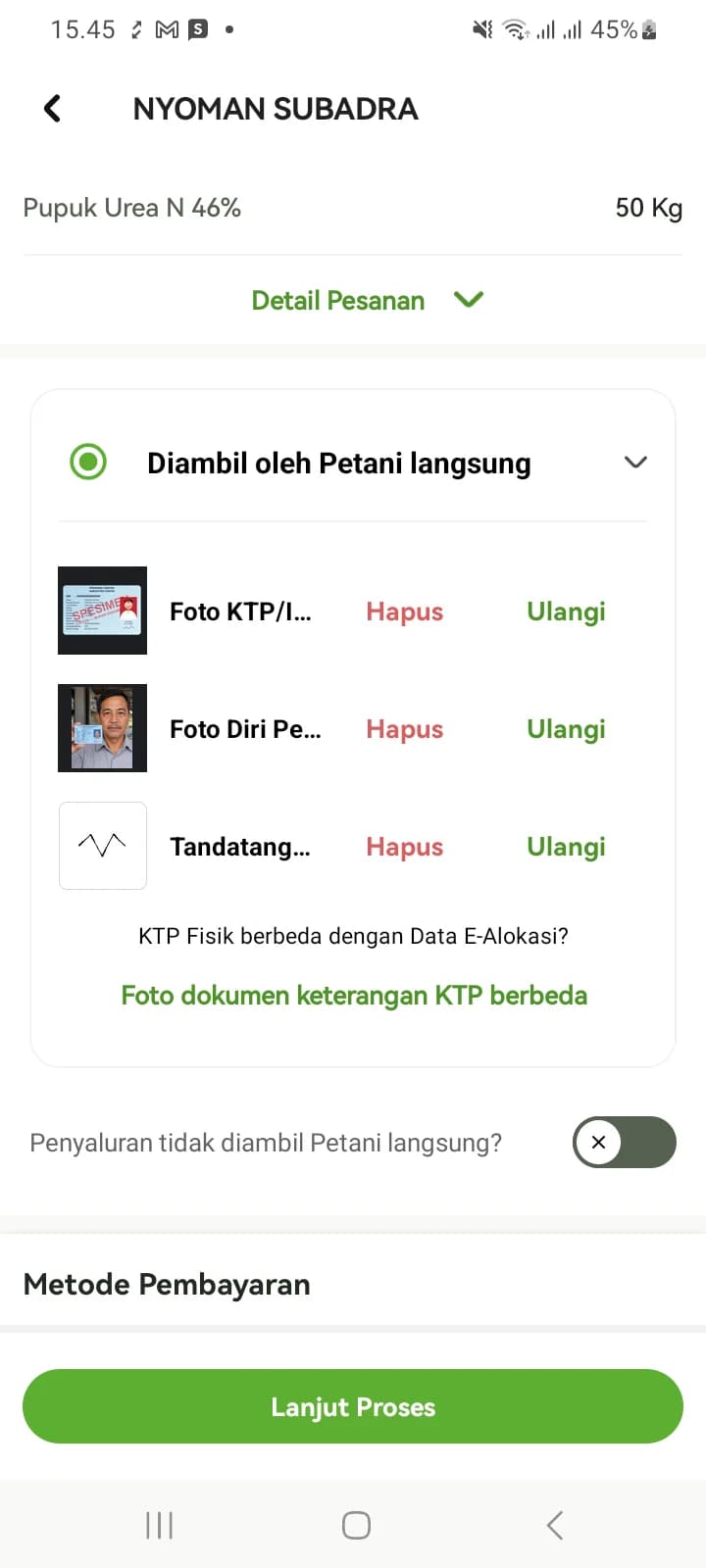
Bagian “Diambil oleh Petani langsung” sudah terbuka sejak awal beserta daftar dokumennya. Tidak ada yang perlu diubah — langsung lanjut ke pengambilan dokumentasi.
- 3
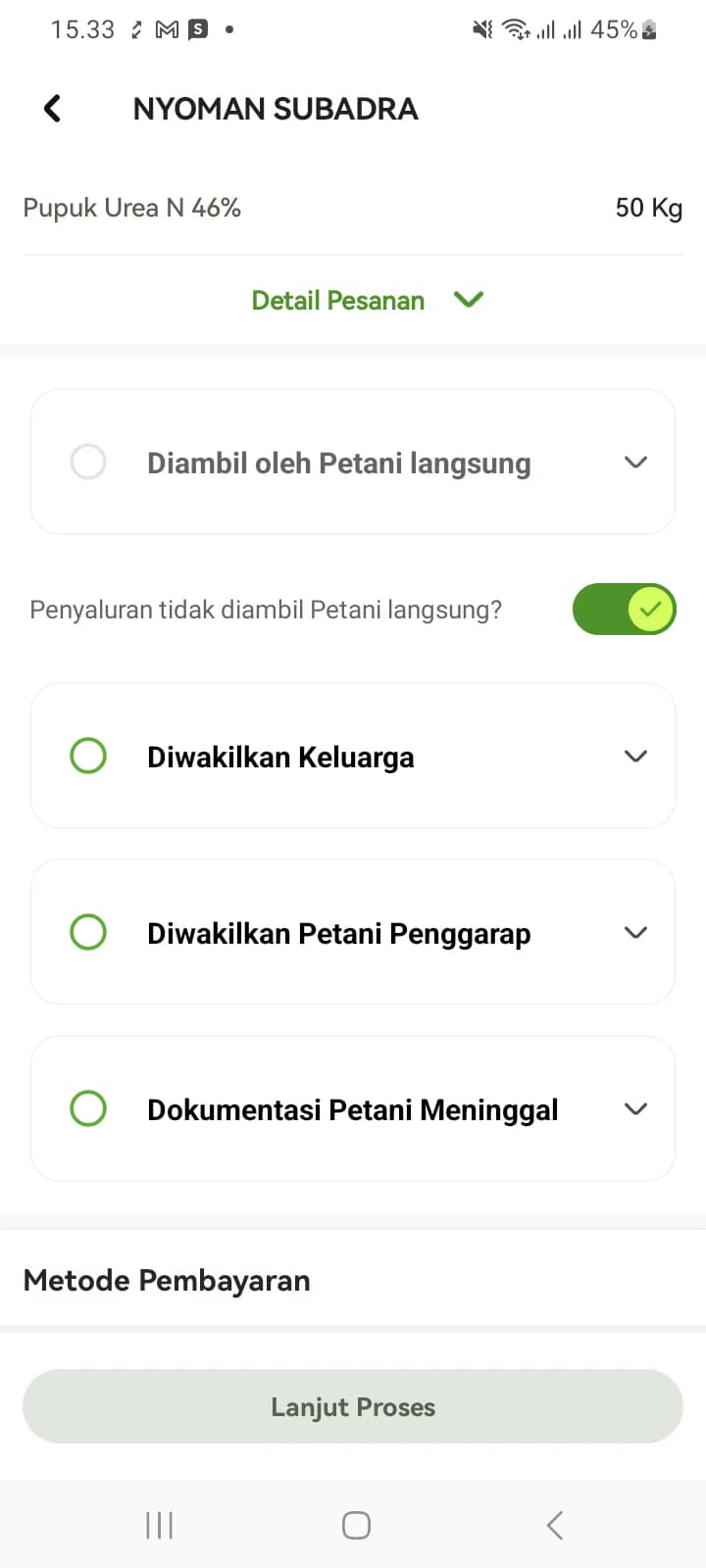
Petani tidak datang: hidupkan sakelar perwakilan
Hidupkan “Penyaluran tidak diambil Petani langsung?”. Bagian “Diambil oleh Petani langsung” menutup, dan muncul tiga pilihan: Diwakilkan Keluarga, Diwakilkan Petani Penggarap, dan Dokumentasi Petani Meninggal.
- Hanya satu pilihan bisa terbuka. Mengetuk pilihan lain akan menutup yang sebelumnya.
- Mematikan sakelar itu kembali membuka “Diambil oleh Petani langsung” seperti semula.
- 4
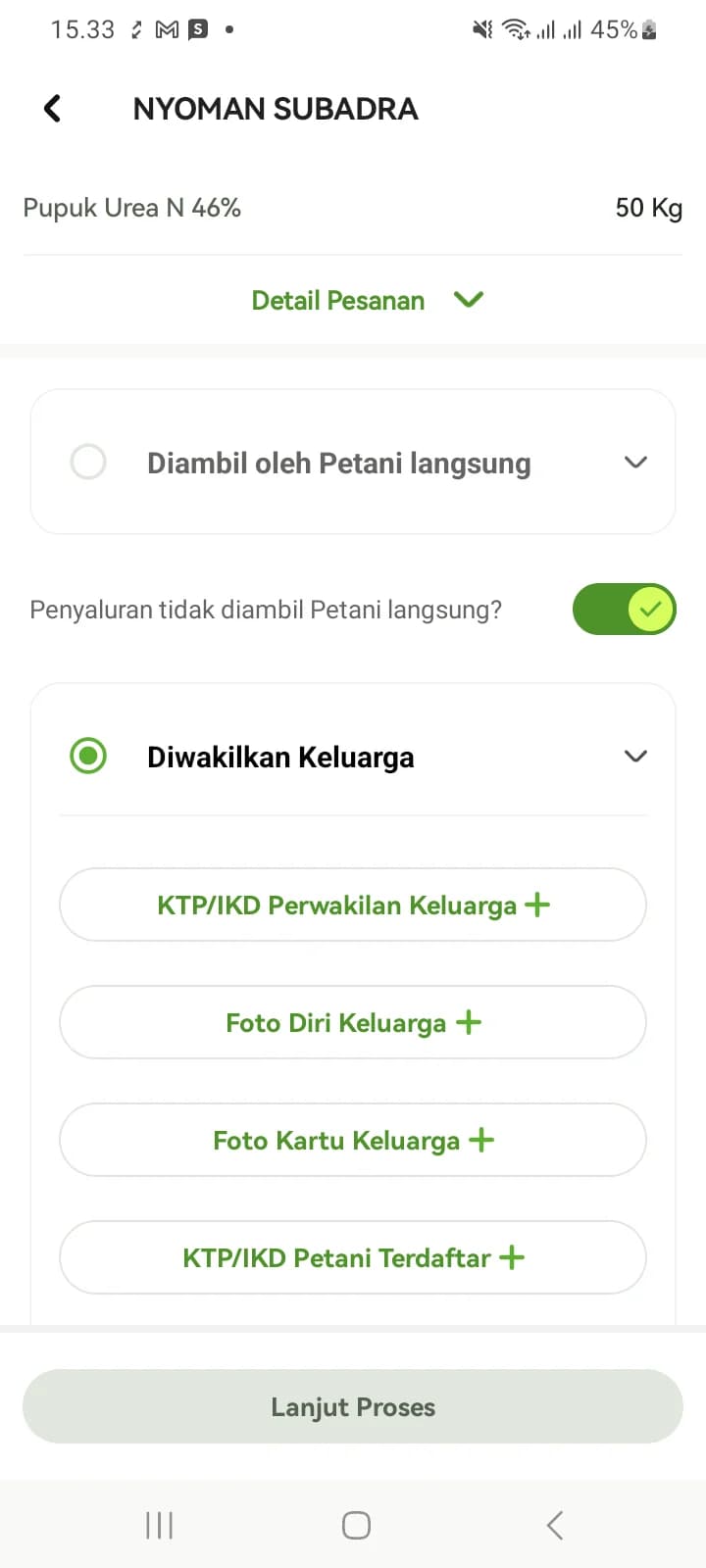
Diwakilkan Keluarga — bila yang datang anggota keluarga serumah
Dipakai ketika petani berhalangan dan pupuk diambil anggota keluarganya. Aplikasi meminta identitas keluarga yang hadir sekaligus bukti hubungan keluarganya, plus identitas petani terdaftar.
- 5
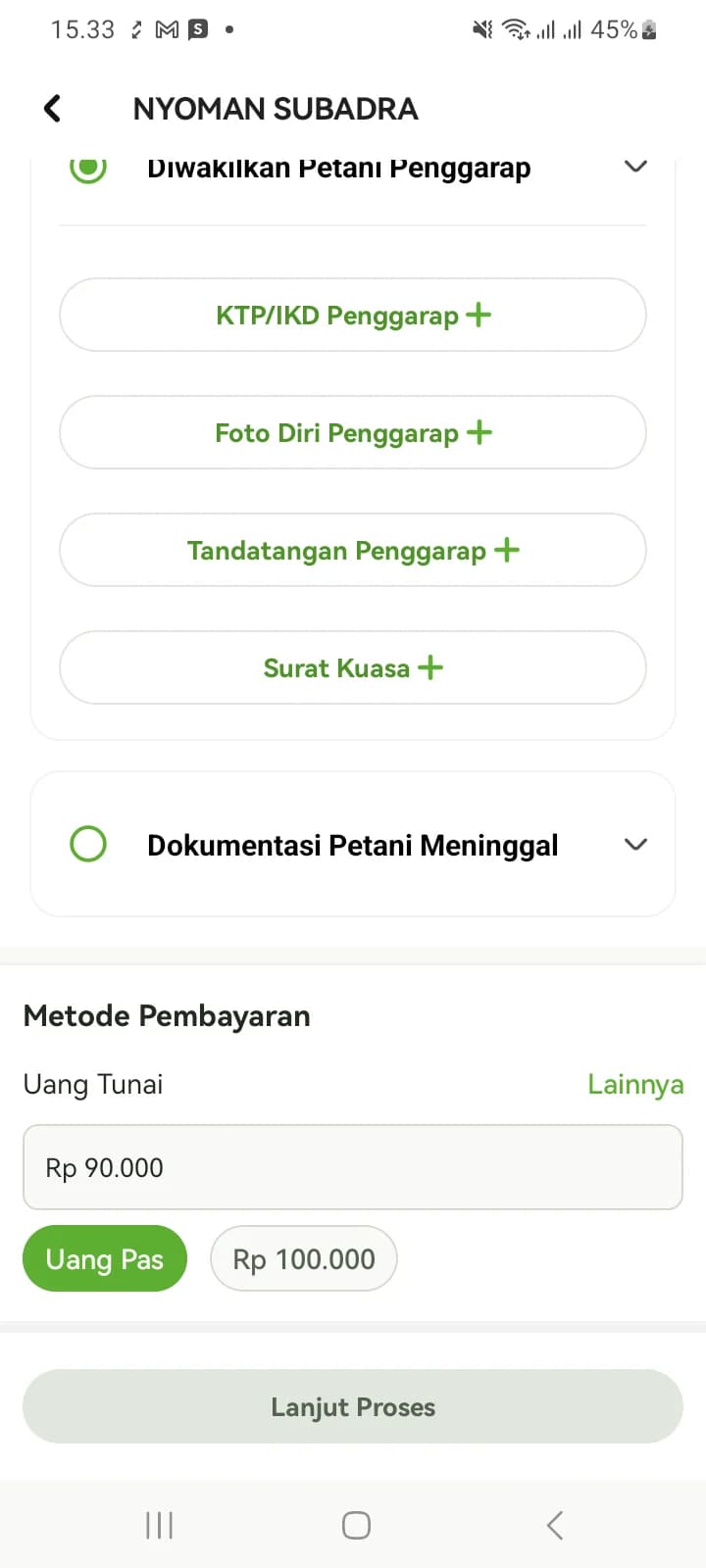
Diwakilkan Petani Penggarap — bila lahan dikerjakan orang lain
Dipakai ketika yang menggarap lahan bukan pemilik yang terdaftar. Selain identitas penggarap, aplikasi meminta Surat Kuasa dari petani terdaftar.
- 6
Dokumentasi Petani Meninggal — bila petani ternyata sudah meninggal
Dipakai ketika petani sebenarnya sudah meninggal, tetapi data e-Alokasi masih menandainya hidup sehingga tidak ada peringatan apa pun saat kartunya dipilih. Penyaluran diteruskan kepada ahli waris dengan dokumen keterangan meninggal.
- Laporkan juga kepada penyuluh agar status meninggal diperbarui di data e-Alokasi untuk penyaluran berikutnya.
Bila petani MEMANG sudah ditandai meninggal di e-Alokasi, jalannya berbeda: aplikasi menahan Anda dengan pemberitahuan sejak kartu petani dipilih, lalu langsung membuka dokumentasi ahli waris tanpa sakelar dan tanpa tiga pilihan ini. Lihat tahap “Bila petani sudah terdata meninggal”.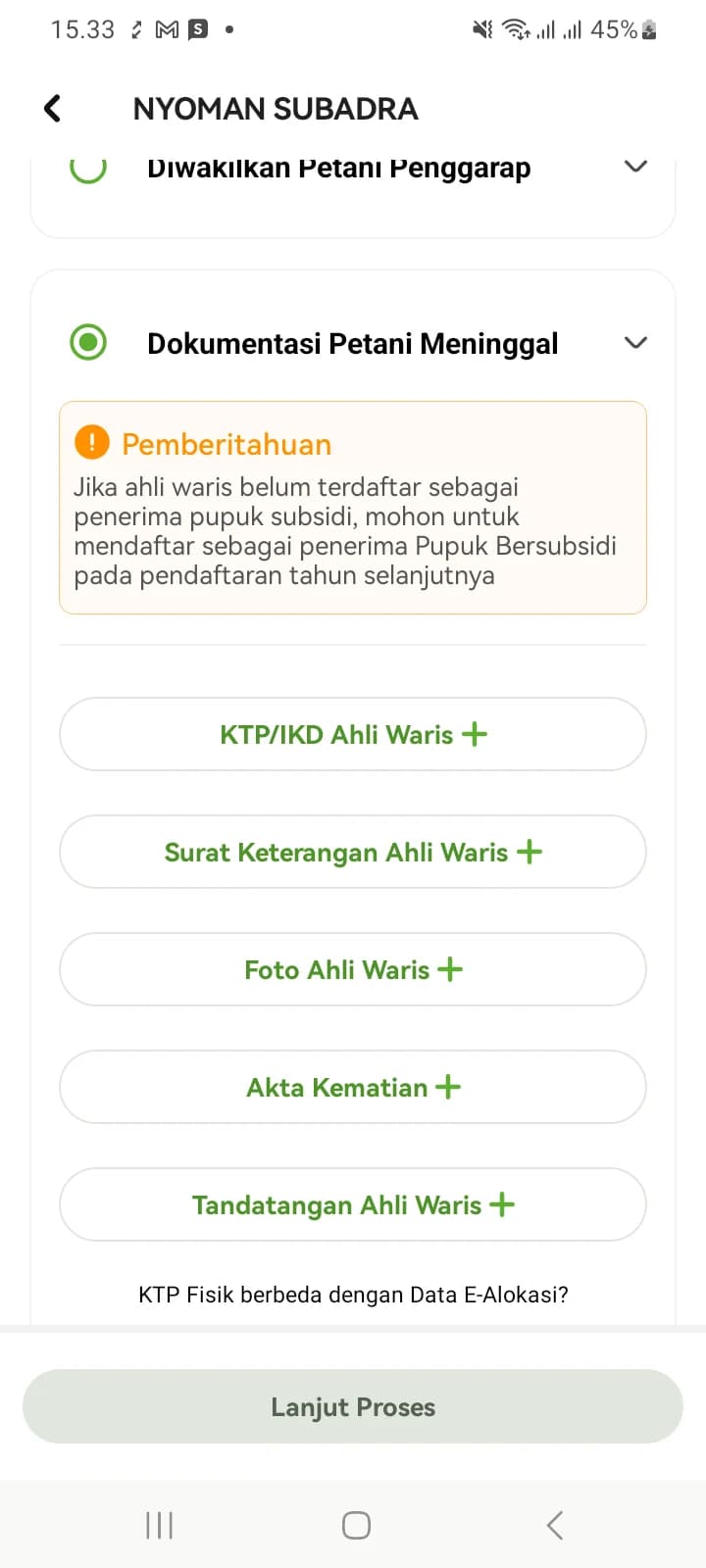
- 7
Kalau pindah skema, lengkapi dokumennya dari awal
Setiap skema punya daftar dokumennya sendiri. Foto yang sudah diambil menempel pada skema tempat Anda mengambilnya, jadi berpindah pilihan berarti melengkapi daftar yang baru — periksa lagi tidak ada item wajib yang masih kosong.
Selanjutnya — Mengambil foto dan tanda tangan: Semua dokumen wajib terisi, sehingga tombol Lanjut Proses menjadi aktif.
Mengambil foto dan tanda tangan
Semua dokumen wajib terisi, sehingga tombol Lanjut Proses menjadi aktif.
Daftar dokumen muncul di bawah skema yang Anda pilih. Item bertanda wajib harus terisi semua; selama masih ada yang kosong, tombol Lanjut Proses tidak bisa ditekan. Urutan pengambilannya bebas.
Difoto langsung di tempat, bukan diambil dari galeri
- 1
Ketuk item dokumen untuk membuka kamera
Item KTP membuka kamera dengan kerangka kartu di tengah layar dan tombol contoh hasil yang benar; item foto diri membuka kamera biasa. Posisikan objek di dalam kerangka, pastikan tulisan terbaca dan tidak terpotong, lalu jepret.
- Ketuk tombol contoh pada kamera KTP kalau ragu soal posisi dan jarak.
- Kamera depan bisa dipakai untuk foto diri; tombol pengalih ada di bagian atas.
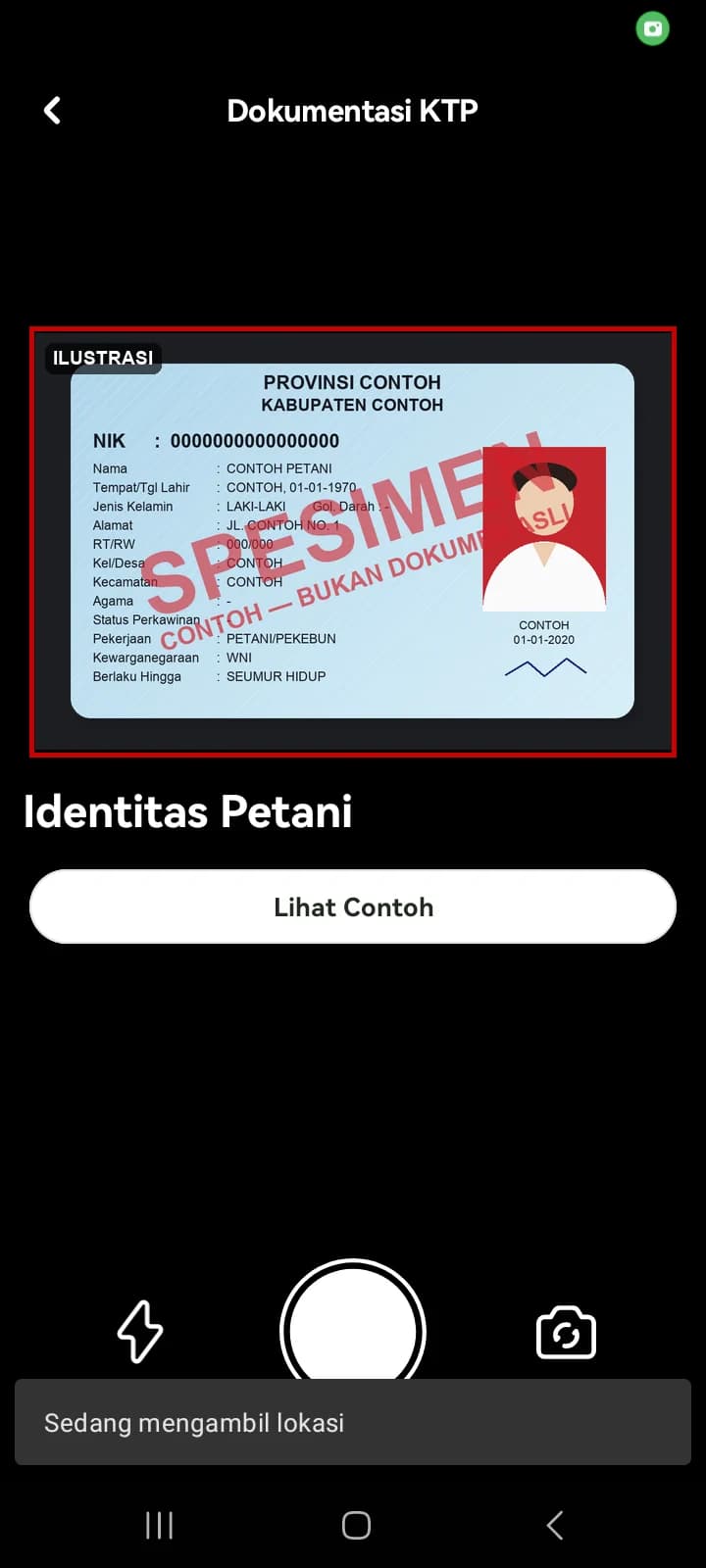
- 2
Baca pernyataan pada pratinjau, centang, lalu Simpan
Setelah dijepret, muncul layar “Pratinjau … dan Pernyataan Kebenaran Dokumen”. Isinya foto yang baru diambil ditambah pernyataan bahwa foto itu hasil pengambilan langsung dan sesuai dengan orang yang hadir. Centang pernyataannya, lalu ketuk Simpan.
- Tombol Simpan tidak aktif sebelum pernyataan dicentang. Bila tombolnya tidak terlihat, gulir layar pratinjau ke bawah.
- Hasil kurang jelas? Ketuk Foto Ulang, bukan Simpan.
- Tautan Lihat Petunjuk Teknis pada layar ini membuka acuan aturannya.
Bila setelah Simpan layar tidak berpindah dan fotonya tidak ikut tersimpan, hampir selalu penyebabnya lokasi belum didapat. Periksa GPS, tunggu sebentar, lalu foto ulang.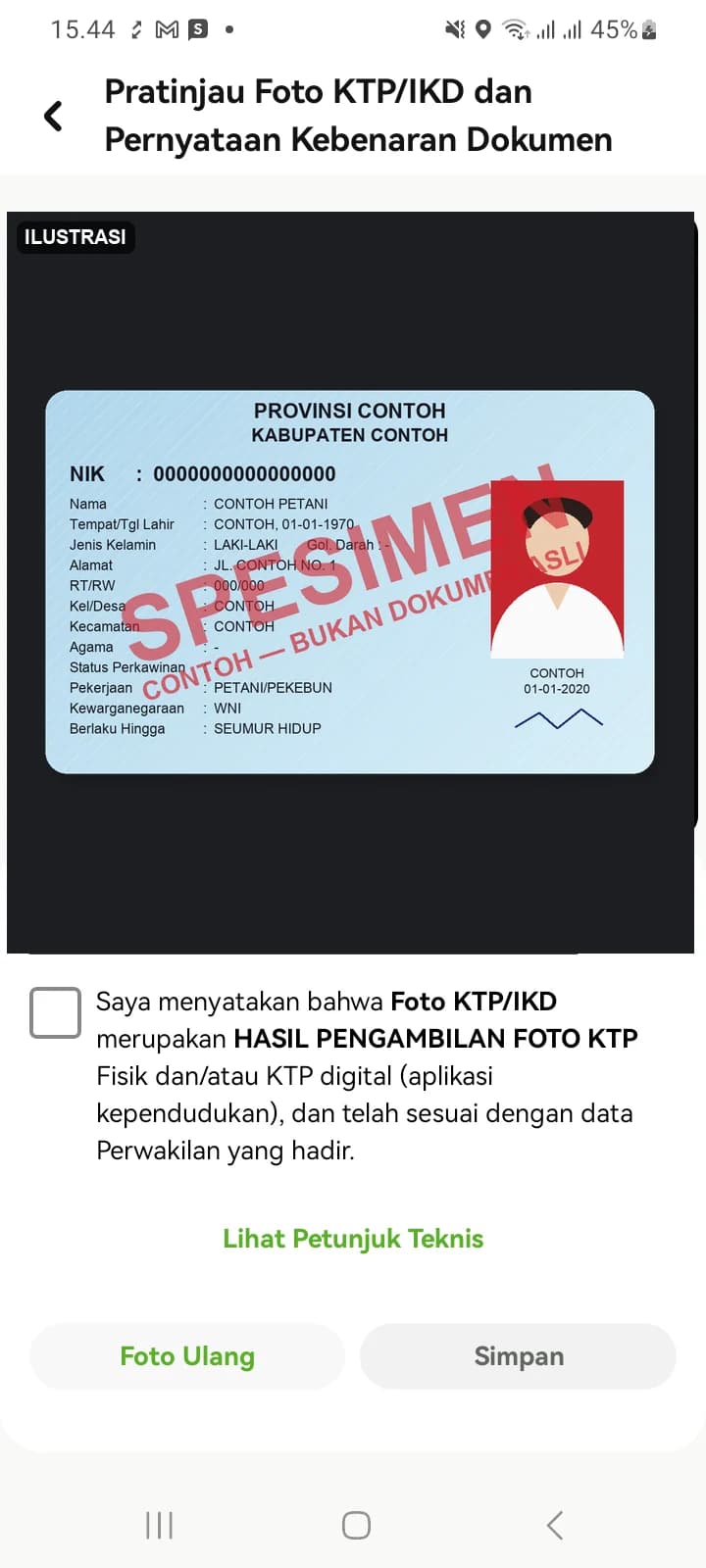
- 3
Ulangi untuk Foto Diri Petani
Dokumen kedua yang wajib. Kameranya kamera biasa, bukan kamera berkerangka seperti KTP. Ambil dari depan dengan wajah menghadap kamera dan tidak tertutup topi atau masker — foto ini dipakai mencocokkan orang yang hadir dengan data e-Alokasi saat verifikasi.
- Petani boleh memegang KTP-nya di dalam foto; yang wajib terlihat jelas adalah wajahnya.
- Jangan memotret ulang foto yang tertempel di KTP — itu ditolak saat verifikasi.
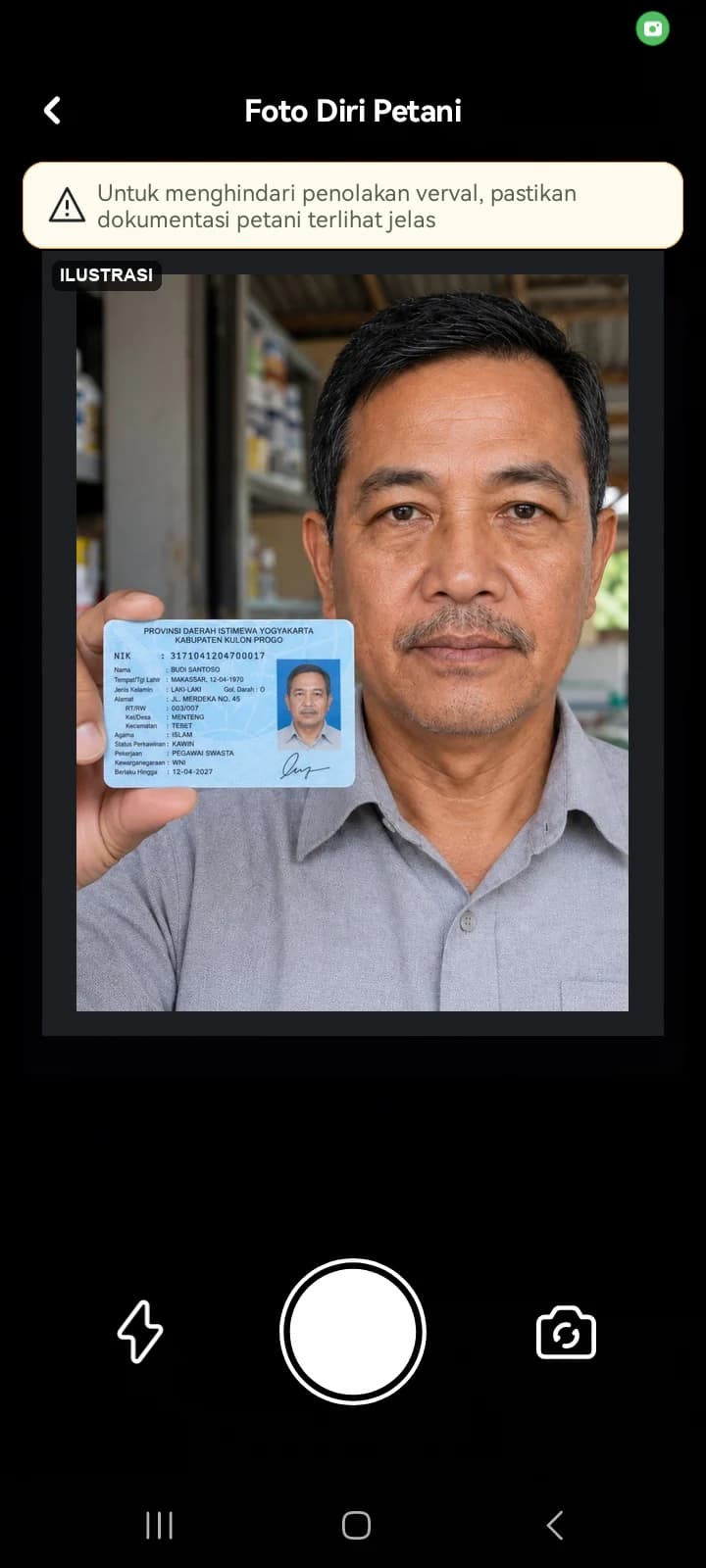
- 4
Pada pratinjau foto diri, gulir dulu sebelum mencari tombol Simpan
Layar pratinjaunya sama seperti KTP — foto, pernyataan kebenaran, lalu Simpan. Bedanya foto diri berbentuk potret sehingga lebih tinggi, dan itu mendorong kotak pernyataan beserta tombol Simpan turun ke luar layar.
Inilah sebab tersering orang mengira “tombol Simpan hilang” pada langkah ini. Tombolnya ada, hanya di bawah batas layar. Gulir pratinjau ke bawah, centang pernyataannya, baru ketuk Simpan.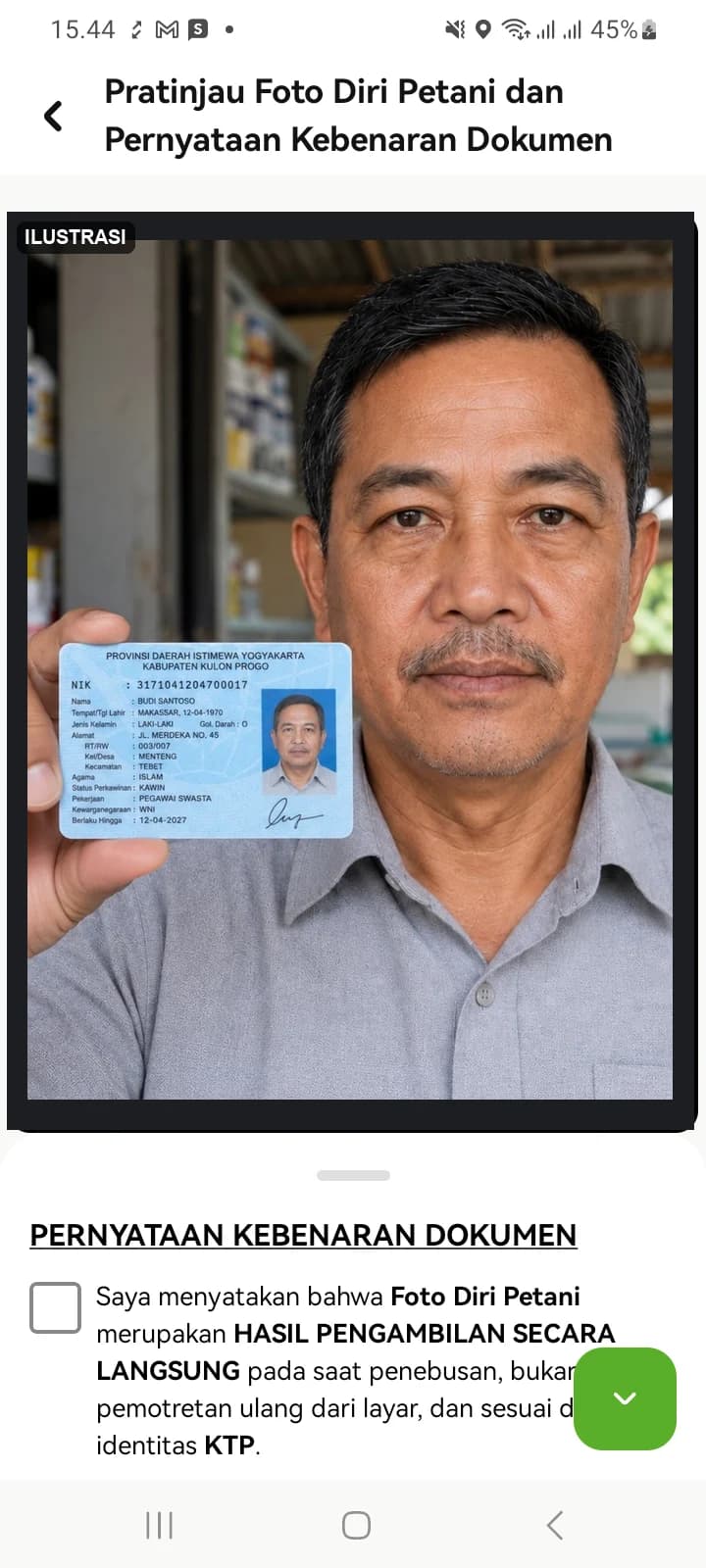
- 5
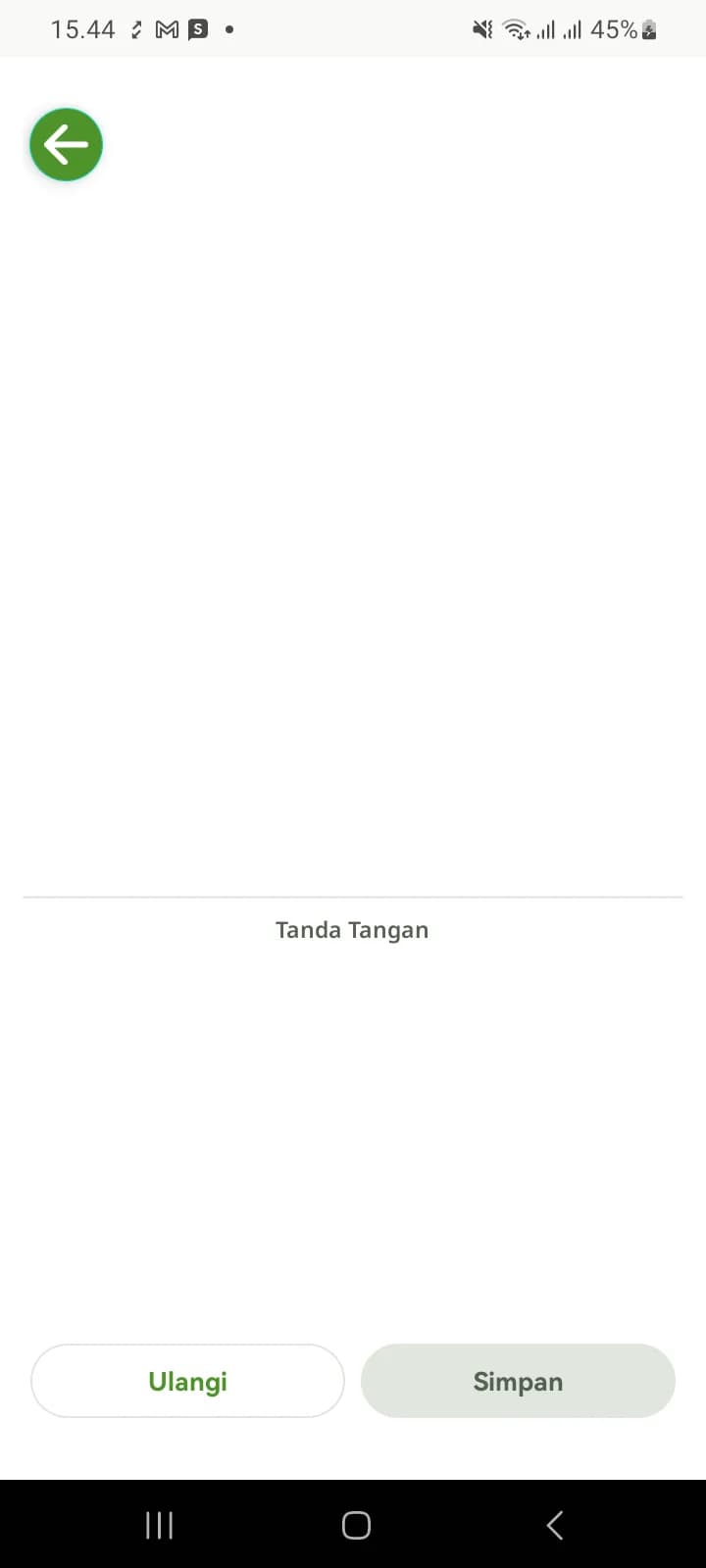
Isi tanda tangan pada layar Tanda Tangan
Item tanda tangan membuka kanvas dengan garis panduan. Minta yang bertanda tangan menggores langsung di layar — sentuhan tunggal tidak dianggap tanda tangan. Ketuk Ulangi untuk menghapus, atau Simpan bila sudah.
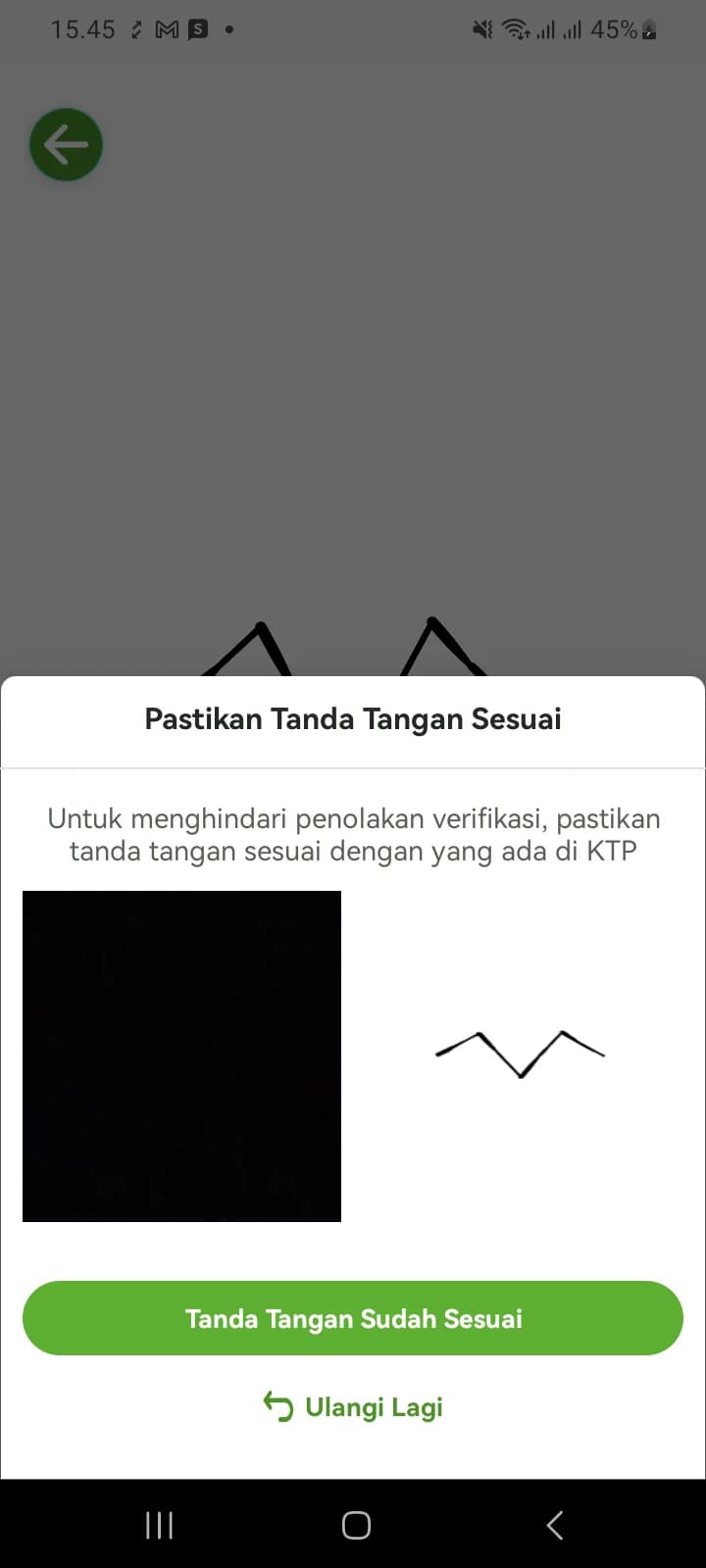
- Setelah Simpan muncul konfirmasi “Pastikan Tanda Tangan Sesuai”: pilih Tanda Tangan Sudah Sesuai, atau Ulangi Lagi untuk menggambar ulang.
- 6
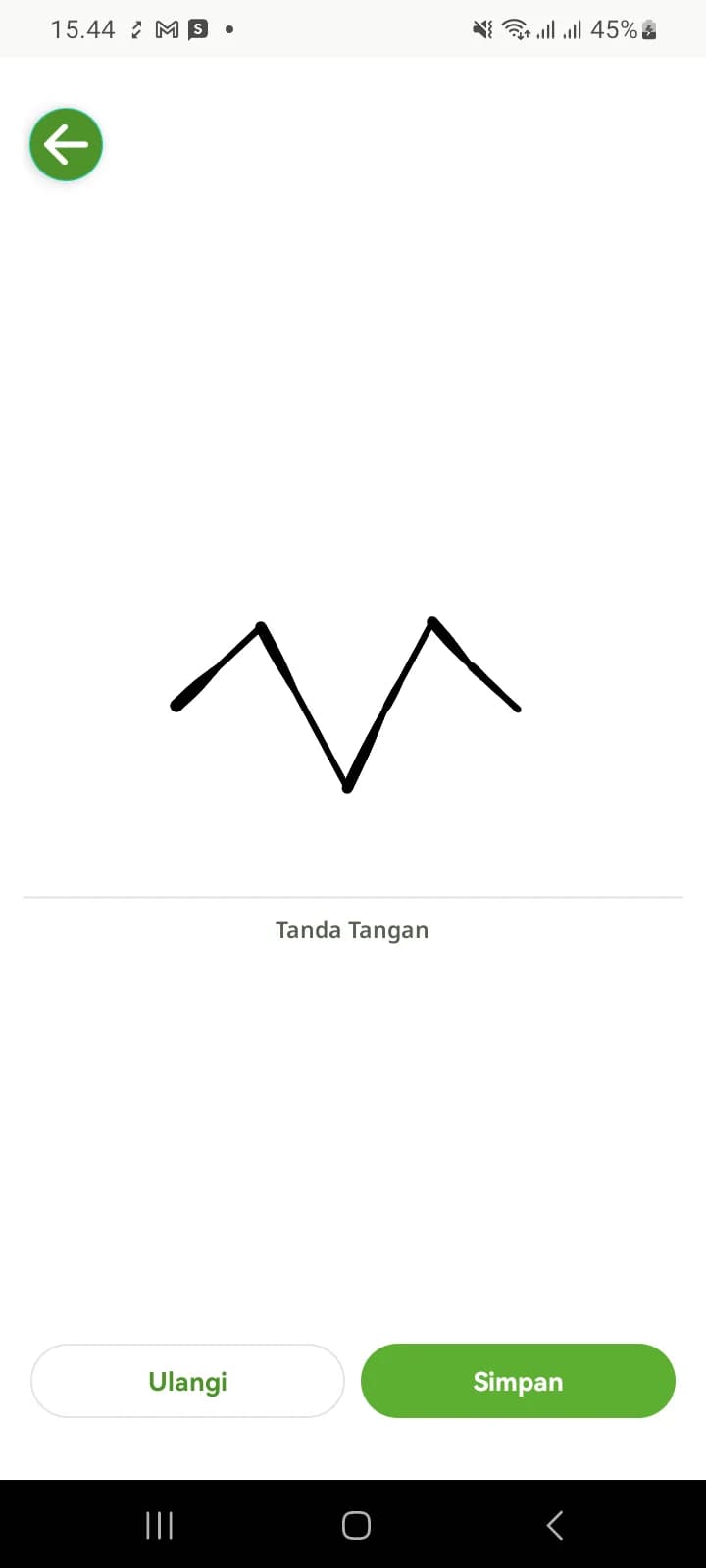
Pastikan goresannya benar-benar terbentuk
Tanda tangan yang sah adalah goresan menerus di atas garis panduan, bukan satu titik sentuhan. Ketuk Ulangi kalau hasilnya terlalu tipis atau keluar dari area, lalu gambar ulang.
- Layar sentuh kadang memutus goresan bila jari terangkat sekejap. Periksa hasilnya sebelum Simpan, bukan sesudah.
- 7
Setujui konfirmasi tanda tangan
Sesudah Simpan, muncul konfirmasi “Pastikan Tanda Tangan Sesuai”. Perlihatkan hasilnya kepada yang menandatangani sebelum memilih Tanda Tangan Sudah Sesuai; pilih Ulangi Lagi kalau ia ingin mengulang.
- 8
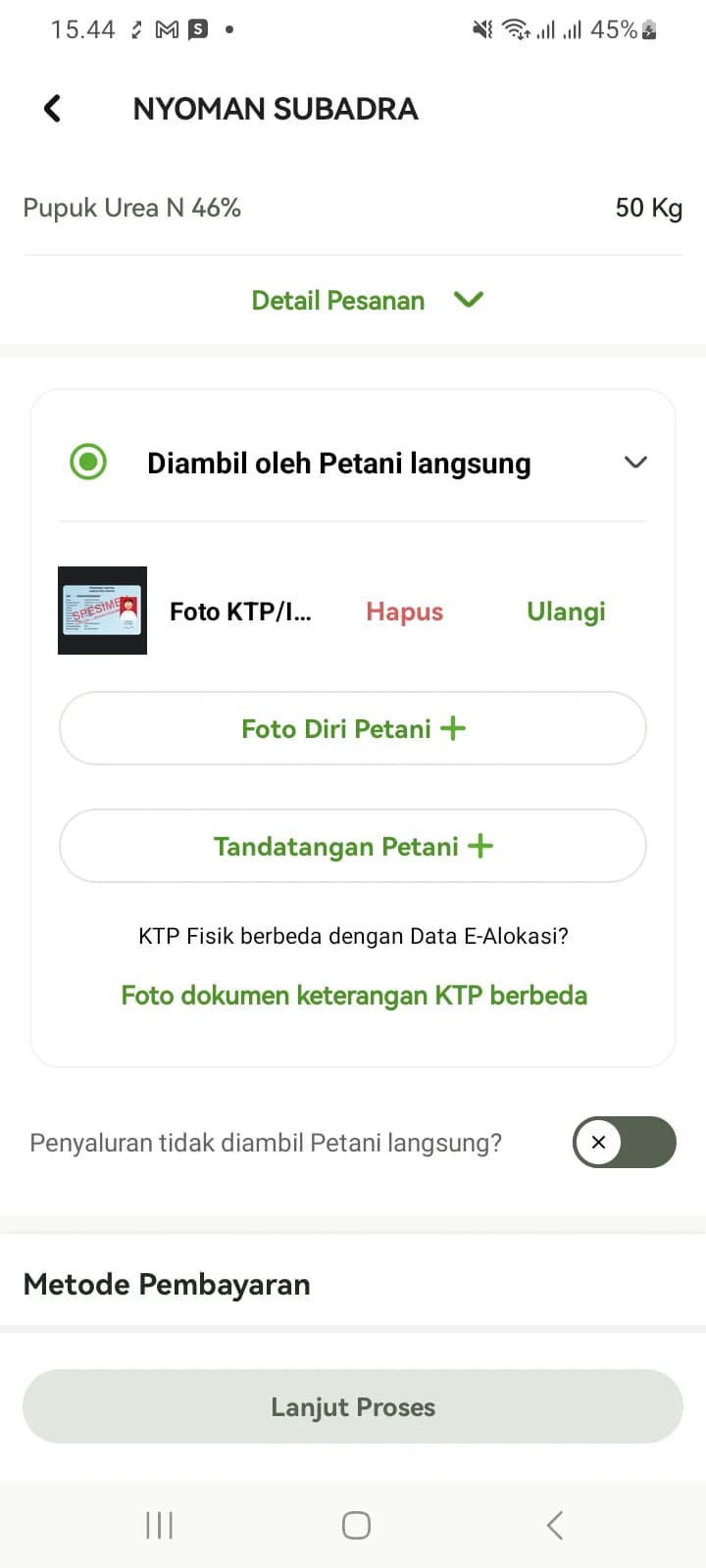
Pastikan tiap item berubah menjadi gambar kecil
Dokumen yang sudah tersimpan tidak lagi berbentuk tombol Ambil Foto, melainkan gambar kecil dengan tombol Hapus dan Ulangi. Ketuk gambarnya untuk memperbesar dan memeriksa hasilnya.
- 9
Bila KTP fisik berbeda dengan data e-Alokasi
Di bawah daftar dokumen ada pertanyaan “KTP Fisik berbeda dengan Data E-Alokasi?”. Bila memang berbeda — misalnya alamat atau ejaan nama sudah berubah — tambahkan “Foto dokumen keterangan KTP berbeda” lewat tombol dokumen tambahan.
- Dokumen keterangan ini melengkapi, bukan mengganti, foto KTP yang wajib.
- Pertanyaan ini muncul pada skema petani langsung, keluarga, dan petani meninggal. Skema petani penggarap tidak memilikinya — di sana identitas petani terdaftar sudah diwakili Surat Kuasa.
- Selisih data yang mendasar sebaiknya juga dilaporkan ke penyuluh agar e-Alokasi diperbaiki.
Selanjutnya — Menerima pembayaran dan menyimpan transaksi: Transaksi tercatat di server dan nomor notanya terbit.
Menerima pembayaran dan menyimpan transaksi
Transaksi tercatat di server dan nomor notanya terbit.
Bagian pembayaran ada di bawah daftar dokumen, pada layar yang sama. Setelah disimpan, transaksi langsung memotong alokasi petani dan stok PPTS.
- 1
Gulir ke bagian Metode Pembayaran
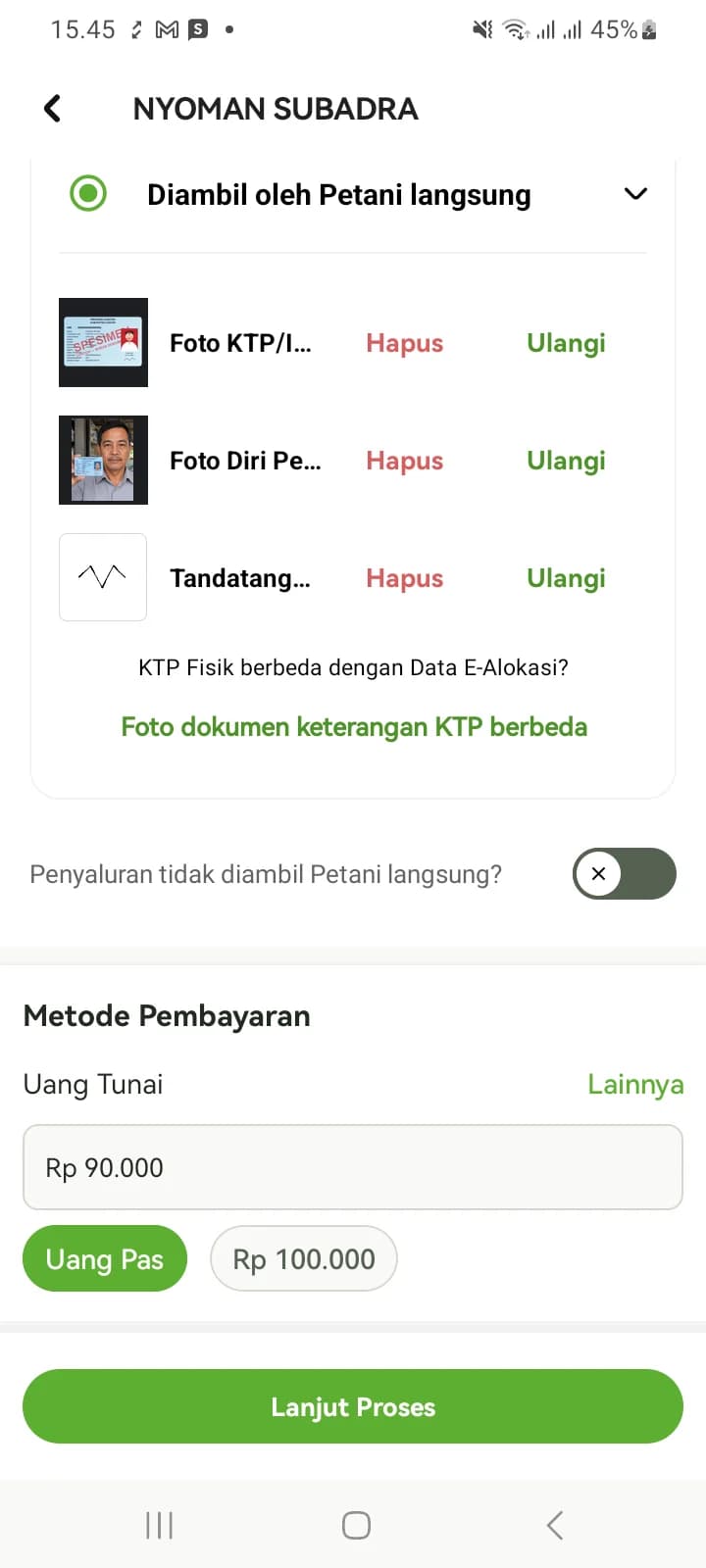
Setelah ketiga dokumen terisi, gulir ke bawah daftar dokumen. Kolom nominal di bagian Metode Pembayaran sudah terisi sebesar yang harus dibayar petani — jumlah kilogram dikali HET. Pada contoh, 50 Kg Urea menjadi Rp 90.000. Rincian per produk ada di Detail Pesanan, di bagian atas layar yang sama.
- 2
Pastikan metode pembayarannya benar
Bawaannya Uang Tunai. Tombol Lainnya dipakai bila PPTS Anda menerima metode lain, misalnya pembayaran lewat kartu perbankan.
- 3
Isi nominal uang yang diterima
Kolom nominal sudah terisi sebesar total pembayaran. Bila petani membayar dengan uang lebih besar, ketuk saran nominal di bawahnya — Uang Pas berarti pas sebesar total, dan pilihan lain adalah pembulatan ke atas untuk mempermudah menghitung kembalian.
- Nominal ini hanya mencatat uang yang diterima; ia tidak mengubah jumlah pupuk maupun total tagihan.
- 4
Ketuk Lanjut Proses
Muncul lembar PERNYATAAN KEBENARAN DOKUMEN: Anda menyatakan bersedia menerima konsekuensi bila transaksi ini dikoreksi karena tidak sesuai Petunjuk Teknis. Baca dulu, centang, lalu ketuk Simpan & Lanjutkan.
Sebelum mencentang, pastikan foto benar-benar sesuai orang yang hadir dan jumlah pupuknya sesuai yang diserahkan. Sesudah tersimpan, satu-satunya jalan koreksi adalah pembatalan, dan pembatalan meninggalkan jejak permanen.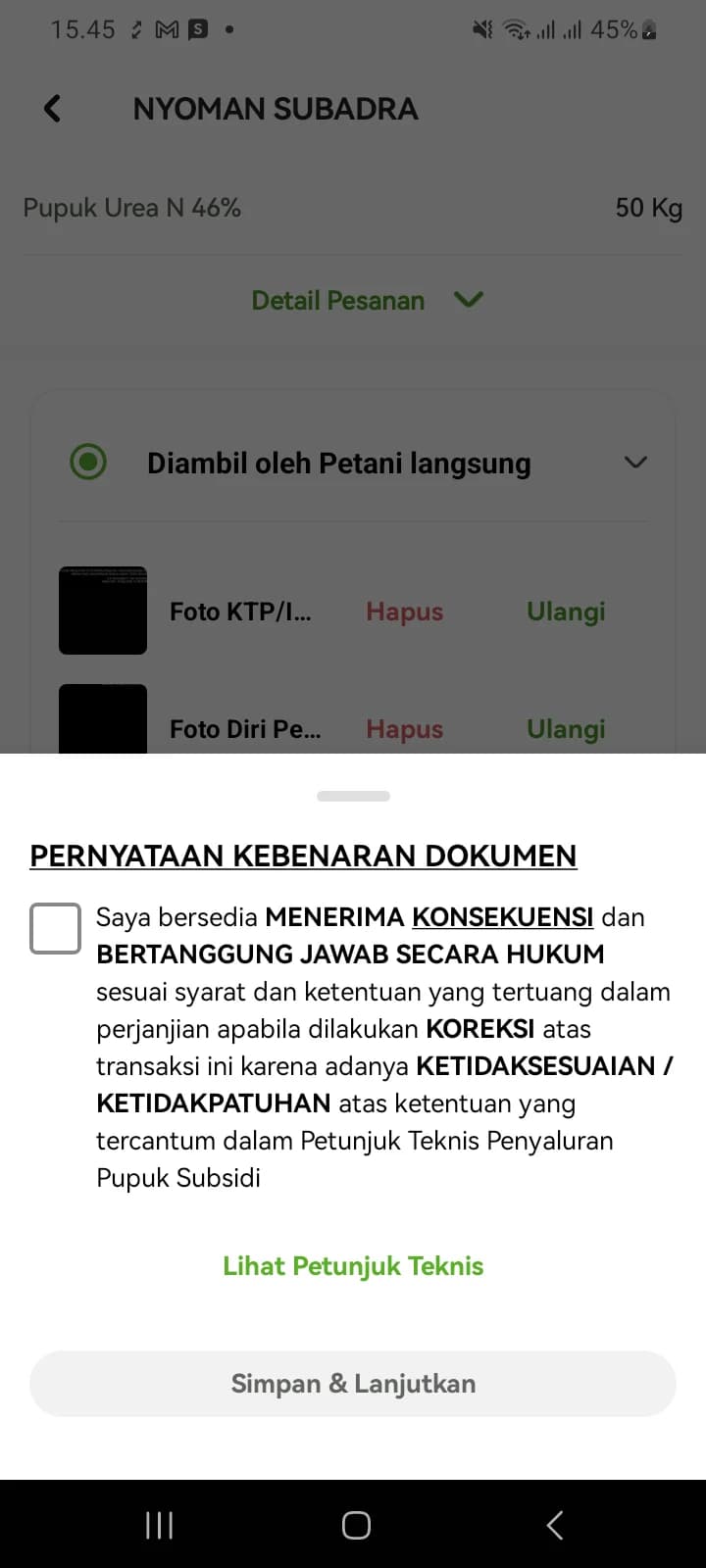
- 5
Tunggu proses Mengunggah Dokumen selesai
Aplikasi mengunggah foto dan tanda tangan, lalu mencatat transaksinya. Pada koneksi lambat proses ini bisa berjalan cukup lama.
Jangan menutup aplikasi, menekan tombol kembali, atau mengetuk Simpan berulang selama proses ini. Menekan berulang berisiko membuat transaksi ganda.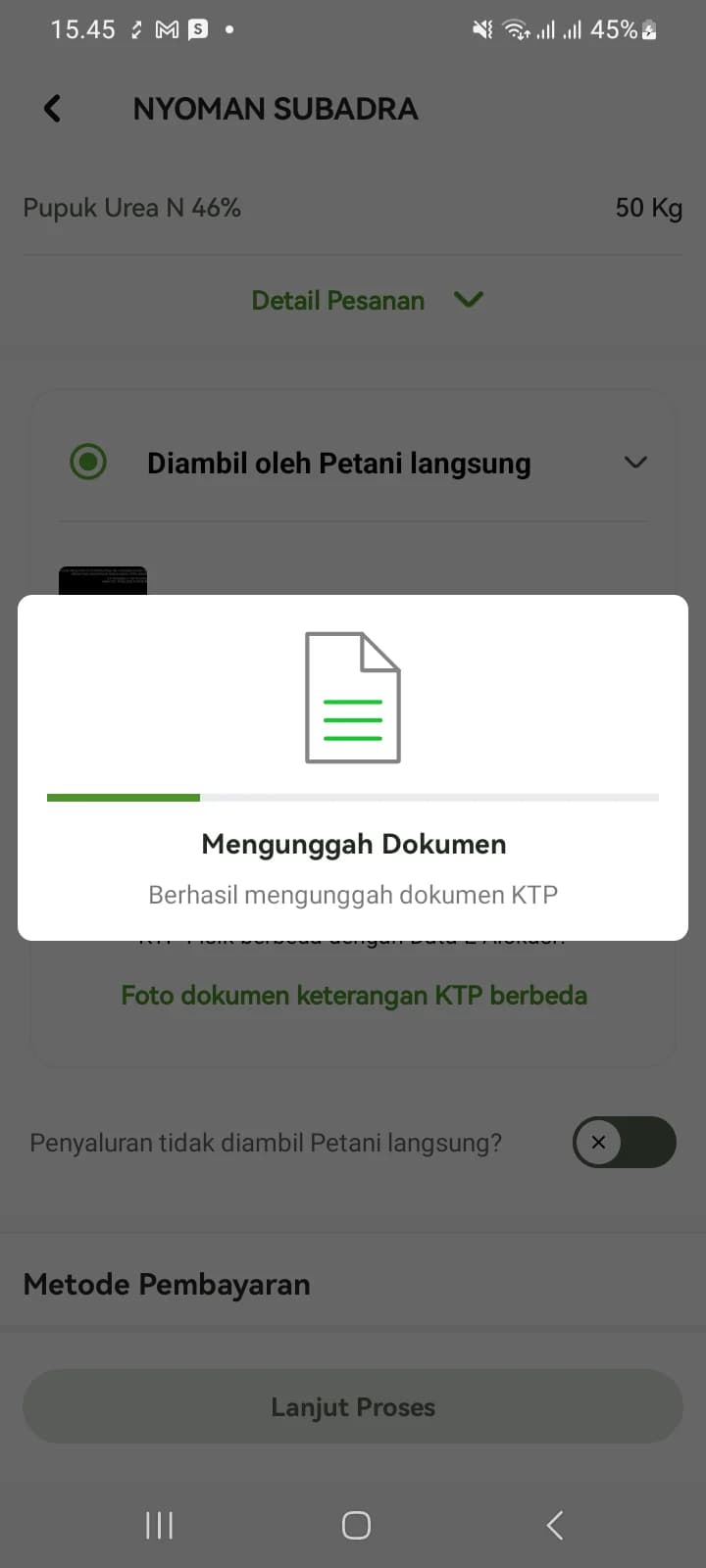
- 6
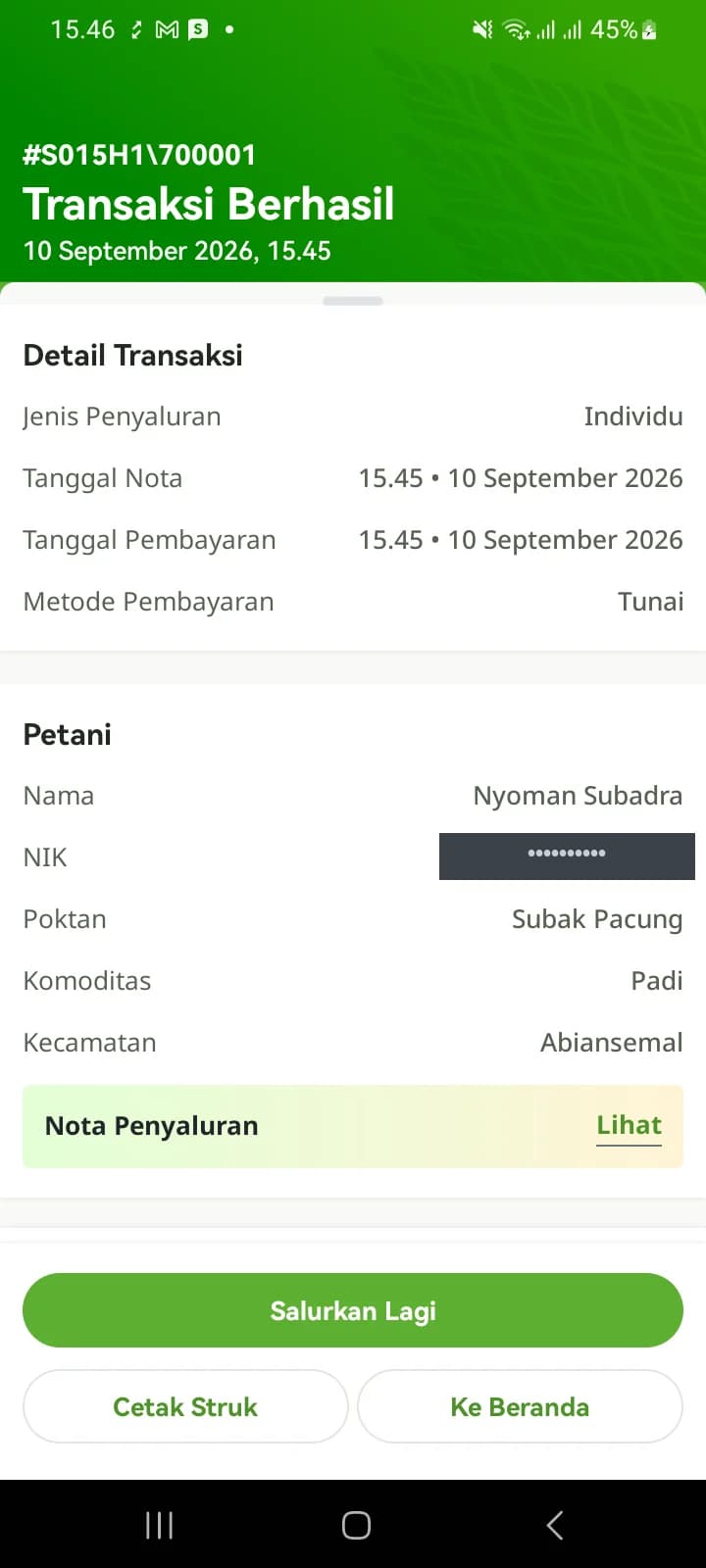
Layar Transaksi Berhasil muncul beserta nomor nota
Nomor nota berawalan tanda pagar, misalnya #S015H1\700001. Catat atau fotokan nomor ini bila Anda perlu menelusuri transaksinya kemudian.
- Bila yang muncul justru keterangan pengiriman gagal, transaksinya belum tercatat. Periksa jaringan, lalu buka Riwayat Penyaluran untuk memastikan tidak ada nota kembar sebelum mengulang.
Selanjutnya — Memeriksa nota dan menyerahkan pupuk: Nota terverifikasi, tercetak bila perlu, dan pupuk diserahkan ke petani.
Memeriksa nota dan menyerahkan pupuk
Nota terverifikasi, tercetak bila perlu, dan pupuk diserahkan ke petani.
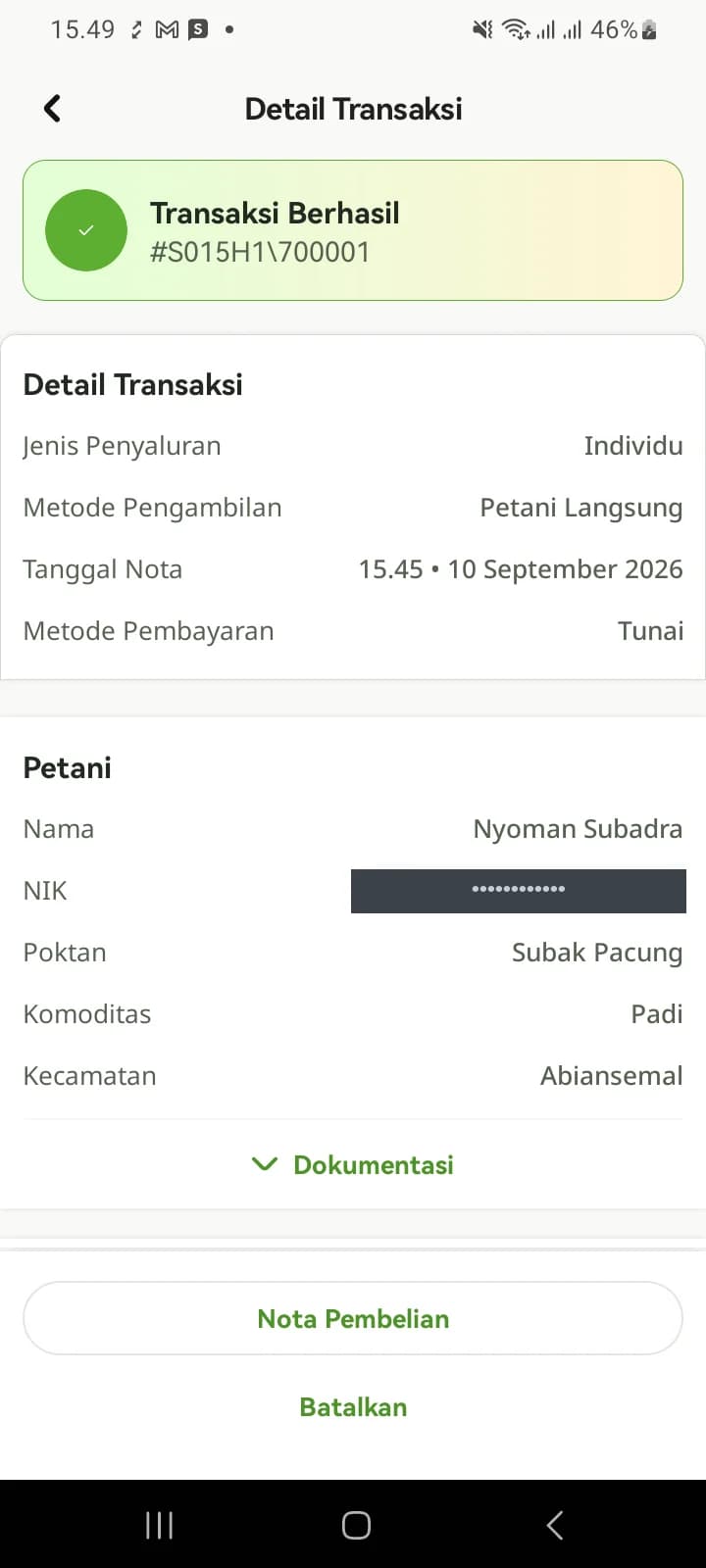
Layar nota adalah bukti transaksi. Selain nomor dan status, di dalamnya tercatat jenis penyaluran, metode pengambilan, identitas petani, produk, dan totalnya.
- 1
Cocokkan isi nota dengan yang baru terjadi
Periksa Jenis Penyaluran (Individu), Metode Pengambilan (misalnya Petani Langsung), Tanggal Nota, Metode Pembayaran, nama dan NIK petani, poktan, komoditas, kecamatan, produk beserta jumlahnya, dan Total.
- Metode Pengambilan pada nota mengikuti skema yang tadi Anda pilih. Kalau isinya tidak sesuai kenyataan, batalkan dan ulangi dengan skema yang benar.
- 2
Cetak nota bila PPTS Anda memakai pencetak
Tombol cetak ada di bagian bawah layar nota. Nota juga tetap bisa dibuka lagi kapan pun lewat Riwayat Penyaluran, jadi nota yang gagal tercetak bukan berarti transaksinya gagal.
- 3
Serahkan pupuk dan nota kepada petani
Serahkan pupuk sejumlah yang tercatat, beserta notanya. Pastikan jumlah karung yang diserahkan sama dengan yang tertulis — selisihnya tidak bisa diperbaiki tanpa membatalkan transaksi.
- 4
Lanjut ke petani berikutnya atau kembali ke beranda
Tombol untuk menyalurkan lagi membawa Anda langsung ke pencarian petani berikutnya; tombol beranda mengakhiri sesi transaksi ini.
Selanjutnya — Bila petani sudah terdata meninggal: Penyaluran diteruskan kepada ahli waris dengan dokumen keterangan meninggal yang lengkap.
Bila petani sudah terdata meninggal
Penyaluran diteruskan kepada ahli waris dengan dokumen keterangan meninggal yang lengkap.
Petani yang terdata meninggal tidak hilang dari daftar e-Alokasi. Kartunya diberi tanda, dan aplikasi meminta dokumen tambahan sebelum penyalurannya boleh diteruskan kepada ahli waris.
Dua keadaan yang berbeda
- 1
Kenali tanda pada kartu petani
Kartu hasil pencarian menampilkan keterangan “Petani tercatat meninggal” di bawah identitasnya.
- 2
Ketuk kartunya dan baca pemberitahuan yang muncul
Muncul lembar “Petani Terdata Meninggal” yang menyebut nama petani dan mengingatkan bahwa penyaluran wajib dilengkapi dokumen keterangan meninggal serta ahli waris. Pilih Lanjutkan Salur untuk meneruskan, atau Kembali untuk membatalkan.
- Pastikan ahli waris yang hadir memang berhak dan membawa dokumen aslinya sebelum memilih Lanjutkan Salur.
- 3
Isi produk dan jumlah seperti biasa
Layar Input Produk tidak berbeda: alokasi yang dipakai tetap alokasi petani yang terdaftar. Isi jumlahnya, lalu ketuk Proses.
- 4
Lengkapi dokumentasi ahli waris
Layar dokumentasi hanya menampilkan bagian ahli waris — tidak ada sakelar perwakilan dan tidak ada tiga pilihan lain. Di atas daftarnya ada pemberitahuan agar ahli waris yang belum terdaftar sebagai penerima subsidi mendaftar pada pendaftaran tahun berikutnya.
- Dokumen yang diminta: KTP/IKD Ahli Waris, Surat Keterangan Ahli Waris, Foto Ahli Waris, Akta Kematian, dan Tandatangan Ahli Waris.
- Surat Keterangan Ahli Waris dan Akta Kematian difoto seperti dokumen lain; pastikan seluruh halaman terbaca dalam satu bidang foto.
- 5
Selesaikan pembayaran dan simpan
Sisanya sama dengan penyaluran biasa: periksa total, isi nominal, Lanjut Proses, centang pernyataan, Simpan & Lanjutkan, lalu tunggu sampai nota terbit.
Selanjutnya — Membatalkan penyaluran yang salah: Transaksi yang keliru dibatalkan, dan alokasi petani serta stok PPTS kembali.
Membatalkan penyaluran yang salah
Transaksi yang keliru dibatalkan, dan alokasi petani serta stok PPTS kembali.
Pembatalan dipakai bila transaksi sudah tersimpan tetapi isinya salah: produk tertukar, jumlah salah, atau dokumen keliru. Alokasi petani dan stok PPTS akan pulih ke nilai sebelum transaksi.
Pembatalan tidak menghapus jejak
- 1
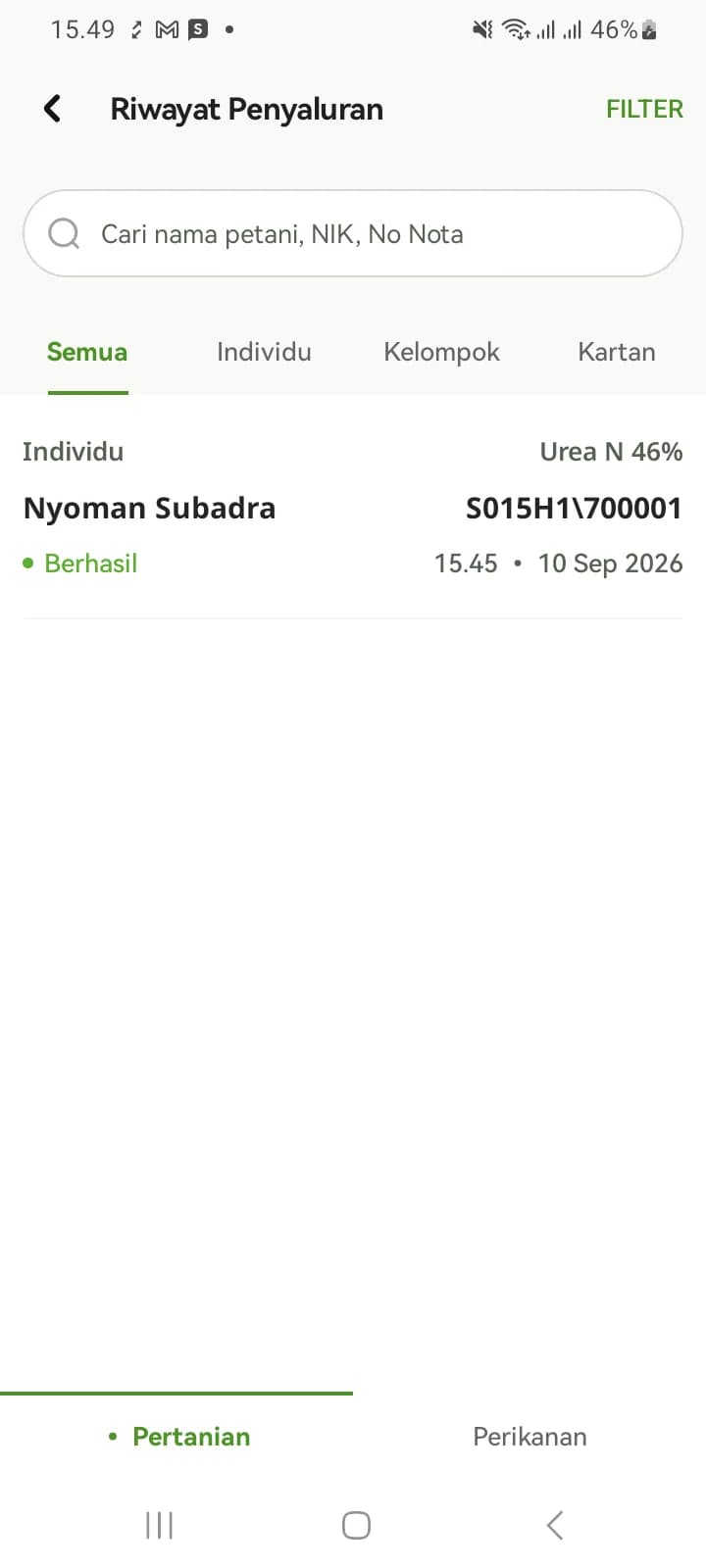
Buka Riwayat Penyaluran
Menu Riwayat Penyaluran ada di tab Penyaluran. Kolom pencariannya menerima nama petani, NIK, atau nomor nota, dan tersedia penyaring beserta tab Semua, Individu, Kelompok, dan Kartan.
- Mencari lewat nomor nota paling cepat bila Anda mencatatnya saat transaksi.
- Tab sektor Pertanian dan Perikanan terpisah, sama seperti pada pencarian petani.
- 2
Buka transaksinya dan periksa sekali lagi
Layar Detail Transaksi menampilkan status, nomor nota, jenis penyaluran, metode pengambilan, identitas petani, dokumentasi, dan produknya. Pastikan Anda membuka nota yang benar sebelum menekan Batalkan.
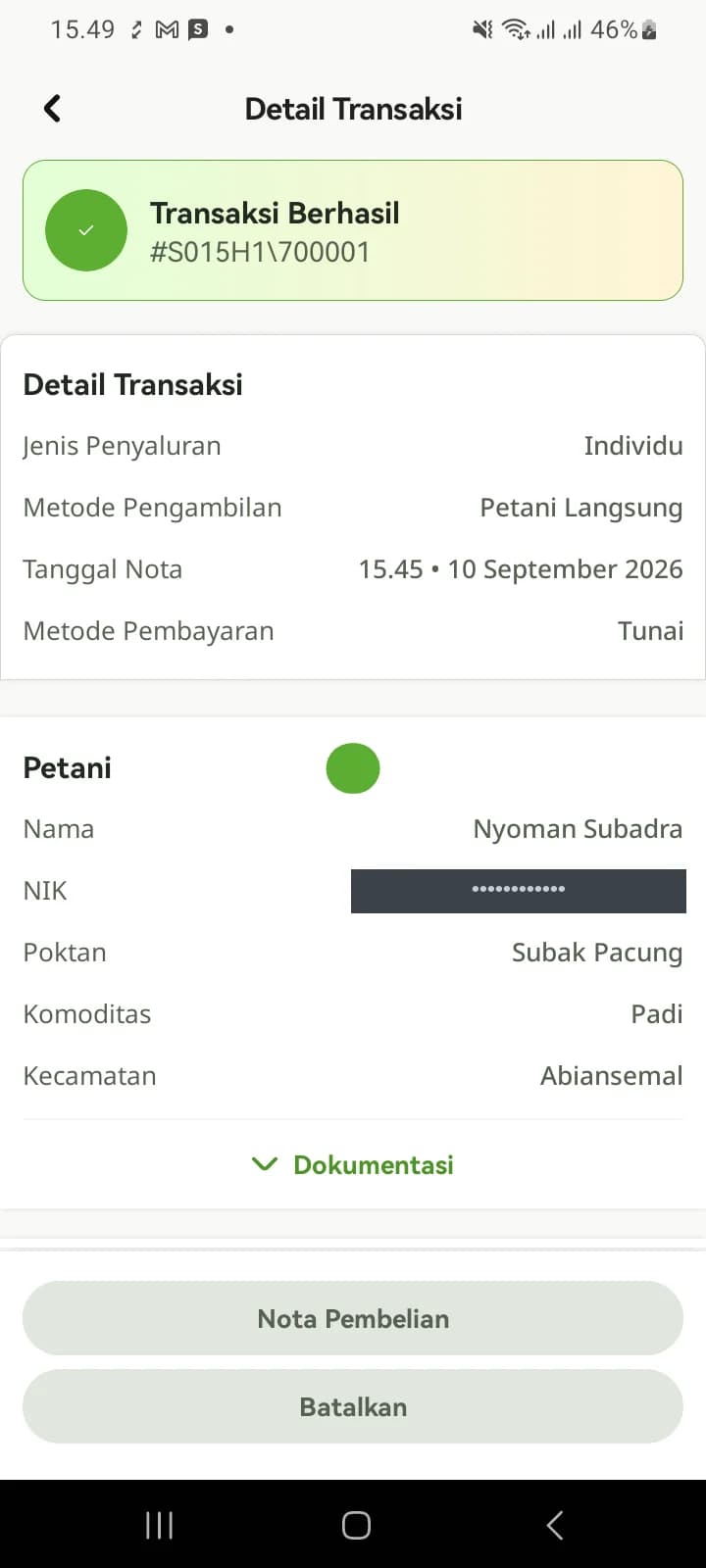
- 3
Ketuk Batalkan, lalu pilih alasannya
Muncul lembar “Alasan pembatalan penyaluran?” dengan pilihan Salah input produk, Salah input dokumen, dan Alasan Lain. Alasan wajib dipilih — tanpa itu tombol lanjutnya tidak bekerja.
- Tombol Kembali menutup lembar tanpa membatalkan apa pun.
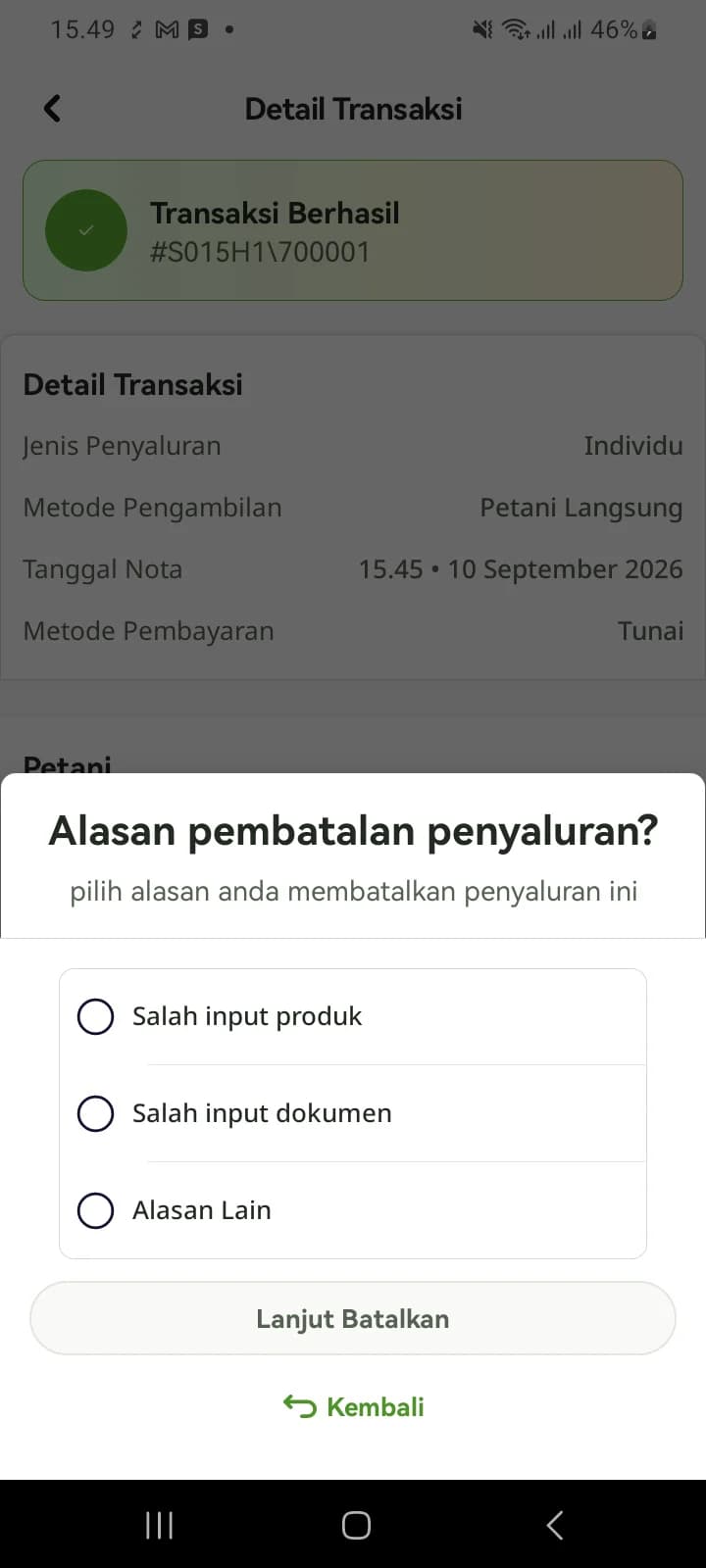
- 4
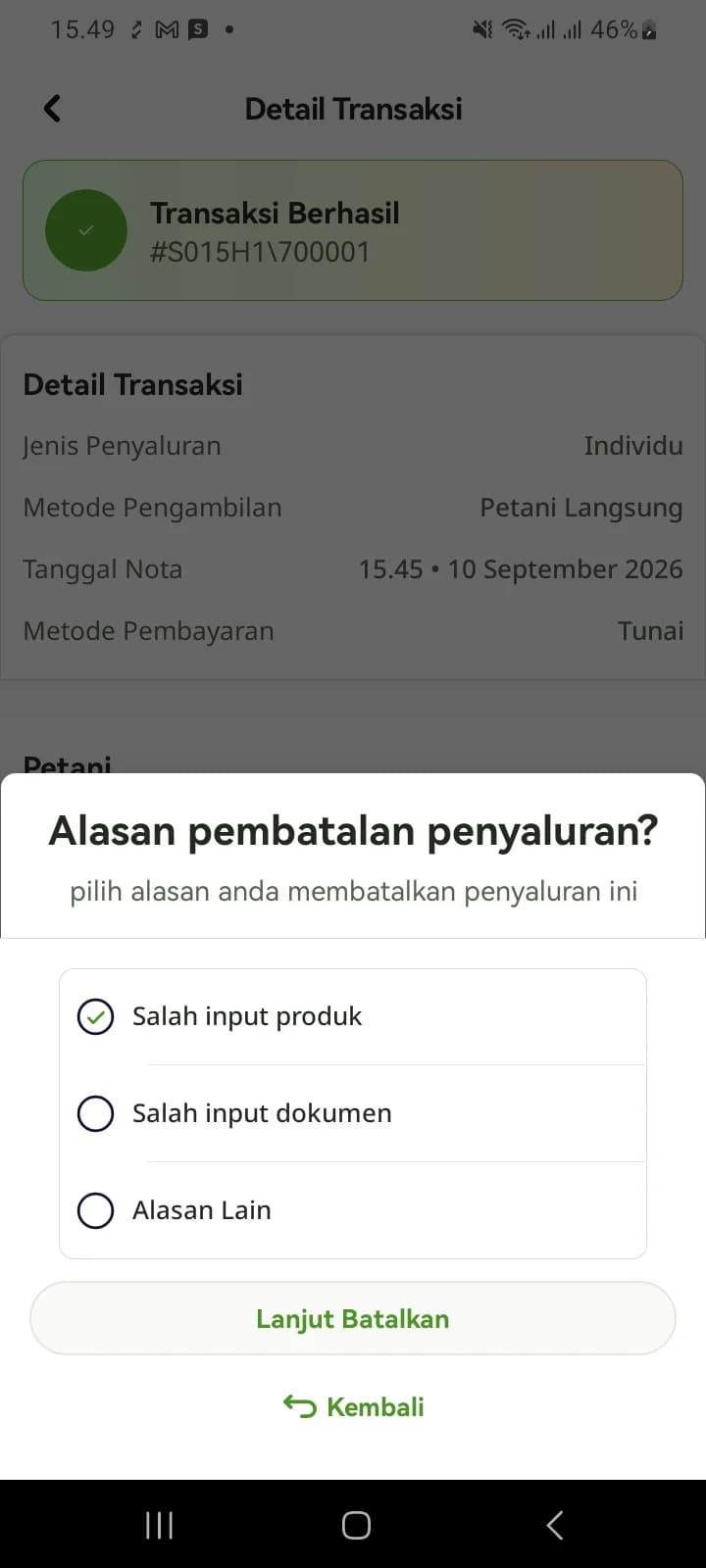
Ketuk Lanjut Batalkan
Aplikasi mencatat pembatalannya. Di riwayat akan muncul catatan baru berstatus Dibatalkan dengan akhiran nomor yang sama, sementara nota yang asli tetap ada dengan status Berhasil.
- 5
Pastikan alokasi dan stok sudah pulih
Buka lagi petaninya lewat Buat Penyaluran dan periksa Sisa Alokasi; periksa juga Sisa Stok produk yang bersangkutan. Keduanya harus kembali ke nilai sebelum transaksi.
Nota yang sudah dibatalkan tidak bisa dibatalkan lagi — tombol Batalkan tidak lagi berfungsi atau aplikasi menolak dengan keterangan bahwa nota sudah dibatalkan. Bila pupuknya tetap perlu disalurkan, buat transaksi baru dari awal.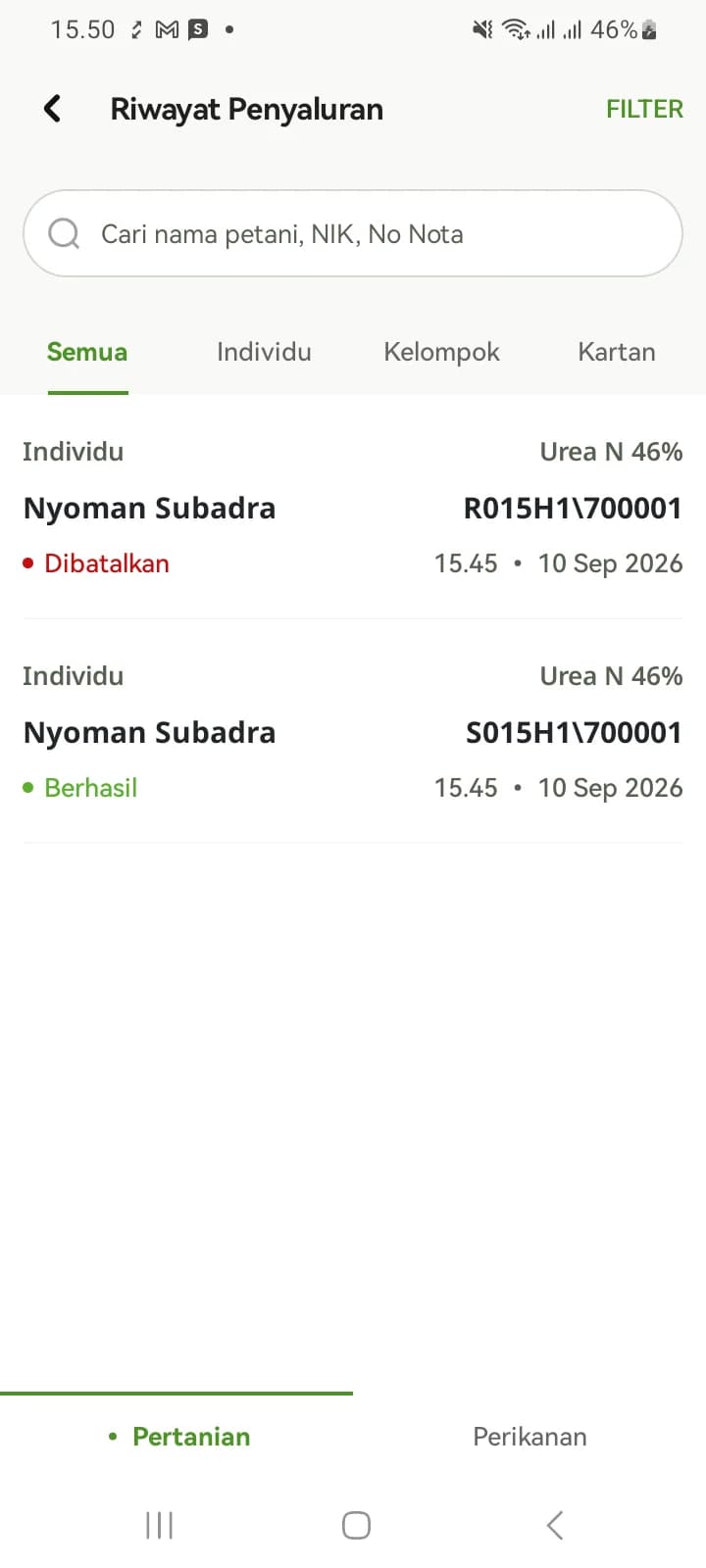
Dokumen yang diminta tiap skema pengambilan
Daftar ini persis seperti yang muncul di layar dokumentasi, mengikuti Juknis Kepdirjen Prasarana & Sarana Pertanian nomor 32/KPTS/RC.210/B/07/2026. Semuanya wajib. Tiga skema — petani langsung, keluarga, dan petani meninggal — juga menyediakan tambahan “Foto dokumen keterangan KTP berbeda” bila KTP fisik tidak sama dengan data e-Alokasi; skema petani penggarap tidak, karena identitas petani terdaftar di sana sudah diwakili Surat Kuasa.
| Skema | Dipakai ketika | Dokumen wajib |
|---|---|---|
| Diambil oleh Petani langsung | Petani yang terdaftar datang sendiri ke titik serah. | Foto KTP/IKD · Foto Diri Petani · Tandatangan Petani |
| Diwakilkan Keluarga | Petani berhalangan dan pupuk diambil anggota keluarganya. | KTP/IKD Perwakilan Keluarga · Foto Diri Keluarga · Foto Kartu Keluarga · KTP/IKD Petani Terdaftar · Tandatangan Keluarga |
| Diwakilkan Petani Penggarap | Lahan dikerjakan penggarap, bukan pemilik yang terdaftar. | KTP/IKD Penggarap · Foto Diri Penggarap · Tandatangan Penggarap · Surat Kuasa |
| Dokumentasi Petani Meninggal | Petani sudah meninggal, baik yang belum tertandai di e-Alokasi maupun yang sudah — penyaluran diteruskan ke ahli waris. | KTP/IKD Ahli Waris · Surat Keterangan Ahli Waris · Foto Ahli Waris · Akta Kematian · Tandatangan Ahli Waris |
Kalau ada yang tidak beres
Tombol Simpan pada pratinjau foto ditekan tetapi tidak terjadi apa-apa
- Penyebab
- Aplikasi belum mendapat titik lokasi, sehingga foto ditolak. Penolakannya hanya lewat pesan sekejap yang mudah terlewat.
- Solusi
- Pastikan GPS hidup dan izin lokasi diberikan, pindah ke tempat yang lapang, tunggu sampai lokasi terbaca, lalu foto ulang.
Tombol Simpan pada pratinjau tidak bisa ditekan
- Penyebab
- Pernyataan kebenaran dokumen belum dicentang, atau kotak centangnya belum terlihat.
- Solusi
- Gulir layar pratinjau ke bawah, centang pernyataannya, baru ketuk Simpan.
NIK petani tidak ditemukan padahal petaninya yakin terdaftar
- Penyebab
- Tab sektor salah, ada digit NIK yang tertukar, atau petaninya terdaftar di titik serah lain.
- Solusi
- Periksa tab Pertanian/Perikanan, ketik ulang NIK atau pindai KTP-nya, lalu gunakan pengecekan NIK nasional untuk memastikan ia terdaftar di mana.
Produk yang diminta petani tidak bisa diisi jumlahnya
- Penyebab
- Sisa alokasi petani nol untuk produk itu, atau stok PPTS habis.
- Solusi
- Periksa baris “Sisa Alokasi” dan “Sisa Stok”. Alokasi nol perlu dibahas dengan penyuluh; stok nol perlu pemesanan ke produsen.
Jumlah pupuk melonjak jadi 50 Kg padahal tombol ditekan sekali
- Penyebab
- Bukan kekeliruan aplikasi — satuan tombolnya sak, dan satu sak Urea atau NPK 50 Kg.
- Solusi
- Untuk jumlah yang bukan kelipatan 50, ketuk kolom angkanya dan ketik jumlahnya dalam kilogram.
Hasil pencarian petani lama sekali tidak muncul
- Penyebab
- Permintaan ke server sedang lambat.
- Solusi
- Tunggu sebentar, lalu ketik ulang kata kuncinya sekali. Hindari menekan berulang karena tiap ketukan mengirim permintaan baru.
Layar berhenti pada Mengunggah Dokumen
- Penyebab
- Unggahan foto dan tanda tangan sedang berjalan pada koneksi lambat.
- Solusi
- Tunggu sampai selesai tanpa menutup aplikasi. Bila akhirnya gagal, periksa Riwayat Penyaluran lebih dulu — pastikan transaksinya belum tercatat sebelum mengulang.
Layar terhenti dan muncul pemberitahuan aplikasi tidak merespons
- Penyebab
- Aplikasi sedang berhenti merespons; pemberitahuan sistem menutupi layar di belakangnya.
- Solusi
- Tunggu beberapa saat lalu pilih Tunggu. Bila transaksi sudah tersimpan, notanya tetap ada di Riwayat Penyaluran — periksa sebelum mengulang agar tidak terjadi nota kembar.
Nota salah tetapi pupuk sudah diserahkan
- Penyebab
- Transaksi sudah tercatat di server dan tidak bisa diedit.
- Solusi
- Batalkan transaksinya lewat Riwayat Penyaluran dengan alasan yang sesuai, lalu buat transaksi baru yang benar. Pembatalan memulihkan alokasi dan stok, tetapi meninggalkan catatan RT.
Petani meninggal tetapi tidak ada tanda apa pun di kartunya
- Penyebab
- Status meninggal belum diperbarui pada data e-Alokasi.
- Solusi
- Pakai pilihan “Dokumentasi Petani Meninggal” pada tahap Siapa yang mengambil, lengkapi dokumen ahli waris, dan laporkan ke penyuluh agar datanya diperbarui.
Satu perwakilan menebus untuk banyak petani?
Untuk penebusan yang dikuasakan kepada perwakilan kelompok tani — sampai 20 petani dalam satu Surat Kuasa — alurnya berbeda dan punya tutorial tersendiri.