Penyaluran Berkelompok (Perwakilan Poktan)
Panduan lengkap pengguna iPubers untuk melayani penebusan yang dikuasakan kepada perwakilan kelompok tani — dari memilih poktan dan menetapkan perwakilan beserta Surat Kuasa, memproses petani satu per satu di dalam batch, sampai mengakhiri penyaluran. Baca berurutan dari atas ke bawah.
Satu batch, banyak petani, satu perwakilan
Batch yang dibiarkan terbuka menahan jatah
Sekilas alurnya
Delapan tahap berurutan. Tahap “Kelola batch” hanya diperlukan bila ada yang harus dikoreksi. Ketuk salah satu untuk melompat, atau cukup gulir terus dari sini.
- 1Membuka alur berkelompok dan memilih kelompok taniKelompok tani yang akan dilayani sudah terpilih.
- 2Memeriksa alokasi kelompok taniAnda tahu komoditas dan produk apa yang masih punya sisa alokasi di poktan itu.
- 3Menetapkan perwakilan dan dokumennyaKomoditas, orang yang mewakili, dan empat dokumen wajibnya lengkap — inilah yang membuat batch aktif.
- 4Batch berlangsung terbentukDaftar anggota poktan siap ditransaksikan, dan batch tercatat berstatus Berlangsung.
- 5Melayani petani satu per satu di dalam batchTiap petani punya notanya sendiri, dan hitungan Penyaluran Tersimpan bertambah.
- 6Memeriksa, membatalkan, dan memperbarui isi batchIsi batch sudah sesuai sebelum diakhiri: transaksi benar, dokumen perwakilan benar.
- 7Mengakhiri penyaluran berkelompokBatch tertutup, datanya terkirim, dan poktan bisa dibuatkan batch baru.
- 8Memastikan batch benar-benar tertutupBatch tercatat Selesai, dan poktan siap dibuatkan batch berikutnya bila perlu.
Aturan yang mengikat sebelum mulai
Tujuh hal ini menentukan apakah sebuah penebusan kelompok boleh diproses. Melewatkannya biasanya baru terasa di tengah jalan — misalnya poktan yang dicari tidak muncul di daftar.
- Maksimal 20 petani per Surat Kuasa
- Batas dari Juknis Kepdirjen PSP nomor 32/KPTS/RC.210/B/07/2026, dan dikutip aplikasi pada banner Informasi Penting. Surat Kuasa dengan lebih dari 20 nama harus dipecah.
- Satu poktan hanya boleh punya satu batch Berlangsung
- Selama batch belum diakhiri, poktan itu tidak muncul di daftar Pilih Kelompok Tani. Lanjutkan batch yang ada, jangan membuat yang baru.
- Satu batch untuk satu komoditas
- Komoditas dipilih saat menetapkan perwakilan dan berlaku untuk seluruh transaksi di dalam batch itu.
- Perwakilan harus anggota poktan yang masih hidup
- Anggota bertanda “Petani tercatat meninggal” ditolak aplikasi sebagai perwakilan, dan namanya semestinya juga tidak ada sebagai penerima kuasa.
- Data batch belum terkirim ke verval sebelum diakhiri
- Transaksi tersimpan di data iPubers, tetapi baru diteruskan untuk verifikasi setelah batch ditutup. Jangan meninggalkan batch terbuka melewati hari kerja tanpa alasan.
- Batch Berlangsung menahan alokasi dan stok
- Transaksi yang sudah tersimpan tetap memotong alokasi petani dan stok PPTS, meski batch belum diakhiri.
- Satu petani sekali transaksi dalam satu batch
- Petani yang sudah punya transaksi berhasil hilang dari daftar Pilih Petani. Ia muncul kembali hanya bila transaksinya dibatalkan.
Bedanya dengan penyaluran individu
Keduanya sama-sama mencatat satu nota per petani. Yang berbeda adalah siapa yang hadir, dokumen apa yang diminta, dan kapan datanya terkirim.
| Aspek | Individu | Berkelompok |
|---|---|---|
| Yang datang ke titik serah | Petani sendiri, atau keluarga/penggarap/ahli waris yang mewakilinya. | Satu perwakilan poktan yang membawa Surat Kuasa berisi sampai 20 petani. |
| Dokumen per petani | Tiga sampai lima dokumen, tergantung siapa yang mengambil. | Satu dokumen: Fotocopy KTP Petani. |
| Dokumen perwakilan | Tidak ada; Surat Kuasa hanya dipakai pada skema petani penggarap. | Empat dokumen, diambil sekali untuk seluruh batch, termasuk Surat Kuasa. |
| Komoditas | Mengikuti kartu e-Alokasi yang dipilih, bebas per transaksi. | Satu komoditas untuk seluruh batch. |
| Kapan data terkirim | Segera setelah transaksi disimpan. | Setelah batch diakhiri. |
| Pembatalan transaksi | Lewat Riwayat Penyaluran, wajib memilih alasan, membuat catatan RT. | Dari Detail Transaksi di dalam batch, hanya perlu konfirmasi, tanpa alasan. |
Istilah yang dipakai di sepanjang halaman
- PPTS
- Penerima Pada Titik Serah — kios atau pengecer resmi tempat petani menebus pupuk. Beberapa layar aplikasi masih memakai kata “Kios”.
- e-Alokasi
- Data penerima pupuk bersubsidi beserta jatahnya. Hanya petani yang ada di e-Alokasi PPTS Anda yang bisa dilayani.
- Poktan
- Kelompok tani tempat petani terdaftar. Satu petani bisa terdaftar di lebih dari satu poktan atau komoditas, dan alokasinya menempel pada tiap kombinasi itu.
- Sisa Alokasi
- Jatah pupuk petani yang belum ditebus, dalam kilogram, untuk komoditas tersebut.
- Sisa Stok
- Stok pupuk yang masih ada di PPTS Anda. Batas atas jumlah yang bisa disalurkan.
- HET
- Harga Eceran Tertinggi per kilogram. Total pembayaran dihitung dari jumlah kilogram dikali HET.
- Sak
- Satuan karung. Untuk Urea dan NPK satu sak sama dengan 50 Kg, dan satu ketukan tombol tambah menambah satu sak.
- IKD
- Identitas Kependudukan Digital, KTP digital pada aplikasi kependudukan. Diterima sebagai pengganti KTP fisik.
- Geotag
- Titik lokasi yang ditempelkan ke foto dokumen. Foto tanpa lokasi ditolak aplikasi, jadi GPS harus hidup.
- Verval
- Verifikasi dan validasi transaksi setelah tercatat. Transaksi yang tidak sesuai juknis dikoreksi dan menjadi tanggung jawab titik serah.
- Nota S dan R
- Nomor nota penyaluran diawali huruf S. Pembatalan tidak mengubahnya, melainkan membuat catatan baru berawalan R dengan akhiran nomor yang sama.
Membuka alur berkelompok dan memilih kelompok tani
Kelompok tani yang akan dilayani sudah terpilih.
Penyaluran berkelompok dipakai ketika anggota poktan berhalangan datang satu per satu — misalnya karena jarak — sehingga penebusan dikuasakan kepada satu perwakilan. Alurnya berbeda dari penyaluran individu: Anda membuat satu batch untuk poktan, melengkapi dokumen perwakilan SEKALI, lalu memproses petani satu per satu di dalam batch itu.
Maksimal 20 petani dalam satu Surat Kuasa
Sebelum mulai
- Perwakilan poktan hadir membawa KTP asli dan Surat Kuasa yang sudah ditandatangani pemberi kuasa, penerima kuasa, dan pejabat setempat.
- Seluruh petani dalam Surat Kuasa berada pada satu komoditas yang sama.
- GPS hidup dan izin lokasi serta kamera sudah diberikan — dokumentasinya ber-geotag, sama seperti penyaluran individu.
- 1
Buka tab Penyaluran, ketuk Buat Penyaluran
Anda akan tiba di layar pencarian data e-Alokasi — layar yang sama dengan penyaluran individu.
- 2
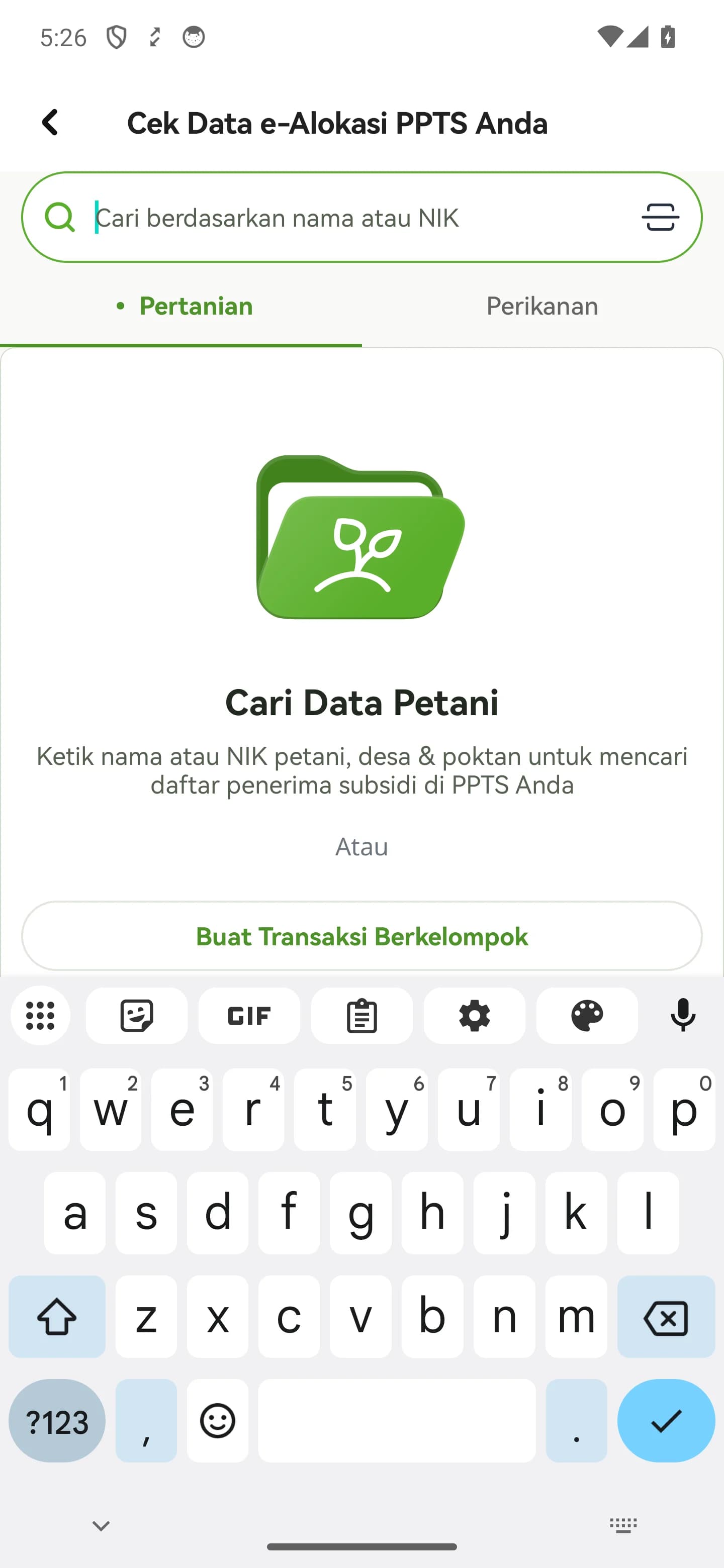
Ketuk tombol transaksi berkelompok
Di layar pencarian, di bawah kolom pencarian NIK, ada tombol untuk membuat transaksi berkelompok. Mengetuknya membuka layar Pilih Kelompok Tani.
- Tombol ini terlihat paling jelas saat kolom pencarian masih kosong.
- Bila Anda hanya ingin melanjutkan batch yang sudah ada, ketuk ikon Draft Batch di bagian atas layar Pilih Kelompok Tani — isinya Riwayat Batch Penyaluran dengan tab Berlangsung dan Selesai.
- 3
Baca banner Informasi Penting sekali, lalu cari poktannya
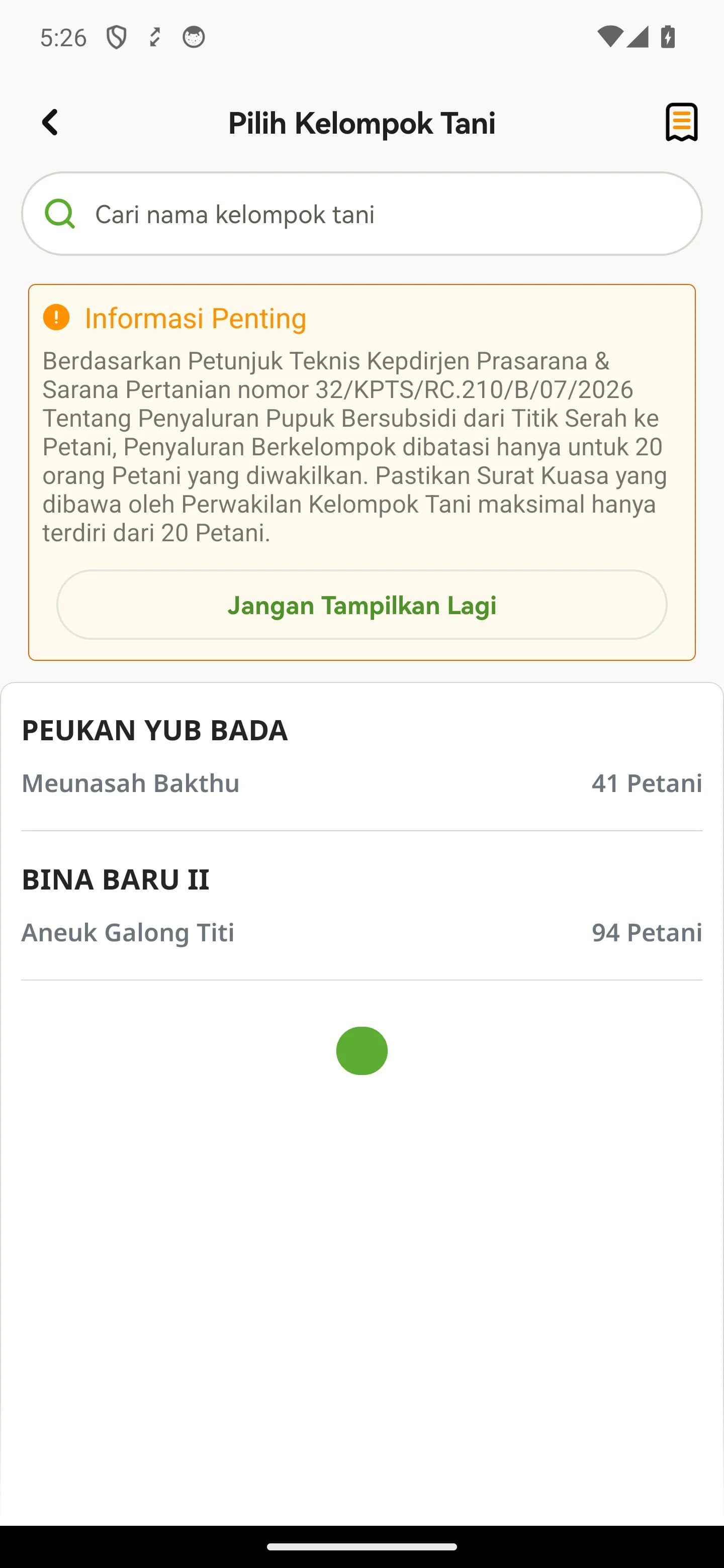
Banner memuat kutipan juknis soal batas 20 petani. Tombol Jangan Tampilkan Lagi menyembunyikannya untuk kunjungan berikutnya. Di bawahnya ada kolom Cari nama kelompok tani beserta daftar poktan di wilayah PPTS Anda.
- 4
Ketuk poktan yang dituju
Daftar menampilkan nama poktan beserta jumlah petaninya. Ketuk satu poktan untuk melihat alokasinya.
Poktan yang sudah punya batch Berlangsung TIDAK muncul di daftar ini — satu poktan hanya boleh punya satu batch aktif. Kalau poktan yang dicari tidak ketemu, cek dulu Draft Batch: kemungkinan batch-nya masih terbuka dan harus dilanjutkan, bukan dibuat baru.
Selanjutnya — Memeriksa alokasi kelompok tani: Anda tahu komoditas dan produk apa yang masih punya sisa alokasi di poktan itu.
Memeriksa alokasi kelompok tani
Anda tahu komoditas dan produk apa yang masih punya sisa alokasi di poktan itu.
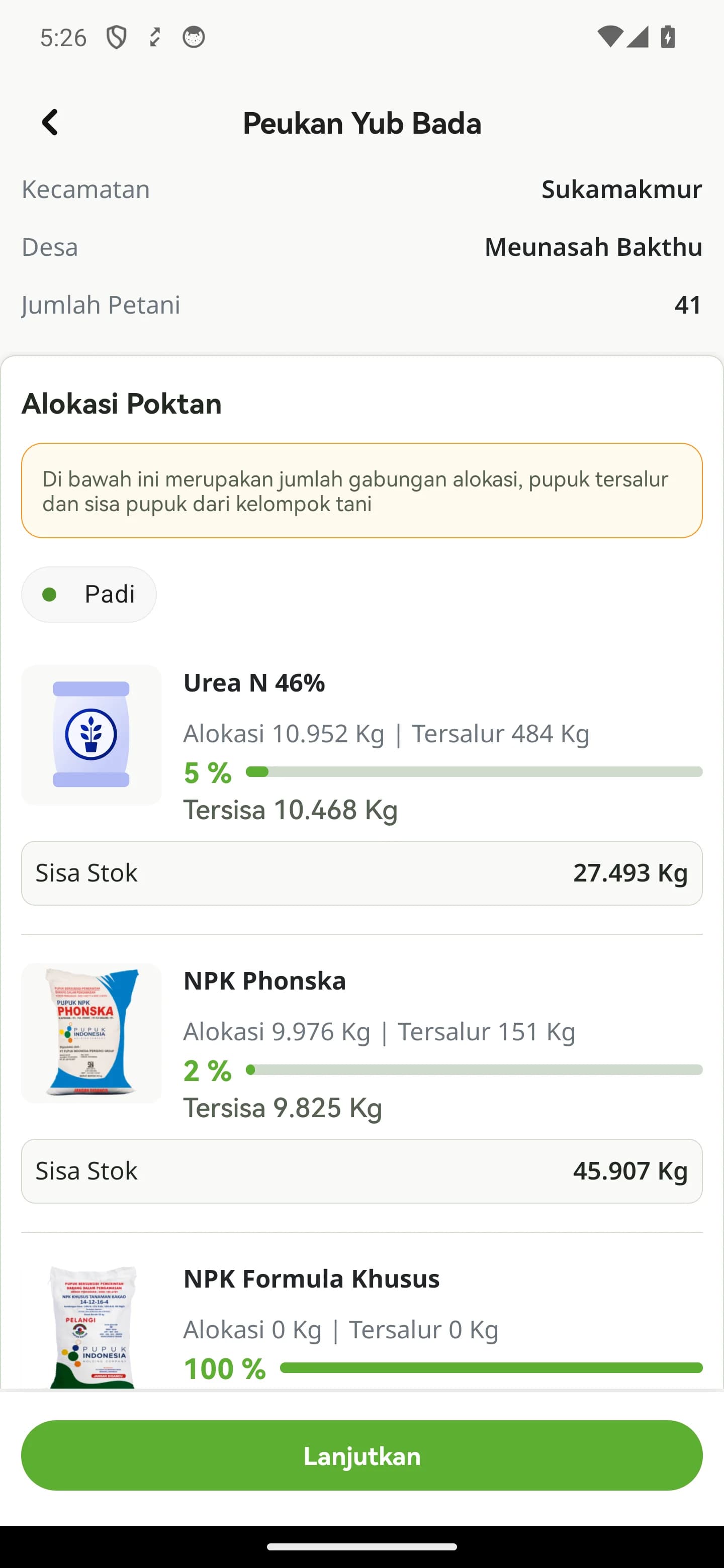
Layar Detail Alokasi Poktan memperlihatkan identitas kelompok dan alokasi gabungan seluruh anggotanya. Gunakan untuk memastikan kelompok ini memang masih punya jatah pada komoditas yang disepakati.
- 1
Cocokkan identitas kelompok
Bagian atas memuat Kecamatan, Desa, dan Jumlah Petani. Cocokkan dengan Surat Kuasa yang dibawa perwakilan.
- 2
Pilih komoditas pada deretan pilihan komoditas
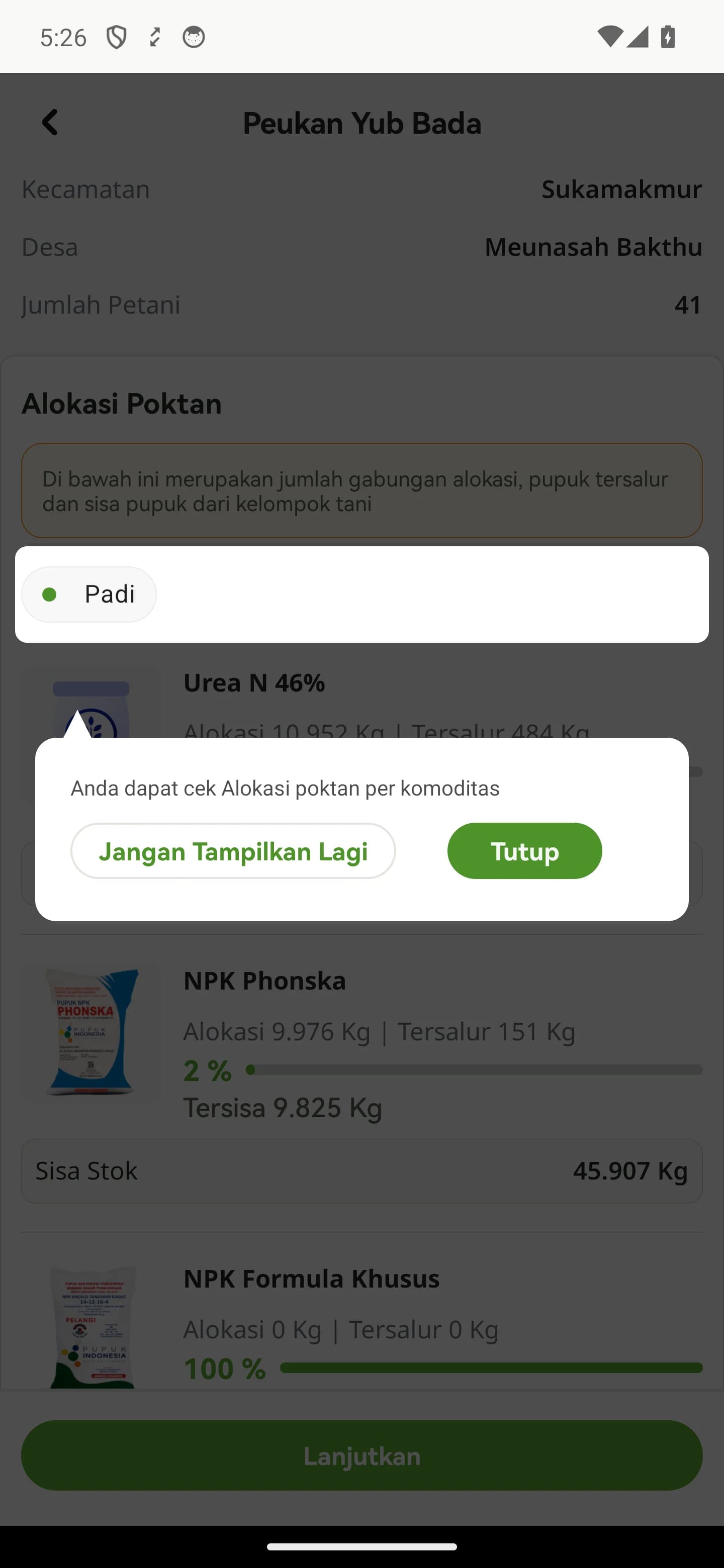
Alokasi ditampilkan per komoditas. Ketuk komoditas yang disepakati untuk melihat daftar produknya. Pada kunjungan pertama muncul petunjuk singkat bahwa alokasi poktan dapat dicek per komoditas — tutup saja.
- 3
Baca alokasi, tersalur, sisa, dan stok tiap produk
Tiap produk menampilkan Alokasi, Tersalur, persentase penyaluran, Tersisa, dan Sisa Stok PPTS. Produk yang alokasinya sudah habis ditandai Tersalur Semua.
Angka di layar ini adalah GABUNGAN seluruh anggota, bukan jatah per orang. Poktan bisa terlihat masih punya ribuan kilogram sementara petani tertentu jatahnya sudah nol. Jatah per petani baru terlihat saat Anda membuka petaninya di dalam batch. - 4
Ketuk Lanjutkan
Tombol Lanjutkan membuka formulir Perwakilan Poktan. Sampai di sini belum ada data apa pun yang tersimpan.
Selanjutnya — Menetapkan perwakilan dan dokumennya: Komoditas, orang yang mewakili, dan empat dokumen wajibnya lengkap — inilah yang membuat batch aktif.
Menetapkan perwakilan dan dokumennya
Komoditas, orang yang mewakili, dan empat dokumen wajibnya lengkap — inilah yang membuat batch aktif.
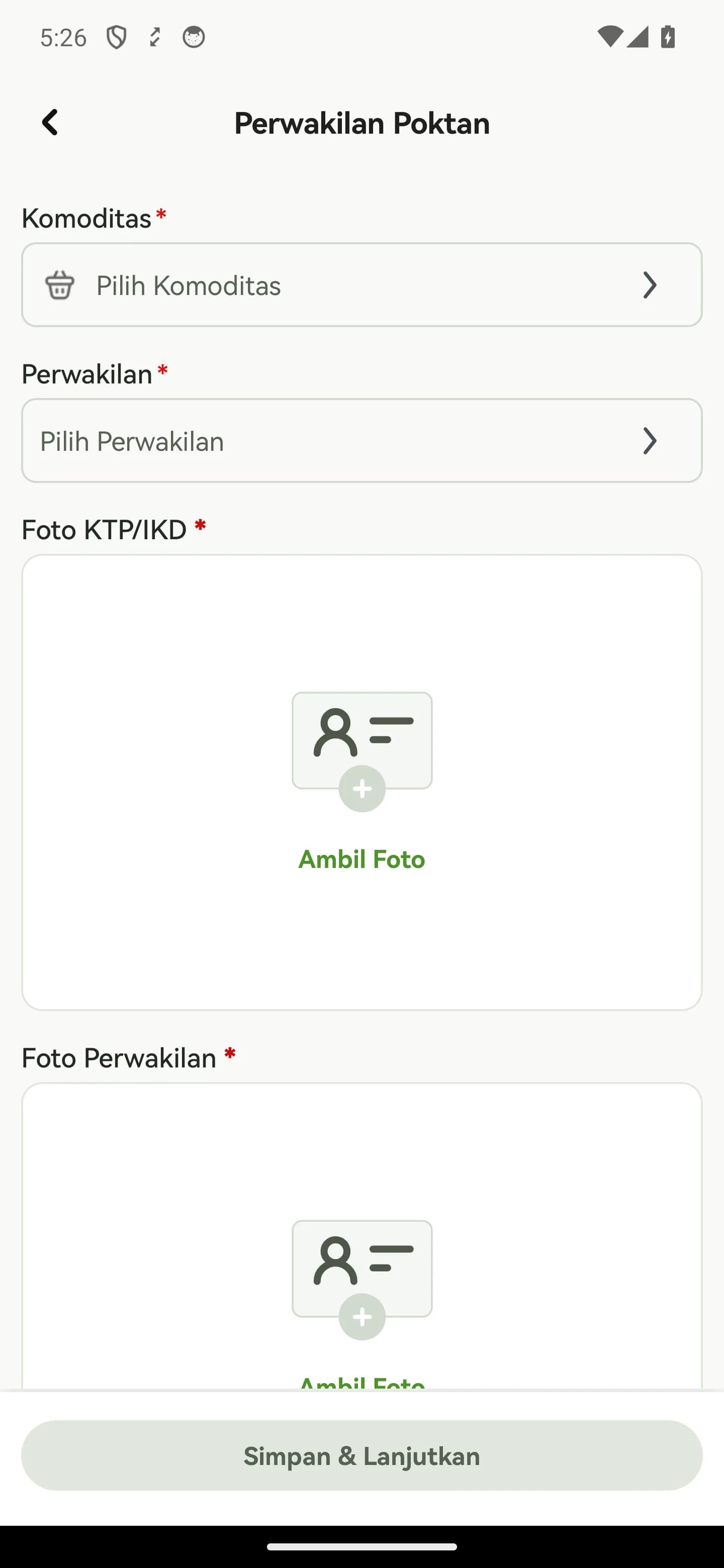
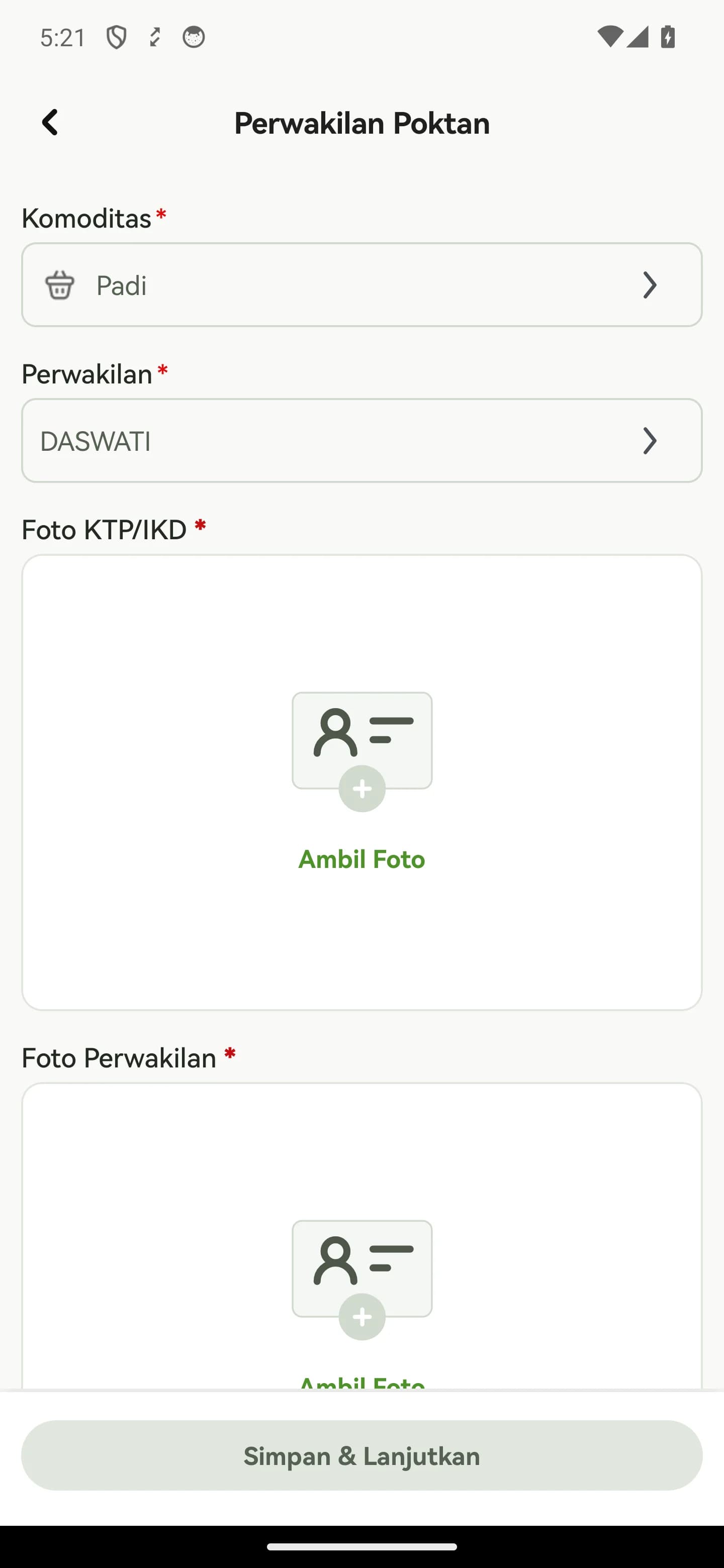
Formulir ini punya dua bagian: pilihan komoditas dan perwakilan di atas, lalu empat dokumen di bawahnya. Dua dokumen terakhir — Tanda Tangan dan Surat Kuasa — berada di bawah lipatan layar, jadi formulirnya harus digulir sampai habis.
Dokumen perwakilan diambil sekali untuk seluruh batch
- 1
Kenali dua bagian formulirnya sebelum mulai mengisi
Di atas ada dua pilihan — Komoditas dan Perwakilan — lalu di bawahnya dokumen yang harus difoto, dimulai dari Foto KTP/IKD dan Foto Perwakilan. Tombol Simpan & Lanjutkan menetap di dasar layar dan baru menyala setelah semuanya terisi.
- Semua kolom bertanda bintang merah wajib. Tidak ada yang bisa dilewati.
- Dua dokumen terakhir berada di bawah lipatan layar; gulir sampai habis supaya tidak ada yang terlewat.
- 2
Tutup petunjuk yang muncul pada kunjungan pertama
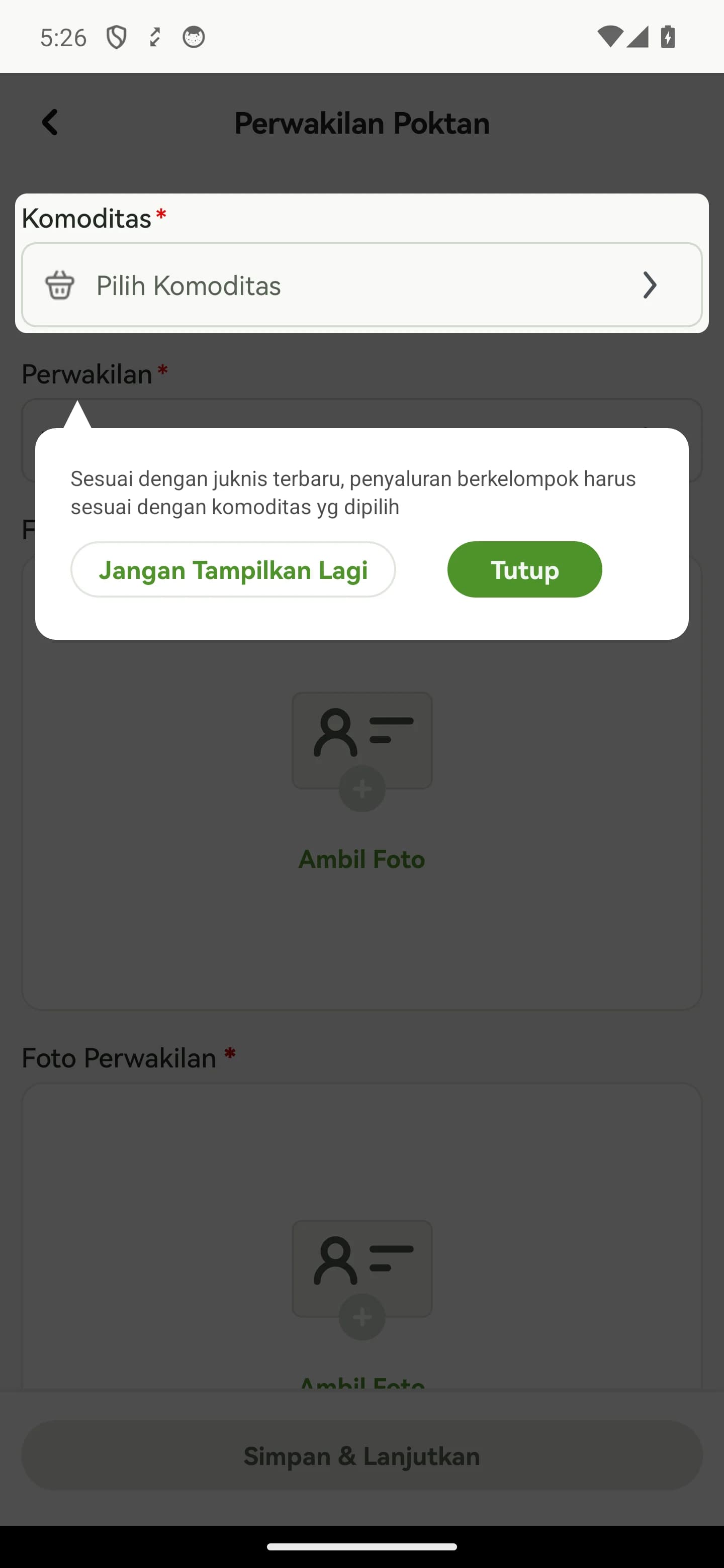
Sekali pertama formulir ini dibuka, muncul petunjuk yang menunjuk ke kolom Komoditas: sesuai juknis terbaru, penyaluran berkelompok harus sesuai komoditas yang dipilih. Ketuk Tutup untuk melanjutkan.
- “Jangan Tampilkan Lagi” menyembunyikannya untuk seterusnya. Kalau perangkat ini dipakai bergantian dengan petugas lain, lebih baik ketuk Tutup saja.
- 3
Pilih komoditas
Ketuk kolom Komoditas dan pilih satu dari daftar.
Satu batch hanya melayani satu komoditas. Bila Surat Kuasa memuat petani dengan komoditas berbeda, komoditas itu harus dibuatkan batch tersendiri — dan poktan yang sama baru bisa dibuatkan batch baru setelah batch yang berjalan diakhiri.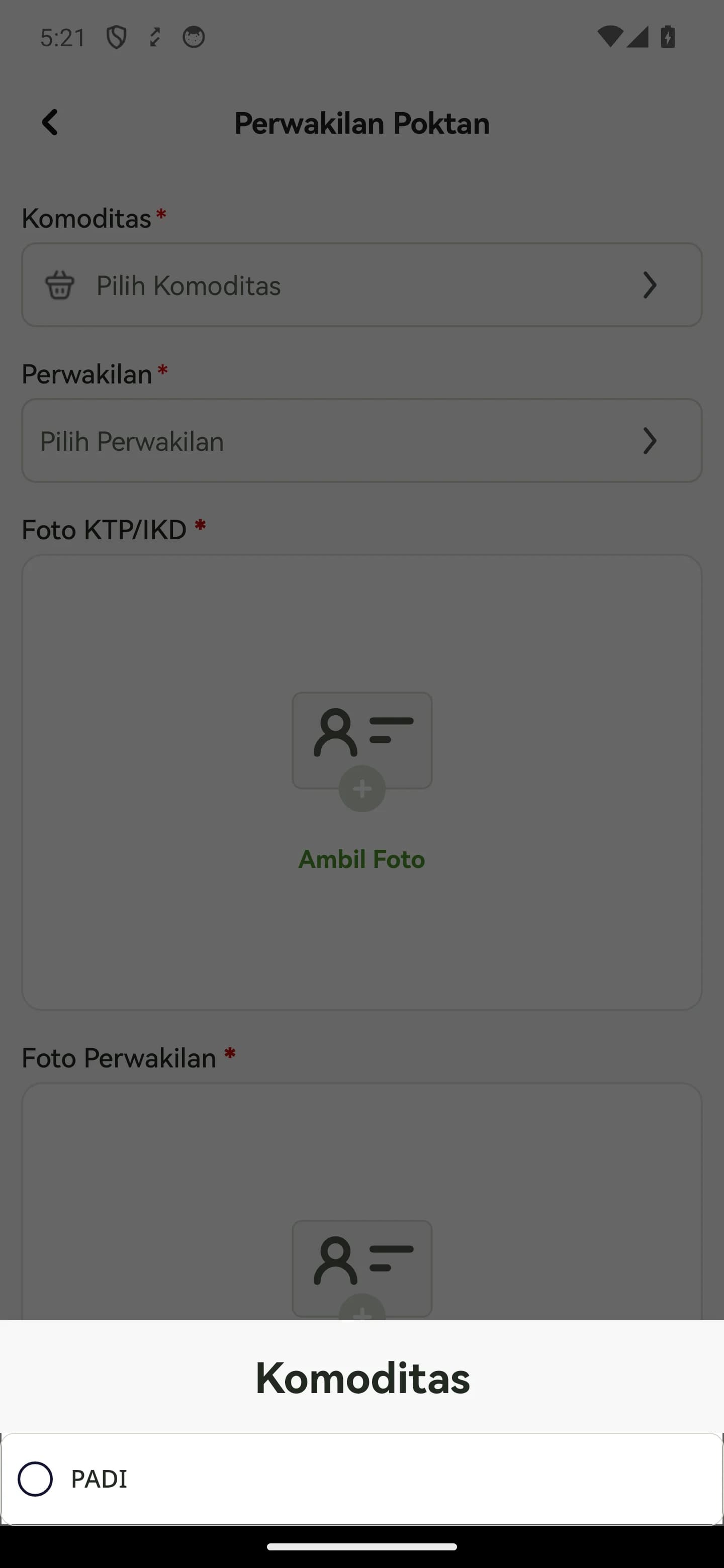
- 4
Pilih perwakilan dari daftar anggota
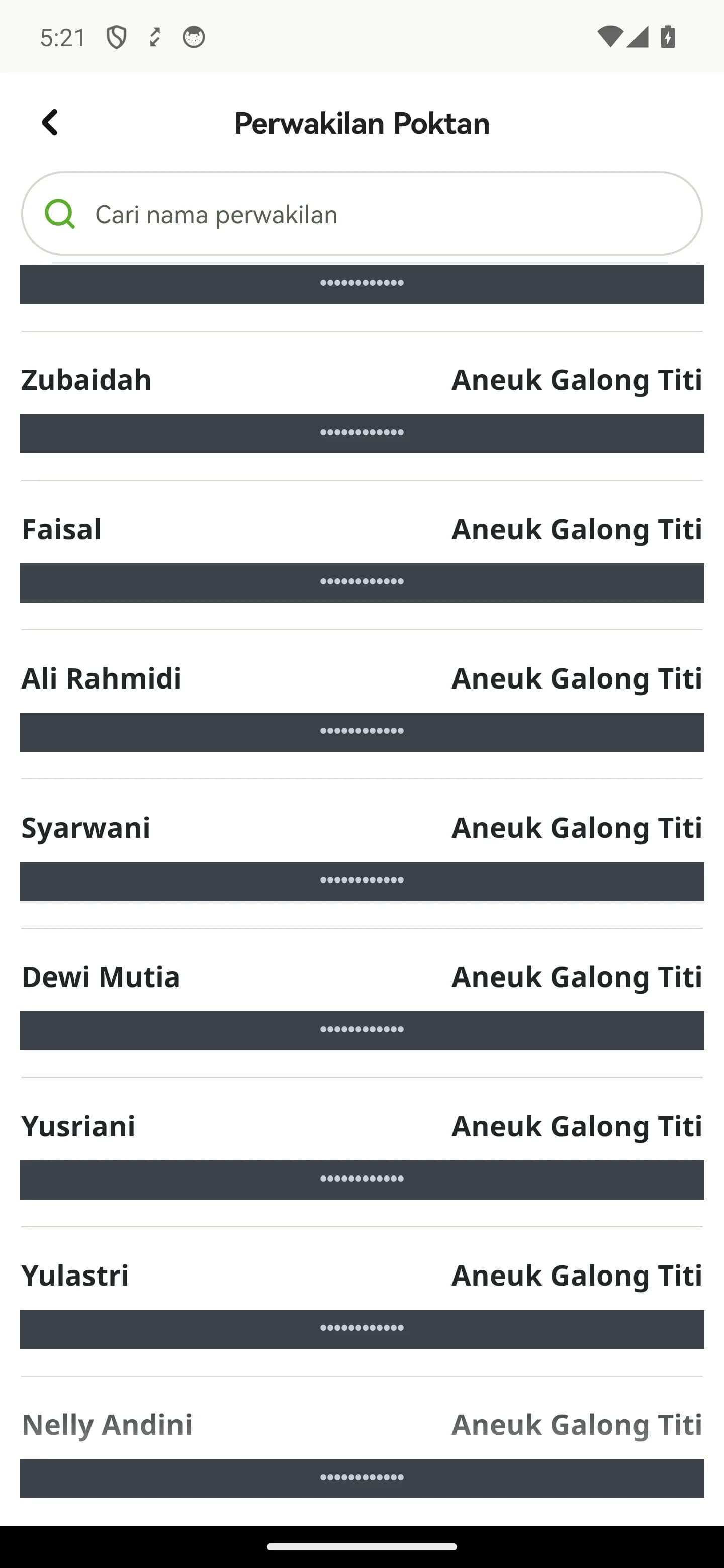
Ketuk kolom Perwakilan untuk membuka daftar calon beserta NIK-nya, lengkap dengan kolom Cari nama perwakilan. Pilih orang yang namanya tercantum sebagai penerima kuasa.
- Cari lewat NIK bila ada nama yang mirip di satu kelompok.
- Anggota bertanda “Petani tercatat meninggal” tidak bisa dijadikan perwakilan — aplikasi menolaknya lewat pemberitahuan. Pilih anggota lain yang tercantum di Surat Kuasa.
- 5
Ambil Foto KTP perwakilan
Ketuk Ambil Foto pada bagian Foto KTP. Kamera membuka kerangka kartu; posisikan KTP di dalamnya, jepret, lalu pada pratinjau centang pernyataan kebenaran dokumen dan ketuk Simpan.
- Pernyataannya menegaskan foto diambil langsung dan sesuai perwakilan yang hadir — bukan foto dari layar atau hasil cetak.
- 6
Ambil Foto Perwakilan
Foto orang yang mewakili, diambil di tempat. Alurnya sama: jepret, centang pernyataan pada pratinjau, Simpan.
- 7
Gulir ke bawah, lalu isi Tanda Tangan
Bagian Tanda Tangan dan Surat Kuasa berada di bawah lipatan layar. Ketuk Tanda Tangan, minta perwakilan menggores di kanvas, lalu Simpan dan pilih konfirmasi bahwa tanda tangannya sudah sesuai.
- 8
Foto dokumen Surat Kuasa
Ketuk Foto Dokumen pada bagian Surat Kuasa. Berbeda dari dokumen lain, Surat Kuasa punya layar sendiri bernama Dokumen Surat Kuasa: ketuk Ambil Foto, jepret, lalu Simpan Foto pada layar pratinjau.
- Bila Surat Kuasa lebih dari satu halaman, ketuk Ambil Foto lagi — satu dokumen bisa memuat beberapa halaman foto.
- Pratinjau Surat Kuasa tidak meminta centang pernyataan dan tidak menempelkan geotag; itu memang perbedaan yang disengaja pada dokumen ini.
Pastikan seluruh nama petani pada Surat Kuasa terbaca jelas di foto. Inilah satu-satunya bukti bahwa penebusan kelompok ini benar-benar dikuasakan, dan jumlah petaninya tidak boleh lebih dari 20. - 9
Ketuk Simpan Surat Kuasa, lalu setujui pernyataannya
Setelah foto tersimpan, tombol Simpan Surat Kuasa menjadi aktif. Muncul lembar PERNYATAAN KEBENARAN DOKUMEN: Anda menyatakan Surat Kuasa sudah ditandatangani oleh penerima kuasa, pemberi kuasa, dan pejabat setempat dengan benar. Setelah disetujui, Anda kembali ke formulir Perwakilan Poktan dan Surat Kuasa tampil sebagai gambar kecil.
- 10
Ketuk Simpan & Lanjutkan
Tombol ini baru aktif setelah keempat dokumen wajib lengkap. Bila masih mati, gulir formulir dari atas ke bawah dan cari item yang belum berisi gambar kecil.
Selanjutnya — Batch berlangsung terbentuk: Daftar anggota poktan siap ditransaksikan, dan batch tercatat berstatus Berlangsung.
Batch berlangsung terbentuk
Daftar anggota poktan siap ditransaksikan, dan batch tercatat berstatus Berlangsung.
Setelah data perwakilan tersimpan, muncul lembar Informasi Penting; ketuk Mengerti & Lanjutkan. Anda tiba di layar Pilih Petani — inilah “rumah” batch, tempat semua transaksi kelompok ini dikerjakan.
Data batch belum terkirim ke verval sampai batch diakhiri
- 1
Kenali isi layar Pilih Petani
Daftarnya memuat anggota poktan yang bisa ditransaksikan beserta NIK dan komoditasnya, dengan kolom Cari nama petani di atasnya. Di bagian atas juga ada menu Update Batch.
- 2
Perhatikan kartu Penyaluran Tersimpan
Kartu ini muncul setelah ada transaksi tersimpan, dan menampilkan hitungan transaksi di dalam batch — misalnya 4 / 30. Ketuk kartunya untuk membuka daftar transaksi yang sudah tersimpan.
Angka batas yang ditampilkan aplikasi bisa lebih besar dari batas juknis. Yang mengikat tetap 20 petani per Surat Kuasa — jangan mengisi batch melebihi daftar nama di Surat Kuasa yang Anda foto. - 3
Catat bahwa batch bisa ditinggal dan dilanjutkan
Batch tidak harus diselesaikan sekali duduk. Tombol kembali pada layar ini tidak keluar dari layar, melainkan memunculkan dua tombol di bawah: Lanjutkan Nanti dan Akhiri Penyaluran.
- Lanjutkan Nanti keluar tanpa menutup batch; batch tetap Berlangsung dan isinya utuh.
- Batch yang berjalan bisa dibuka lagi dari bagian Penyaluran Berkelompok di beranda, dari ikon Draft Batch pada layar Pilih Kelompok Tani, atau dari Riwayat Penyaluran tab Kelompok.
Selanjutnya — Melayani petani satu per satu di dalam batch: Tiap petani punya notanya sendiri, dan hitungan Penyaluran Tersimpan bertambah.
Melayani petani satu per satu di dalam batch
Tiap petani punya notanya sendiri, dan hitungan Penyaluran Tersimpan bertambah.
Meski pupuknya diambil satu perwakilan, transaksinya tetap dicatat per petani — satu nota untuk satu petani, dengan alokasi masing-masing. Ulangi langkah-langkah berikut untuk setiap nama di Surat Kuasa.
- 1
Pilih petani dari daftar
Cari NIK atau namanya, lalu ketuk barisnya. Aplikasi membuka Input Produk untuk petani tersebut, lengkap dengan identitas, poktan, dan komoditasnya.
- Petani yang sudah punya transaksi berhasil dalam batch ini tidak lagi tampil di daftar, sehingga tidak mungkin ditransaksikan dua kali.
- 2
Isi jumlah pupuk dalam batas alokasi dan stok
Sama seperti penyaluran individu: tiap baris produk menampilkan HET, Sisa Alokasi petani, dan Sisa Stok PPTS. Tombol tambah menaikkan satu sak (Urea dan NPK 50 Kg), atau ketik jumlahnya dalam kilogram.
Bila seorang petani ternyata sisa alokasinya nol, itu bukan kerusakan aplikasi — jatahnya memang sudah habis terpakai, meski alokasi poktan masih besar. Lanjutkan ke petani berikutnya dan sampaikan kepada perwakilan. - 3
Ketuk lanjut ke Detail Penyaluran
Layar Detail Penyaluran merangkum produk, jumlah, HET, subtotal, dan Total Pembayaran petani ini.
- 4
Ambil Fotocopy KTP Petani
Di bagian Dokumentasi Petani ada satu dokumen wajib: Fotocopy KTP Petani. Ketuk Ambil Foto, jepret, centang pernyataan pada pratinjau, lalu Simpan.
- Foto diri dan tanda tangan petani tidak diminta di sini — keduanya sudah diwakili dokumen perwakilan dan Surat Kuasa yang Anda ambil saat membuat batch.
- Tombol Dokumentasi Perwakilan pada layar ini bisa dipakai untuk memeriksa kembali KTP dan foto perwakilan yang tersimpan di batch.
- 5
Bila identitas yang dibawa berbeda, tambahkan dokumen lainnya
Sakelar dokumen lainnya memunculkan bagian unggahan tambahan, untuk keadaan seperti KTP fisik yang tidak sama dengan data e-Alokasi. Isi hanya bila memang diperlukan.
- 6
Periksa pembayaran, lalu ketuk Simpan & Cetak
Metode pembayaran bawaannya tunai dan nominalnya sudah sesuai total. Tombol Simpan & Cetak baru aktif setelah Fotocopy KTP Petani terisi. Setelah diketuk, muncul lembar pernyataan kebenaran dokumen seperti pada penyaluran individu — centang, lalu simpan.
Tunggu sampai proses simpan selesai sebelum menyentuh apa pun. Menekan berulang berisiko membuat transaksi ganda pada petani yang sama. - 7
Periksa notanya, lalu kembali untuk petani berikutnya
Nota transaksi kelompok memuat nomor nota, status, dan identitas petani, beserta tombol cetak. Setelah itu kembali ke Pilih Petani dan ulangi untuk nama berikutnya; hitungan Penyaluran Tersimpan akan bertambah satu.
Selanjutnya — Memeriksa, membatalkan, dan memperbarui isi batch: Isi batch sudah sesuai sebelum diakhiri: transaksi benar, dokumen perwakilan benar.
Memeriksa, membatalkan, dan memperbarui isi batch
Isi batch sudah sesuai sebelum diakhiri: transaksi benar, dokumen perwakilan benar.
Selama batch masih Berlangsung, isinya masih bisa diperiksa dan dikoreksi. Setelah batch diakhiri, jalan koreksinya jauh lebih sempit — jadi selesaikan di tahap ini.
- 1
Buka daftar Penyaluran Tersimpan
Ketuk kartu Penyaluran Tersimpan pada layar Pilih Petani. Daftarnya terbagi dua tab: Berhasil dan Batal, masing-masing dengan jumlahnya, plus kolom Cari NIK atau nama petani.
- 2
Buka satu transaksi untuk memeriksa detailnya
Detail Transaksi memuat nomor nota, status, Jenis Transaksi (Berkelompok), Batch ID, tanggal nota, metode pembayaran, identitas petani, dan produknya. Tersedia juga tombol untuk melihat dokumentasi perwakilan, Surat Kuasa, dokumentasi petani, dan Nota Pembelian.
- Batch ID berguna saat melaporkan kendala ke admin — catat bersama nomor notanya.
- 3
Batalkan transaksi yang salah
Tombol Batalkan pada Detail Transaksi memunculkan konfirmasi “Yakin ingin membatalkan?” beserta peringatan bahwa semua data dan dokumentasi transaksi itu akan hilang. Pilih Yakin, Batalkan Transaksi untuk melanjutkan.
- Berbeda dari pembatalan penyaluran individu, pembatalan di dalam batch tidak meminta alasan.
- Transaksi yang dibatalkan pindah dari tab Berhasil ke tab Batal, dan sisa alokasi petaninya pulih.
Petani yang transaksinya baru dibatalkan sering belum langsung muncul kembali di daftar Pilih Petani. Keluar dari batch lewat Lanjutkan Nanti lalu buka lagi batch-nya — namanya akan muncul dan bisa ditransaksikan ulang. - 4
Perbaiki data perwakilan lewat menu Update Batch
Menu Update Batch di bagian atas layar Pilih Petani membuka formulir perubahan data perwakilan: komoditas, orang yang mewakili, Foto KTP, Foto Perwakilan, tanda tangan, dan Surat Kuasa. Aplikasi meminta alasan perubahan, lalu pernyataan kebenaran dokumen, sebelum menyimpannya.
- Judul layarnya berbunyi Ubah Surat Kuasa, padahal isinya lebih luas dari itu.
- Tombol simpannya tetap mati sampai ada yang benar-benar diubah.
Selanjutnya — Mengakhiri penyaluran berkelompok: Batch tertutup, datanya terkirim, dan poktan bisa dibuatkan batch baru.
Mengakhiri penyaluran berkelompok
Batch tertutup, datanya terkirim, dan poktan bisa dibuatkan batch baru.
Batch diakhiri setelah seluruh nama dalam Surat Kuasa selesai dilayani. Inilah langkah yang mengirim data penyaluran kelompok untuk diverifikasi.
Empat lapis konfirmasi, dan tidak bisa dibuka lagi
- 1
Dari layar Pilih Petani, tekan tombol kembali
Tombol kembali di layar ini tidak keluar dari batch. Ia memunculkan dua tombol di bagian bawah: Lanjutkan Nanti dan Akhiri Penyaluran.
- 2
Ketuk Akhiri Penyaluran untuk membuka Ringkasan
Layar Ringkasan Penyaluran mengingatkan agar total jumlah petani dan total tonase penyaluran dipastikan sesuai sebelum sesi diakhiri. Di dalamnya ada Total Petani, Total Salur, dan daftar produk beserta jumlahnya.
- Tombol Lihat Rincian membuka daftar transaksinya, dan Lihat Dokumentasi Surat Kuasa membuka kembali foto Surat Kuasa.
- Tombol Kembali di layar ini aman — ia mengembalikan Anda ke batch tanpa mengakhiri apa pun.
- 3
Cocokkan Total Petani dan Total Salur dengan catatan Anda
Bandingkan dengan jumlah nama pada Surat Kuasa dan jumlah karung yang benar-benar diserahkan. Ini kesempatan terakhir menambah, mengoreksi, atau membatalkan transaksi.
- 4
Ketuk Akhiri Penyaluran, lalu konfirmasi
Muncul lembar konfirmasi; setujui untuk lanjut. Sesudahnya muncul dialog PERINGATAN!!! yang menyatakan bahwa penyaluran yang tidak sesuai Petunjuk Teknis akan dikoreksi dan menjadi beban tanggung jawab Anda.
- 5
Pilih Selesaikan Penyaluran
Dialog PERINGATAN!!! memberi dua pilihan: Cek Kembali Dokumen Perwakilan untuk memeriksa ulang, atau Selesaikan Penyaluran untuk benar-benar menutup batch.
Bila masih ada keraguan pada dokumen perwakilan atau Surat Kuasa, pilih Cek Kembali Dokumen Perwakilan. Setelah batch ditutup, koreksi tidak lagi bisa dilakukan dari alur ini.
Selanjutnya — Memastikan batch benar-benar tertutup: Batch tercatat Selesai, dan poktan siap dibuatkan batch berikutnya bila perlu.
Memastikan batch benar-benar tertutup
Batch tercatat Selesai, dan poktan siap dibuatkan batch berikutnya bila perlu.
Sesudah ditutup, batch berhenti menahan alokasi dan stok, dan datanya masuk ke jalur verifikasi. Lakukan pemeriksaan singkat berikut sebelum menutup aplikasi.
- 1
Pastikan batch tidak lagi ada di tab Berlangsung
Buka Riwayat Batch Penyaluran lewat ikon Draft Batch, atau Riwayat Penyaluran tab Kelompok. Batch yang baru ditutup harus hilang dari Berlangsung dan muncul di Selesai.
- 2
Periksa notanya masih bisa dibuka
Transaksi di dalam batch tetap tersimpan beserta notanya. Cari lewat Riwayat Penyaluran memakai nama petani, NIK, atau nomor nota.
- 3
Bila poktan perlu dilayani lagi, buat batch baru
Setelah batch sebelumnya Selesai, poktan yang sama kembali muncul di daftar Pilih Kelompok Tani dan bisa dibuatkan batch baru — misalnya untuk komoditas berbeda atau untuk anggota yang belum terlayani.
- 4
Simpan Surat Kuasa fisiknya
Arsipkan Surat Kuasa asli di titik serah. Foto di aplikasi adalah bukti dokumentasi, tetapi dokumen fisiknya tetap bisa diminta saat verifikasi.
Kekeliruan yang baru ditemukan setelah batch ditutup tidak lagi bisa dikoreksi lewat alur berkelompok. Catat Batch ID dan nomor notanya, lalu laporkan ke admin atau helpdesk.
Status batch & apa yang masih bisa diubah
Koreksi hanya mungkin selama batch belum diakhiri.
| Status | Artinya | Masih bisa diubah |
|---|---|---|
| Berlangsung | Batch aktif. Transaksi masih bisa ditambah, diperiksa, dan dibatalkan; data perwakilan masih bisa diperbarui. Alokasi dan stok sudah tertahan, tetapi datanya belum terkirim ke verval. | Ya |
| Selesai | Batch sudah diakhiri. Transaksi dan dokumennya terkirim untuk verifikasi, tidak bisa ditambah lagi, dan poktan yang sama kembali bisa dibuatkan batch baru. | Tidak |
Kalau ada yang tidak beres
Poktan yang dicari tidak ada di daftar Pilih Kelompok Tani
- Penyebab
- Poktan itu masih punya batch berstatus Berlangsung.
- Solusi
- Buka ikon Draft Batch, cari poktannya di tab Berlangsung, lalu lanjutkan batch yang sudah ada. Bila memang harus dibuat batch baru, akhiri dulu batch yang berjalan.
Tombol Simpan & Lanjutkan pada Perwakilan Poktan tetap mati
- Penyebab
- Salah satu dari empat dokumen wajib belum terisi — biasanya Tanda Tangan atau Surat Kuasa yang berada di bawah lipatan layar.
- Solusi
- Gulir formulir dari atas sampai bawah dan pastikan keempat item sudah berubah menjadi gambar kecil.
Calon perwakilan tidak bisa dipilih
- Penyebab
- Anggota itu bertanda “Petani tercatat meninggal”, sehingga ditolak sebagai perwakilan.
- Solusi
- Pilih anggota lain yang tercantum sebagai penerima kuasa di Surat Kuasa, dan laporkan status yang keliru ke penyuluh bila orangnya masih hidup.
Alokasi poktan masih besar tetapi seorang petani tidak bisa ditransaksikan
- Penyebab
- Angka pada Detail Alokasi Poktan adalah gabungan seluruh anggota; jatah petani tersebut sendiri sudah habis.
- Solusi
- Periksa Sisa Alokasi pada layar Input Produk petani itu. Bila memang nol, lanjutkan ke petani berikutnya dan sampaikan kepada perwakilan.
Petani yang transaksinya baru dibatalkan tidak muncul kembali di daftar
- Penyebab
- Daftar Pilih Petani belum menyegarkan isinya setelah pembatalan.
- Solusi
- Keluar lewat Lanjutkan Nanti, lalu buka lagi batch-nya. Nama petani akan muncul dan alokasinya sudah pulih.
Tombol kembali di layar Pilih Petani terasa tidak berfungsi
- Penyebab
- Di layar ini tombol kembali memang tidak keluar; ia memunculkan tombol Lanjutkan Nanti dan Akhiri Penyaluran di bagian bawah.
- Solusi
- Pilih Lanjutkan Nanti untuk keluar tanpa menutup batch, atau Akhiri Penyaluran bila semua petani sudah dilayani.
Tombol Simpan & Cetak pada Detail Penyaluran tidak aktif
- Penyebab
- Fotocopy KTP Petani belum diambil.
- Solusi
- Ambil foto KTP petani pada bagian Dokumentasi Petani, centang pernyataan pada pratinjau, lalu simpan.
Foto dokumen tidak bisa disimpan
- Penyebab
- Aplikasi belum mendapat titik lokasi untuk geotag foto.
- Solusi
- Nyalakan GPS, pastikan izin lokasi diberikan, tunggu sampai lokasi terbaca, lalu foto ulang. Pengecualiannya hanya foto Surat Kuasa, yang memang tidak memakai geotag.
Batch sudah diakhiri tetapi ada transaksi yang salah
- Penyebab
- Alur berkelompok tidak lagi menyediakan pembatalan setelah batch ditutup.
- Solusi
- Catat Batch ID dan nomor notanya dari Detail Transaksi, lalu laporkan ke admin atau helpdesk untuk penanganan lanjutan.
Surat Kuasa memuat lebih dari 20 petani
- Penyebab
- Juknis membatasi penyaluran berkelompok hanya untuk 20 petani yang diwakilkan.
- Solusi
- Minta poktan memecah Surat Kuasa menjadi beberapa dokumen berisi maksimal 20 nama, dan layani per batch sesuai dokumennya.
Perlu acuan dokumentasi dan surat-suratnya?
Standar foto dokumentasi dan format surat — termasuk Surat Kuasa — tersedia sebagai halaman acuan tersendiri.