Riwayat & Pembatalan Penyaluran
Panduan pengguna PPTS untuk menelusuri penyaluran yang sudah tersimpan — mencari satu nota di antara ratusan, membaca detailnya, membatalkan yang keliru, dan memastikan alokasi petani benar-benar pulih. Baca berurutan dari atas ke bawah.
Satu hal yang paling sering disalahpahami
Selalu periksa hasilnya, jangan diasumsikan
Sekilas alurnya
Empat tahap penelusuran, ditambah satu tahap pembatalan yang hanya dilalui bila ada transaksi yang memang keliru. Ketuk salah satu untuk melompat, atau cukup gulir terus dari sini.
- 1Membuka Riwayat Penyaluran dan mengenali keempat tabnyaAnda tahu tab mana yang berisi transaksi dan tab mana yang berisi batch, sehingga tidak mencari transaksi di tempat yang memang tidak memuatnya.
- 2Menemukan satu transaksi di antara ratusanTransaksi yang Anda cari muncul di layar, tanpa harus menggulir daftar panjang yang belum tentu memuatnya.
- 3Membaca Detail Transaksi sebelum mengambil tindakanAnda yakin sedang membuka nota yang benar, dan tahu apa saja yang tercatat di dalamnya.
- 4Membatalkan transaksi yang salahPembatalan tercatat, dan alokasi petani beserta stok PPTS kembali ke nilai sebelum transaksi.
- 5Memastikan pembatalannya benar-benar jadiAnda punya bukti bahwa alokasi petani dan stok PPTS sudah pulih — bukan sekadar menganggapnya pulih.
Istilah yang perlu dipahami dulu
- Nomor nota
- Penanda satu transaksi penyaluran, tercetak di nota dan tampil di tiap baris Riwayat. Satu-satunya rujukan yang bisa disebutkan kembali saat ada keluhan petani atau pemeriksaan.
- Catatan pembatalan
- Baris baru yang terbit ketika sebuah transaksi dibatalkan. Huruf awalnya berbeda dari nota aslinya tetapi akhiran nomornya sama, dan statusnya Dibatalkan. Nota aslinya tidak berubah.
- Batch
- Satu rangkaian penyaluran berkelompok untuk satu kelompok tani, bernomor berawalan PBT. Isinya beberapa transaksi petani. Batch inilah yang tampil di tab Kelompok, bukan transaksinya.
- Kartan
- Singkatan Kartu Tani Digital. Tab ini memuat penebusan yang dilakukan lewat kartu tani, terpisah dari penyaluran individu biasa.
- Catatan mutasi
- Cara Riwayat menyimpan perubahan: setiap kejadian ditambahkan sebagai baris baru dan tidak ada baris lama yang ditimpa atau dihapus. Karena itu satu pembatalan menghasilkan dua baris.
- PPTS
- Penerima Pada Titik Serah — kios atau pengecer resmi tempat petani menebus pupuk. Beberapa layar aplikasi masih memakai kata “Kios”.
- e-Alokasi
- Data penerima pupuk bersubsidi beserta jatahnya. Hanya petani yang ada di e-Alokasi PPTS Anda yang bisa dilayani.
- Poktan
- Kelompok tani tempat petani terdaftar. Satu petani bisa terdaftar di lebih dari satu poktan atau komoditas, dan alokasinya menempel pada tiap kombinasi itu.
- Sisa Alokasi
- Jatah pupuk petani yang belum ditebus, dalam kilogram, untuk komoditas tersebut.
- Sisa Stok
- Stok pupuk yang masih ada di PPTS Anda. Batas atas jumlah yang bisa disalurkan.
- HET
- Harga Eceran Tertinggi per kilogram. Total pembayaran dihitung dari jumlah kilogram dikali HET.
- Sak
- Satuan karung. Untuk Urea dan NPK satu sak sama dengan 50 Kg, dan satu ketukan tombol tambah menambah satu sak.
- IKD
- Identitas Kependudukan Digital, KTP digital pada aplikasi kependudukan. Diterima sebagai pengganti KTP fisik.
- Geotag
- Titik lokasi yang ditempelkan ke foto dokumen. Foto tanpa lokasi ditolak aplikasi, jadi GPS harus hidup.
- Verval
- Verifikasi dan validasi transaksi setelah tercatat. Transaksi yang tidak sesuai juknis dikoreksi dan menjadi tanggung jawab titik serah.
- Nota S dan R
- Nomor nota penyaluran diawali huruf S. Pembatalan tidak mengubahnya, melainkan membuat catatan baru berawalan R dengan akhiran nomor yang sama.
Membuka Riwayat Penyaluran dan mengenali keempat tabnya
Anda tahu tab mana yang berisi transaksi dan tab mana yang berisi batch, sehingga tidak mencari transaksi di tempat yang memang tidak memuatnya.
Riwayat Penyaluran adalah catatan seluruh pupuk yang keluar dari PPTS Anda. Dipakai untuk tiga hal sehari-hari: menjawab pertanyaan petani tentang penebusan yang sudah lewat, mencetak ulang nota, dan membatalkan transaksi yang salah. Karena Riwayat juga jadi bahan verifikasi, isinya tidak pernah dihapus — hanya bertambah.
Tab Kelompok berisi batch, bukan transaksi
Sebelum mulai
- Anda sudah masuk memakai akun PPTS yang transaksinya ingin dilihat. Riwayat hanya memuat transaksi PPTS Anda sendiri.
- 1
Ketuk menu Riwayat Penyaluran
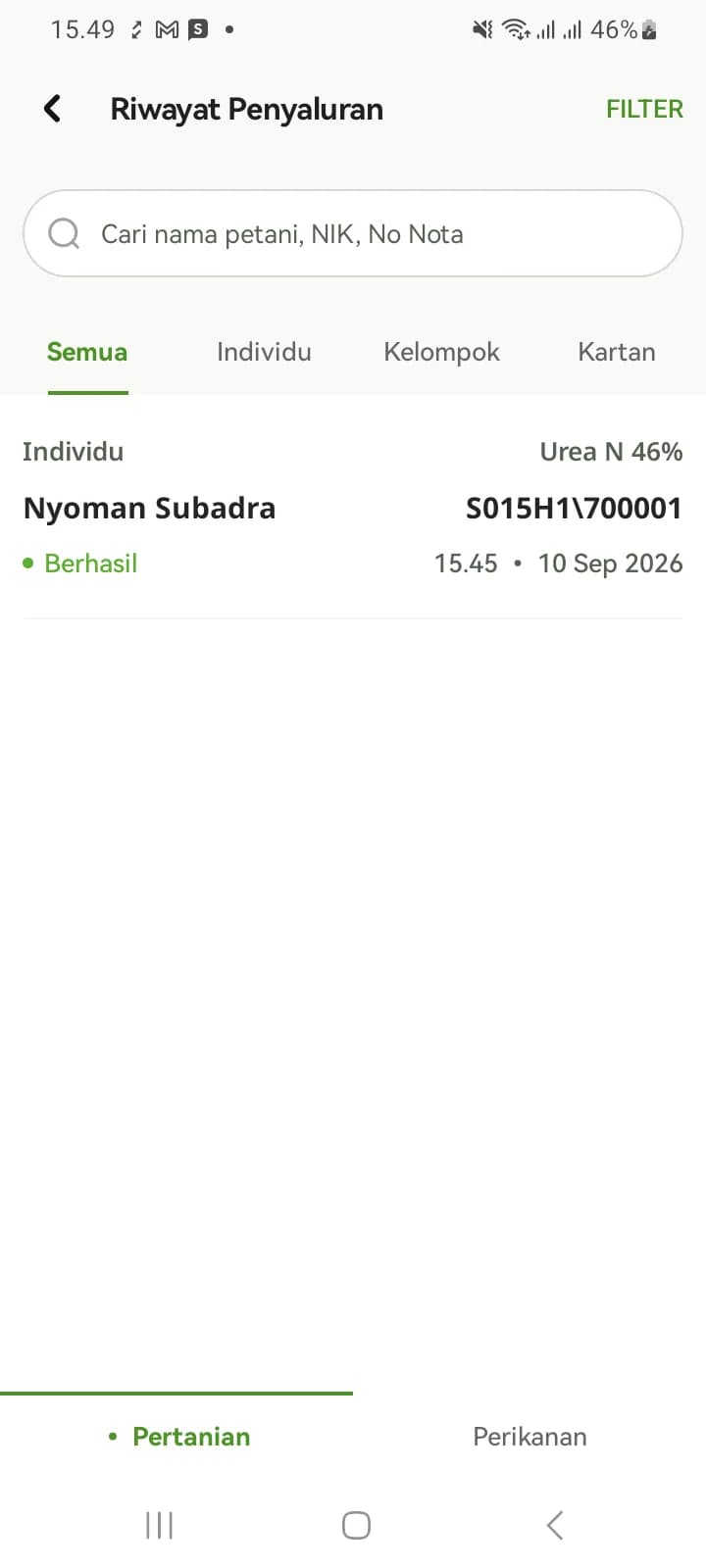
Menunya ada di tab Penyaluran, sederet dengan Buat Penyaluran, Data e-Alokasi, dan Rekap Penyaluran. Daftar transaksi langsung tampil dengan yang terbaru di atas.
- 2
Baca satu barisnya
Tiap baris menyebut nomor nota, jenis penyalurannya, tanggal beserta jamnya, dan statusnya. Nomor nota adalah satu-satunya penanda yang bisa Anda sebutkan kembali kalau ada keluhan — catat atau foto notanya saat transaksi, jangan mengandalkan ingatan urutan.
- Jenis penyaluran yang mungkin muncul: Individu, Kartu Tani Digital, dan Berkelompok.
- Status yang mungkin muncul: Berhasil, Dibatalkan, Proses, dan Kadaluarsa.
- 3
Pilih tab sesuai yang Anda cari
Semua memuat seluruhnya; Individu hanya penyaluran ke satu petani; Kartan hanya penebusan lewat Kartu Tani Digital. Ketiganya berisi transaksi. Tab Kelompok memuat batch poktan — nomornya berawalan PBT dan statusnya Berlangsung, Selesai, atau Dibatalkan.
- Untuk membuka satu transaksi di dalam batch, buka dulu batch-nya di tab Kelompok, baru pilih petaninya dari daftar di dalamnya.
Selanjutnya — Menemukan satu transaksi di antara ratusan: Transaksi yang Anda cari muncul di layar, tanpa harus menggulir daftar panjang yang belum tentu memuatnya.
Menemukan satu transaksi di antara ratusan
Transaksi yang Anda cari muncul di layar, tanpa harus menggulir daftar panjang yang belum tentu memuatnya.
Menggulir bukan cara yang bisa diandalkan
- 1
Ketik di kolom pencarian
Kolomnya menerima nama petani, NIK, atau nomor nota. Baris yang tidak cocok langsung hilang dari daftar, jadi pastikan yang Anda ketik memang benar sebelum menyimpulkan transaksinya tidak ada.
- Nomor nota adalah cara tercepat dan paling pasti — nama bisa mirip antar petani, NIK bisa salah satu digit.
- Kosongkan kembali kolom pencarian setelah selesai, kalau tidak daftar tetap tersaring dan terlihat seperti kekurangan transaksi.
- 2
Pakai penyaring bila yang dicari rentang waktu
Penyaring di atas daftar dipakai ketika Anda tidak mencari satu nota tertentu, melainkan semua transaksi pada periode tertentu — misalnya saat mencocokkan dengan catatan manual di akhir bulan.
- 3
Kalau tetap tidak ketemu, periksa tabnya dulu
Satu nota hanya muncul di tab yang sesuai jenisnya. Nota penyaluran individu tidak akan tampil di tab Kartan, dan tidak ada nota mana pun yang tampil di tab Kelompok karena tab itu memuat batch. Pindah ke tab Semua adalah cara paling aman saat ragu.
Selanjutnya — Membaca Detail Transaksi sebelum mengambil tindakan: Anda yakin sedang membuka nota yang benar, dan tahu apa saja yang tercatat di dalamnya.
Membaca Detail Transaksi sebelum mengambil tindakan
Anda yakin sedang membuka nota yang benar, dan tahu apa saja yang tercatat di dalamnya.
Ketuk satu baris riwayat untuk membukanya. Layar ini adalah satu-satunya tempat memastikan sebuah transaksi sebelum Anda membatalkannya — dan pembatalan tidak bisa ditarik kembali, jadi bacalah sampai selesai.
- 1
Periksa status dan nomor notanya
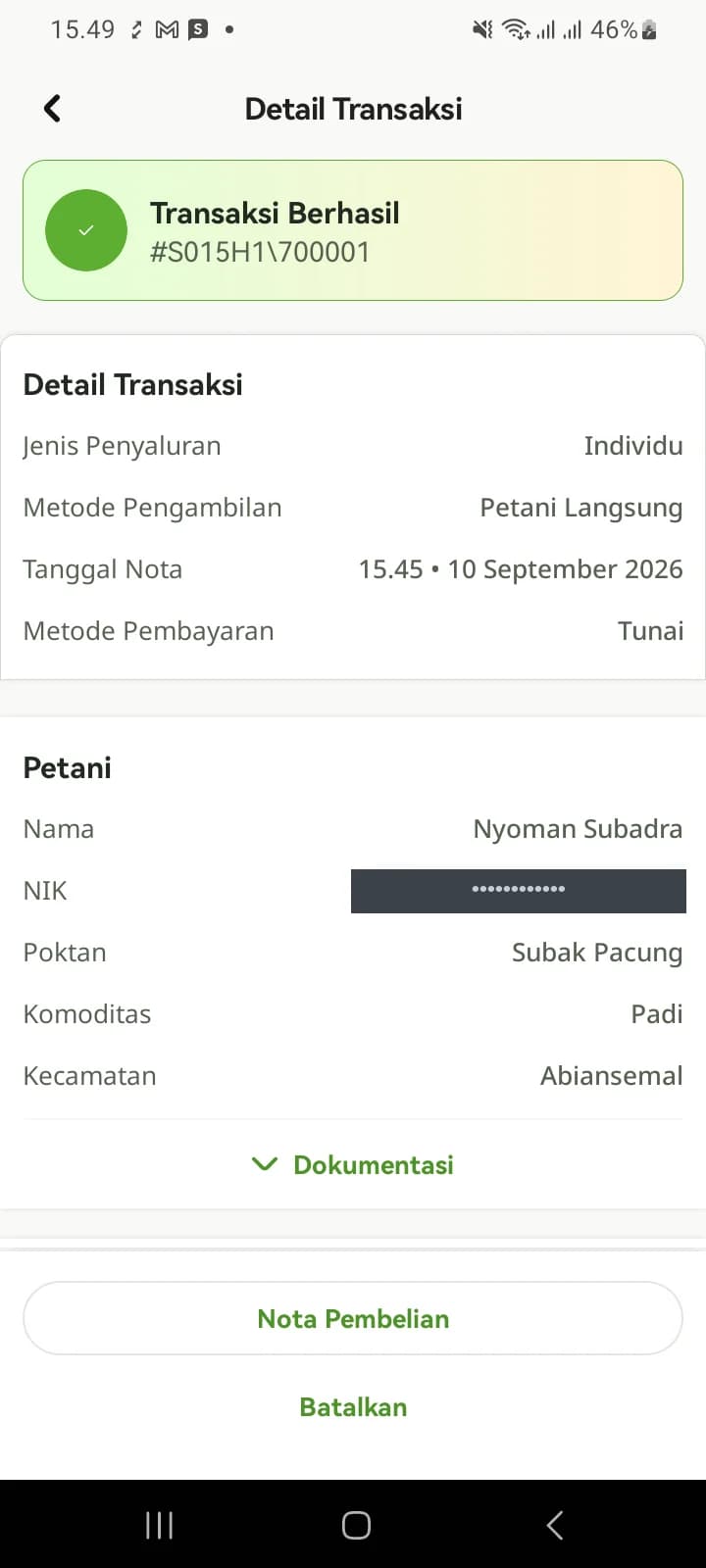
Keduanya di bagian atas. Cocokkan nomor notanya dengan yang Anda maksud, bukan sekadar mempercayai baris yang tadi diketuk — daftar bisa bergeser saat dimuat ulang.
- 2
Periksa identitas petani dan jenis penyalurannya
Tercantum nama dan NIK petani, jenis penyaluran, metode pengambilan, dokumentasi yang terlampir, serta produk beserta jumlahnya. Inilah bahan untuk memastikan transaksi ini benar keliru sebelum dibatalkan.
- Transaksi yang berasal dari penyaluran berkelompok menampilkan tambahan nomor batch (Batch ID) yang tidak ada pada transaksi individu. Kalau nomor itu ada, transaksi ini bagian dari sebuah batch poktan.
- 3
Cetak atau simpan notanya bila hanya itu yang diperlukan
Kalau tujuan Anda cuma memberi salinan nota ke petani, selesai di sini — tidak perlu masuk ke alur pembatalan.
Selanjutnya — Membatalkan transaksi yang salah: Pembatalan tercatat, dan alokasi petani beserta stok PPTS kembali ke nilai sebelum transaksi.
Membatalkan transaksi yang salah
Pembatalan tercatat, dan alokasi petani beserta stok PPTS kembali ke nilai sebelum transaksi.
Pembatalan dipakai bila transaksi sudah tersimpan tetapi isinya salah: produk tertukar, jumlah keliru, atau dokumen salah orang. Karena setiap pembatalan meninggalkan jejak yang terlihat saat verifikasi, lakukan hanya untuk kekeliruan yang nyata — bukan untuk merapikan catatan.
Pembatalan tidak menghapus nota aslinya
- 1
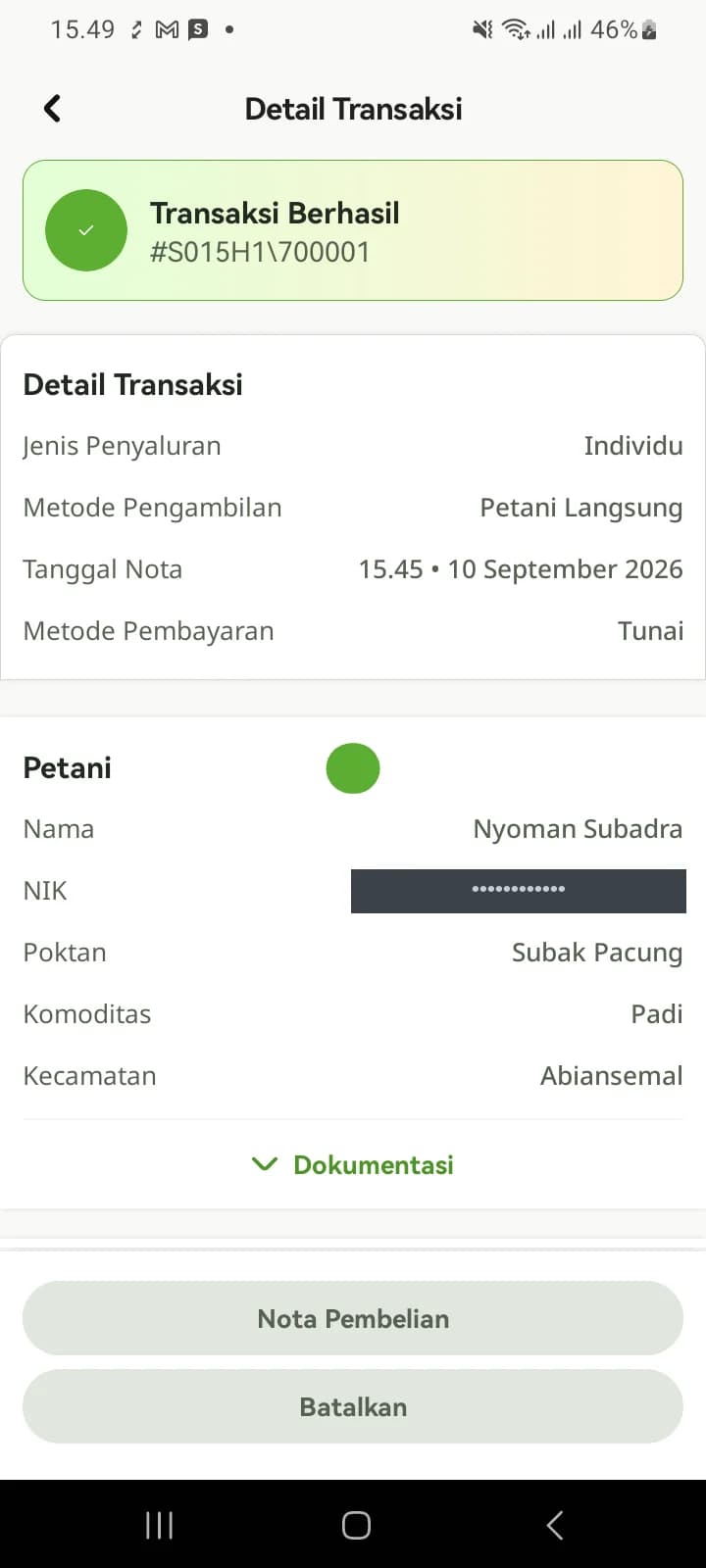
Ketuk Batalkan di bagian bawah Detail Transaksi
Tombolnya ada di dasar layar. Pada transaksi yang isinya panjang, Anda perlu menggulir sampai bawah untuk melihatnya.
- 2
Pilih alasannya
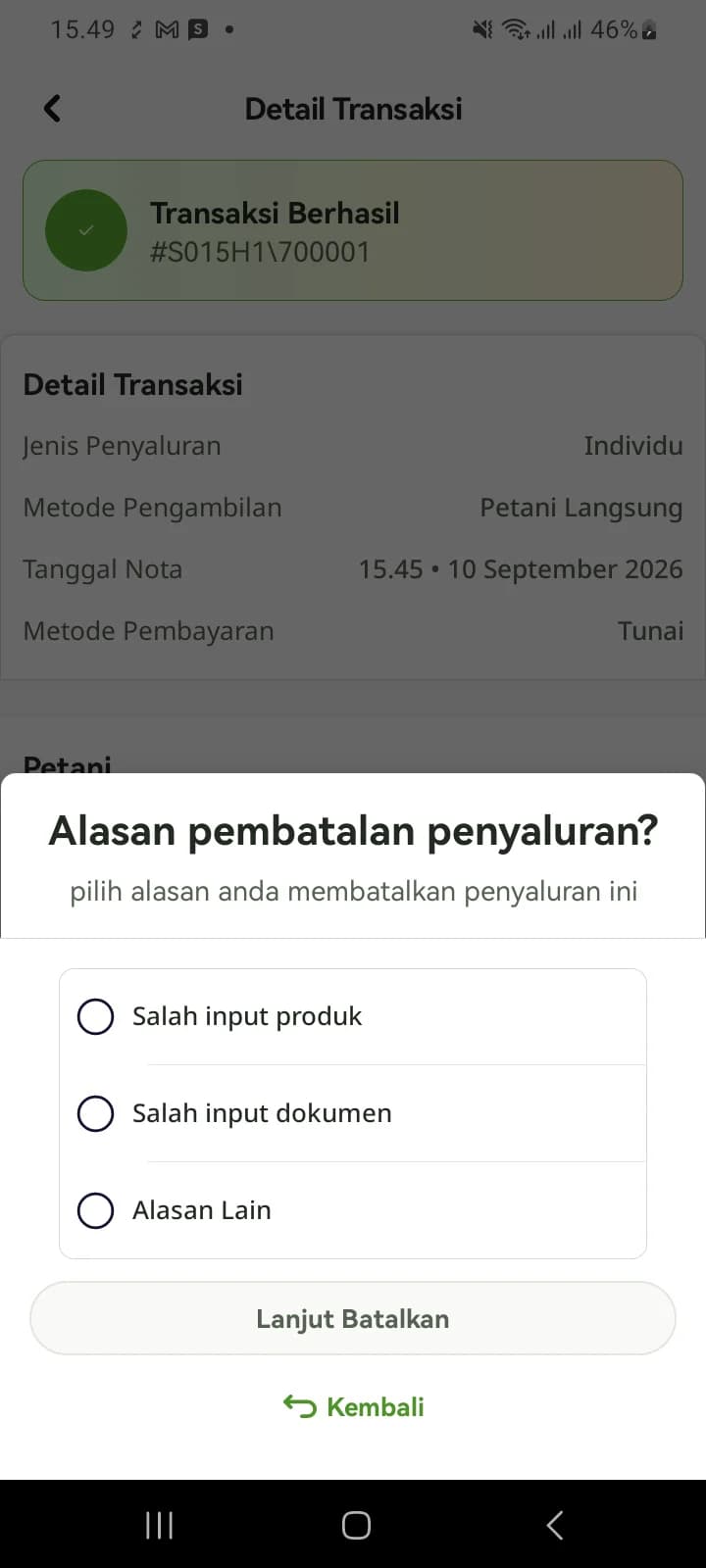
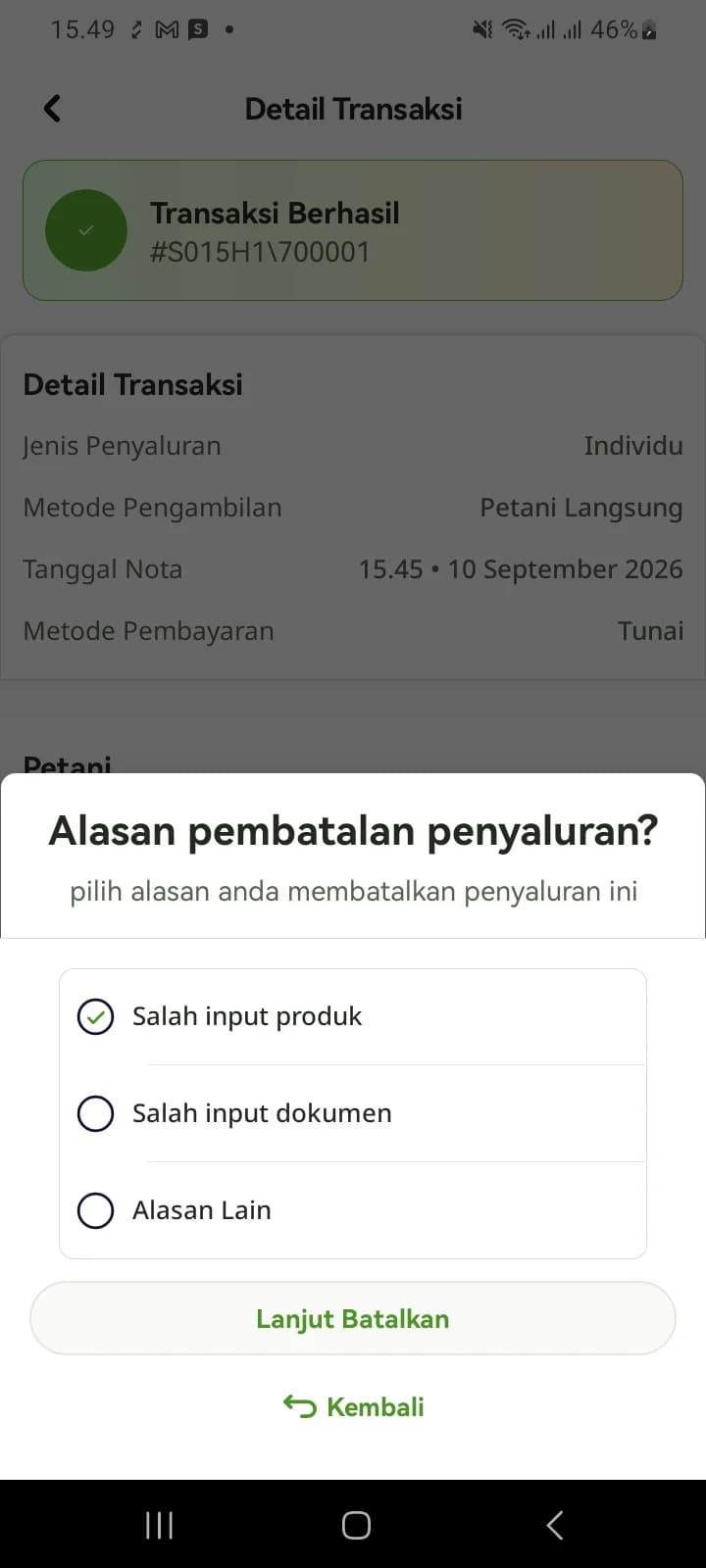
Muncul lembar “Alasan pembatalan penyaluran?” berisi pilihan Salah input produk, Salah input dokumen, dan Alasan Lain. Alasannya harus dipilih dari daftar — tidak bisa ditulis bebas, karena alasan ini masuk ke jejak audit dan harus seragam antar PPTS.
- Tidak ada alasan yang tercentang lebih dulu saat lembar itu terbuka, jadi satu ketukan tidak sengaja tidak akan membatalkan apa pun.
- 3
Ketuk Lanjut Batalkan
Tombol ini baru bekerja setelah satu alasan dipilih. Sesudah ditekan, lembarnya menutup dan Anda kembali ke layar sebelumnya.
- Tombol Kembali menutup lembar tanpa membatalkan apa pun — aman ditekan bahkan setelah Anda memilih alasan, selama Lanjut Batalkan belum ditekan.
- 4
Pembatalan transaksi di dalam batch berkelompok sedikit berbeda
Kalau transaksi yang dibatalkan berasal dari penyaluran berkelompok, lembar yang muncul hanya meminta konfirmasi — tidak meminta Anda memilih alasan. Bukan berarti ada langkah yang terlewat.
Selanjutnya — Memastikan pembatalannya benar-benar jadi: Anda punya bukti bahwa alokasi petani dan stok PPTS sudah pulih — bukan sekadar menganggapnya pulih.
Memastikan pembatalannya benar-benar jadi
Anda punya bukti bahwa alokasi petani dan stok PPTS sudah pulih — bukan sekadar menganggapnya pulih.
Ketiganya memakan waktu kurang dari satu menit dan sebaiknya dilakukan selagi petaninya masih di tempat, supaya kalau ternyata gagal Anda bisa langsung mengulang.
Lembar yang menutup rapi bukan bukti pembatalan berhasil
- 1
Pastikan catatan pembatalannya terbit di Riwayat
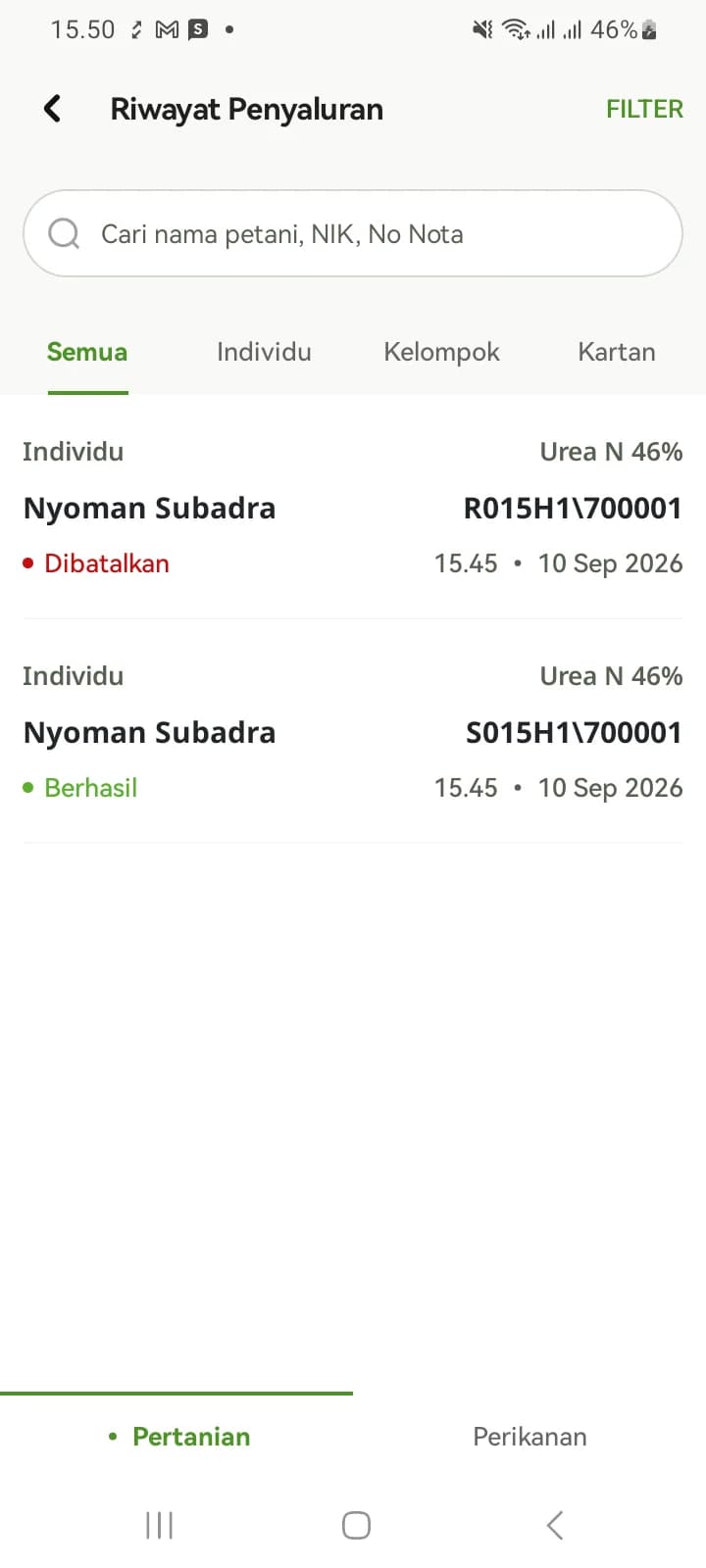
Buka kembali Riwayat Penyaluran dan cari akhiran nomor notanya. Harus ada DUA baris: nota aslinya berstatus Berhasil, dan catatan baru berstatus Dibatalkan dengan akhiran nomor yang sama. Kalau hanya ada satu baris, pembatalannya tidak jadi — ulangi dari awal.
- 2
Pastikan sisa alokasi petani sudah pulih
Buka Buat Penyaluran, cari petaninya, dan periksa baris Sisa Alokasi pada produk yang tadi dibatalkan. Angkanya harus kembali ke nilai sebelum transaksi. Ini pemeriksaan yang paling menentukan: alokasi adalah hak petani yang sesungguhnya terpakai atau tidak.
- 3
Pastikan sisa stok PPTS sudah pulih
Periksa Stok Pupuk Subsidi untuk produk yang sama. Jumlahnya harus kembali bertambah sebanyak yang tadi disalurkan.
Nota yang sudah dibatalkan tidak bisa dibatalkan untuk kedua kali. Tombol Batalkan pada nota aslinya memang MASIH terlihat — karena nota itu tetap berstatus Berhasil — tetapi aplikasi akan menolak saat tombol itu ditekan. Jadi jangan memakai ada atau tidaknya tombol Batalkan sebagai penanda sudah dibatalkan atau belum; pakai dua baris di Riwayat. Bila pupuknya tetap perlu disalurkan, buat transaksi baru dari awal.
Isi tiap tab, sekali lihat
Keempat tab terlihat sejenis, tetapi tidak memuat objek yang sama. Tiga di antaranya berisi transaksi — satu baris satu nota — sedangkan tab Kelompok berisi batch poktan. Inilah sebab nomor nota tidak pernah ditemukan di tab Kelompok, dan itu bukan tanda notanya hilang.
| Tab | Isinya | Memuat apa |
|---|---|---|
| Semua | Transaksi | Seluruh penyaluran PPTS, jenis apa pun, terbaru di atas |
| Individu | Transaksi | Penyaluran ke satu petani yang datang atau diwakilkan |
| Kelompok | Batch poktan | Rangkaian penyaluran berkelompok, bernomor PBT |
| Kartan | Transaksi | Penebusan lewat Kartu Tani Digital |
Kalau ada yang tidak beres
Nomor nota dicari di kolom pencarian tetapi tidak ketemu
- Penyebab
- Sedang berada di tab yang tidak memuat jenis transaksi itu — paling sering di tab Kelompok, yang isinya batch dan bukan nota.
- Solusi
- Pindah ke tab Semua lalu cari ulang. Kalau tetap tidak ada, periksa kembali penulisan nomornya, termasuk garis miringnya.
Transaksi yang baru saja dibuat tidak terlihat di daftar
- Penyebab
- Daftar hanya memuat sebagian baris teratas lebih dahulu, dan kolom pencarian mungkin masih terisi dari pencarian sebelumnya.
- Solusi
- Kosongkan kolom pencarian, tarik daftar ke bawah untuk memuat ulang, atau cari langsung nomor notanya.
Ada dua baris untuk satu transaksi, terlihat seperti data ganda
- Penyebab
- Itu justru yang benar setelah pembatalan: nota asli berstatus Berhasil, ditambah catatan pembatalan berstatus Dibatalkan dengan akhiran nomor yang sama.
- Solusi
- Tidak perlu diperbaiki. Yang perlu dipastikan hanyalah sisa alokasi petani sudah pulih.
Tombol Batalkan ditekan tetapi aplikasi menolak
- Penyebab
- Nota itu sudah pernah dibatalkan sebelumnya.
- Solusi
- Cari akhiran nomor notanya di Riwayat; kalau catatan pembatalannya sudah ada, berarti memang sudah batal. Untuk menyalurkan pupuknya, buat transaksi baru.
Pembatalan sudah dijalankan sampai tuntas tetapi alokasi petani tidak bertambah kembali
- Penyebab
- Pembatalan bisa gagal tanpa memberi pesan apa pun. Lembar alasannya tetap menutup seperti biasa meski permintaannya tidak sampai.
- Solusi
- Periksa Riwayat: kalau catatan pembatalannya tidak terbit, ulangi pembatalannya. Bila sudah diulang dan tetap tidak terbit, catat nomor notanya dan laporkan ke admin — jangan membuat transaksi pengganti sebelum alokasinya pulih.
Riwayat kosong padahal PPTS sudah melayani petani
- Penyebab
- Akun yang dipakai masuk bukan akun PPTS yang melakukan transaksi itu.
- Solusi
- Periksa nama dan kode PPTS di bagian atas tab Penyaluran. Riwayat hanya memuat transaksi PPTS yang sedang masuk.
Belum sampai ke riwayat?
Halaman ini mengurus penyaluran yang sudah tersimpan. Untuk membuat penyalurannya sendiri — dari mencari NIK sampai nota terbit — ikuti tutorial penyalurannya.